
Verwenden des MSN Partner Hub-Dashboard
Die Analyse-Dashboard im MSN Partner Hub hilft Ihnen, die Leistung Ihrer Marke mit Daten zu Seitenaufrufen, Followern, Videointeraktion, Empfehlungsverkehr und mehr zu überwachen. Sie können zwischen Partner- und Markenansichten wechseln, Filter anwenden, Echtzeittrends anzeigen und angepasste Berichte exportieren, um Ihre Geschäftsziele zu unterstützen.
Hinweis
Die in Ihrem Dashboard verfügbaren Features können je nach Benutzerrolle variieren. Erfahren Sie mehr über Benutzerrollen und Berechtigungen.
Auf dieser Seite
Verwenden von Filtern und Ansichten
Diagramm und Zusammenfassungstabelle
Navigieren im Dashboard
Verwenden Sie die Dropdownliste Markenauswahl oben rechts, um zwischen Alle Marken und Einzelnen Marken umzuschalten.

Zwei Registerkarten am oberen Rand des Dashboard (oder drei für Partner mit mehreren Marken) werden oben im Inhaltsanalysebericht angezeigt und enthalten:
Übersicht: Eine tägliche Momentaufnahme und Diagrammzusammenfassung in tabellarischer Form für den Vortag.
Überschrift : Einzelne Inhaltselemente mit Leistungsmetriken.
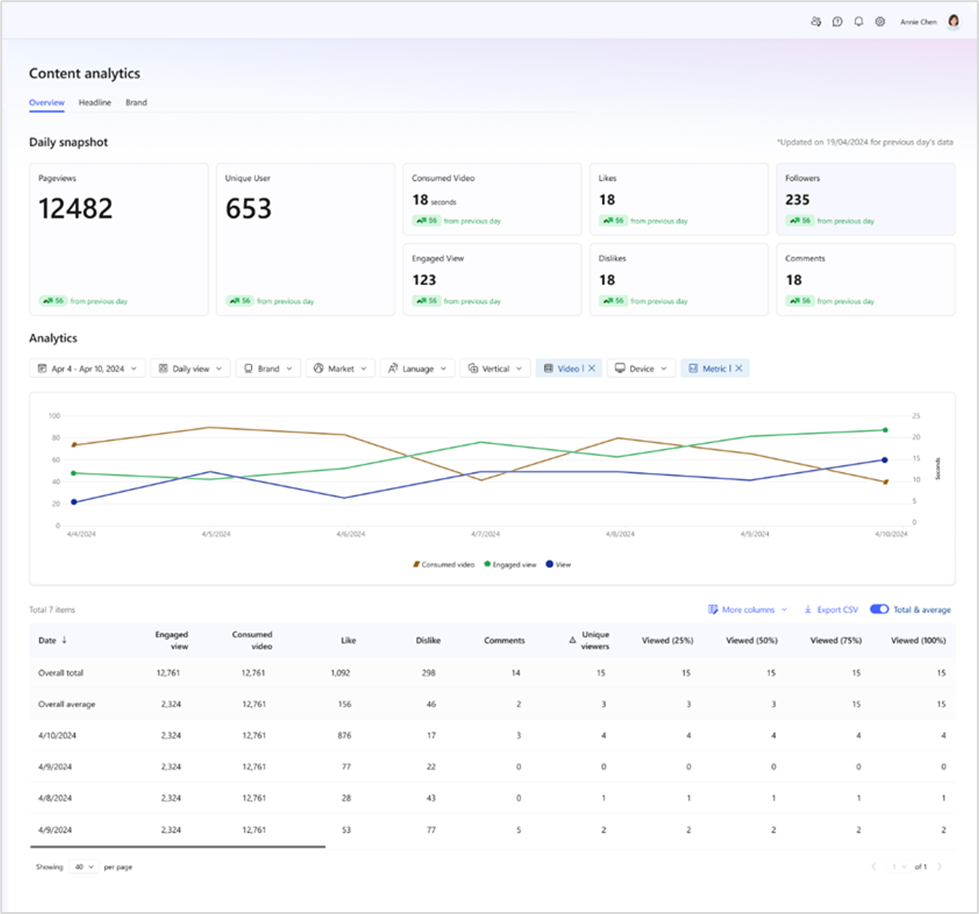
Tägliche Momentaufnahme : Leistungszusammenfassung auf einen Blick vom Vortag.
Datumsbereich : Sie können eine Tages - oder Monatsansicht auswählen, um Ihre Daten nach Tag oder als monatliches Aggregat anzuzeigen.
Optionen für die tägliche Ansicht sind:
- Letzte 7 Tage
- Letzte 14 Tage
- Letzte 30 Tage (Standard)
- Letzte 3 Monate
- Letzte 6 Monate
- Benutzerdefinierter Datumsbereich
Optionen für die monatliche Ansicht sind:
- Letzter Monat
- Letzte 3 Monate
- Letzte 6 Monate
- Letzte 12 Monate (Standard)
- Benutzerdefinierter Datumsbereich
Inhaltsanalyse
Inhaltsleistungsdaten werden verarbeitet, um Botdatenverkehr zu entfernen, und aggregiert, um aussagekräftige Trends anzuzeigen. Diese Daten sind normalerweise innerhalb von 24 Stunden nach dem Tag verfügbar, an dem sie protokolliert wurden. Alle Leistungsdaten wurden verarbeitet, um Garbage Data, Bot-Datenverkehr und aggregierte Werte zu entfernen.
Empfehlungsdatenverkehr
Der Empfehlungsverkehr verfolgt Leser nach, die von MSPH zur Homepage Ihrer Marke navigieren. Die Daten des Empfehlungsdatenverkehrs wurden verarbeitet, um Bots zu entfernen und bestimmte Metriken zu aggregieren. Diese Daten sind normalerweise innerhalb von 24 Stunden nach dem Tag verfügbar, an dem sie protokolliert wurden.

Echtzeitdaten
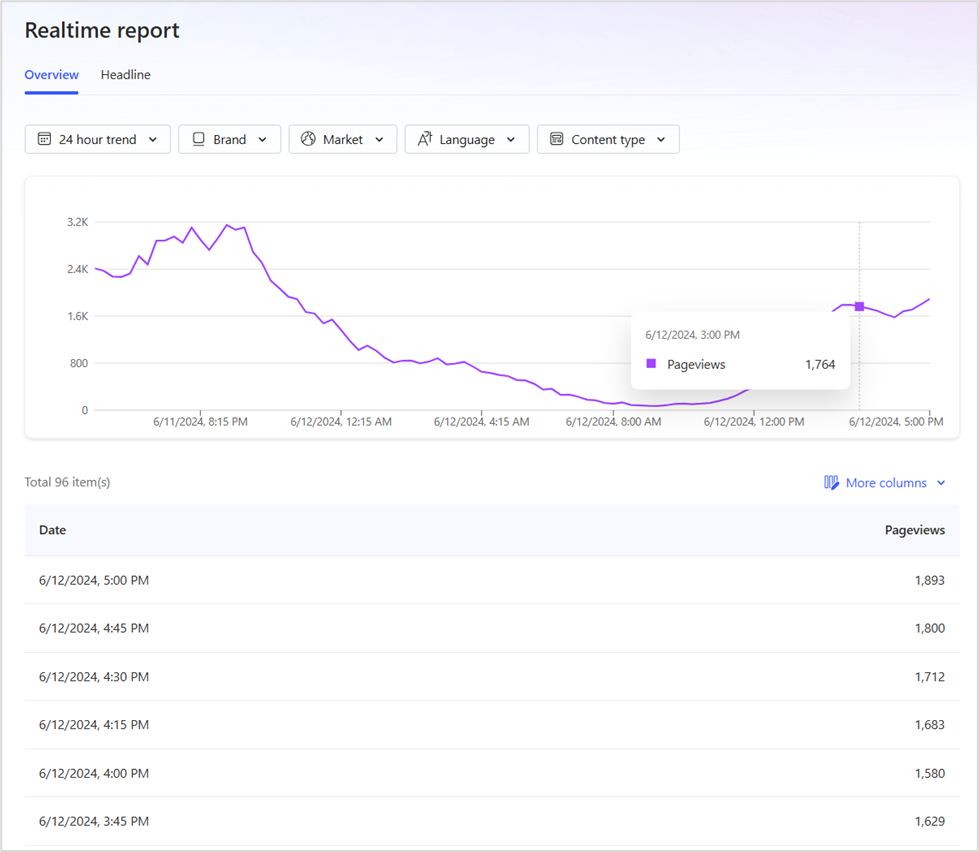
Echtzeitdaten zeigen nicht verarbeitete Daten aus den letzten 15 Minuten an. Möglicherweise stimmen sie nicht immer mit Leistungsdaten überein, die verarbeitet wurden, um Bots zu entfernen und bestimmte Metriken zu aggregieren. Berichte werden aus verarbeiteten Daten generiert, nicht aus dem Echtzeitstream.
Echtzeitdaten sind für die Geschwindigkeit optimiert und zeigen Daten der letzten 15 Minuten an. Wählen Sie im Dropdownmenü oben links im Echtzeitbericht aus, um Trends für einen Zeitbereich von der letzten Stunde bis zu den letzten drei Tagen anzuzeigen.
Anhänger
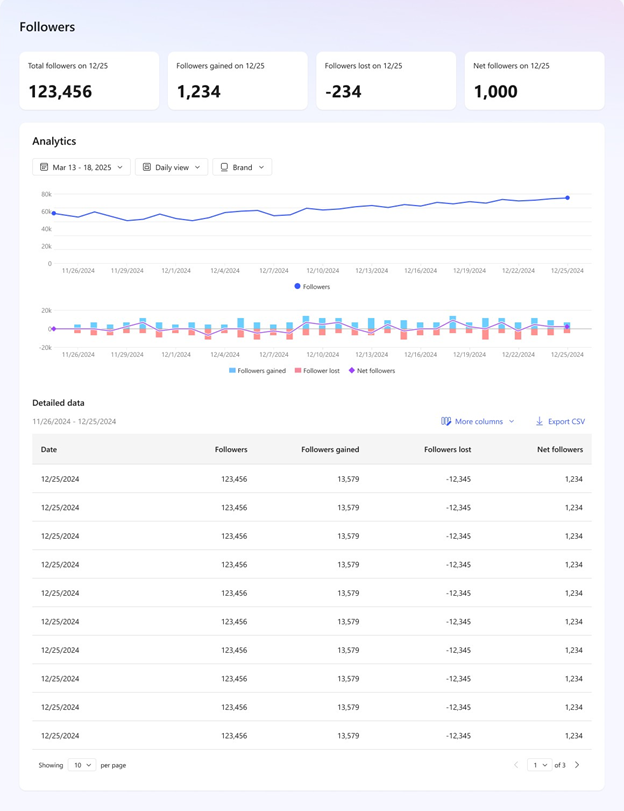
Verfolgen Sie das Wachstum Ihrer Zielgruppe mithilfe von vier Schlüsselmetriken nach:
- Gesamtzahl der Follower
- Follower gewonnen
- Follower verloren
- Netz-Follower
Wenn Sie auf ein beliebiges Datum in den Diagrammen klicken, wird eine detaillierte Ansicht mit einer Zusammenfassungstabelle angezeigt, in der die Ergebnisse nach Marke angezeigt werden. Sie können die Datentabelle als CSV-Datei exportieren, indem Sie die Schaltfläche "EXPORT CSV" verwenden, die sich oberhalb der Tabelle befindet.
Verwenden von Filtern und Ansichten
Sie können Ihre Daten mithilfe von Filtern verfeinern, die sowohl für das Diagramm als auch für die Zusammenfassungstabelle gelten:
- Markt : Filtert nach Land oder Region.
- Sprache : Filtert nach Inhaltssprache.
- Vertikal : Beschränken Sie sich auf Vertikale wie Nachrichten, Sport, Unterhaltung.
Hinweis
Dieser Filter ist in der Echtzeitdatenansicht nicht verfügbar.
- Inhaltstyp : Filtern Sie nach Artikeln, Katalogen oder Videos, wobei Video ab 2026 auf Langformvideos und Shorts erweitert werden kann. Wenn Sie z. B. Artikel auswählen, werden Ihre Ergebnisse nur auf Artikel beschränkt. Hinweis: Wenn video festgelegt ist, entspricht "Views" der Anzahl der Videostarts, und "eindeutige Benutzer" ist die Anzahl der Videostarts durch eindeutige Benutzer.
Videoansichten = starts; Eindeutige Benutzer = eindeutige Starts
- Gerät : Geräteübergreifender Leistungsvergleich (Browser vs. app).
Hinweis
Dieser Filter ist in der Echtzeitdatenansicht nicht verfügbar.
Sie können Filter kombinieren, um die Ergebnisse an Ihre Geschäftsziele anzupassen. Beispielsweise können Sie Daten auf eine bestimmte Vertikale in einem bestimmten Markt beschränken.
Diagramm und Zusammenfassungstabelle
Das Diagramm zeigt wichtige Leistungsmetriken für alle Inhalte an, einschließlich Seitenaufrufen, eindeutigen Benutzern, Likes, Abneigungen und Kommentaren. Bei Videoinhalten werden auch die aktiven Ansichten, die gesamte Wiedergabezeit (verbrauchtes Video), Ansichten und eindeutige Zuschauer angezeigt. Sie können die angezeigten Metriken über das Dropdownmenü Metrik ändern.
- Aufgewendete Zeit: Die Gesamtzeit (in Sekunden), die Benutzer mit Artikel- und Kataloginhalten verbringen. Diese Metrik misst die Gesamtzeit in Sekunden und zeigt das Ergebnis in Stunden, Minuten und Sekunden an (z. B. 25h23m21s).
- Seitenaufrufe: Gesamtzahl der Male, mit denen ein aktiver Benutzer die Seite angezeigt/aktualisiert hat (der Benutzer muss nicht eindeutig sein).
- Eindeutiger Benutzer: Gesamtzahl der Male, mit denen ein eindeutiger aktiver Benutzer die Seite angezeigt/aktualisiert hat.
- Mag: Gesamtanzahl der Am vorherigen Tag mit "Gefällt mir" gekennzeichneten Inhalte. 'Gefällt mir' unterstützt keine vertikalen oder gerätespezifischen Aufschlüsselungen.
- Abneigungen: Die Gesamtanzahl, mit der der Inhalt am vorigen Tag nicht gefallen hat. "Unlikes" unterstützt keine vertikalen oder geräteseitigen Aufschlüsselungen.
- Anhänger: Gesamtzahl der Follower, die am Vortag für alle Marken erworben wurden.
- Kommentare: Gesamtzahl der am Vortag eingegangenen Kommentare in allen unterstützten Märkten. "Kommentare" unterstützt keine vertikalen oder gerätespezifischen Aufschlüsselungen.
- Ansicht oder Videostart: Gesamtzahl der Male, mit denen ein aktiver Benutzer das Video gestartet hat (Der Benutzer muss nicht eindeutig sein).
- Video startet Benutzeroberflächen: Gesamtanzahl, mit der ein eindeutiger aktiver Benutzer das Video gestartet hat.
- Aktivierte Ansicht: Die Anzahl der Videos beginnt, wenn der Benutzer für einen definierten Zeitraum (derzeit 5 Sekunden) beschäftigt bleibt.
- Genutztes Video: Die Gesamtanzahl der Sekunden, die ein Video angesehen wurde (auch als Watch Time bezeichnet). Wenn ein Video 3 Sekunden lang angesehen wurde, beträgt die Überwachungszeit 3 Sekunden. Wenn das Video 45 Sekunden lang angesehen wird, beträgt die Überwachungszeit 45 Sekunden. Alle Watch Times werden nach Überschrift, Marke und Herausgeber aggregiert und gemeldet.
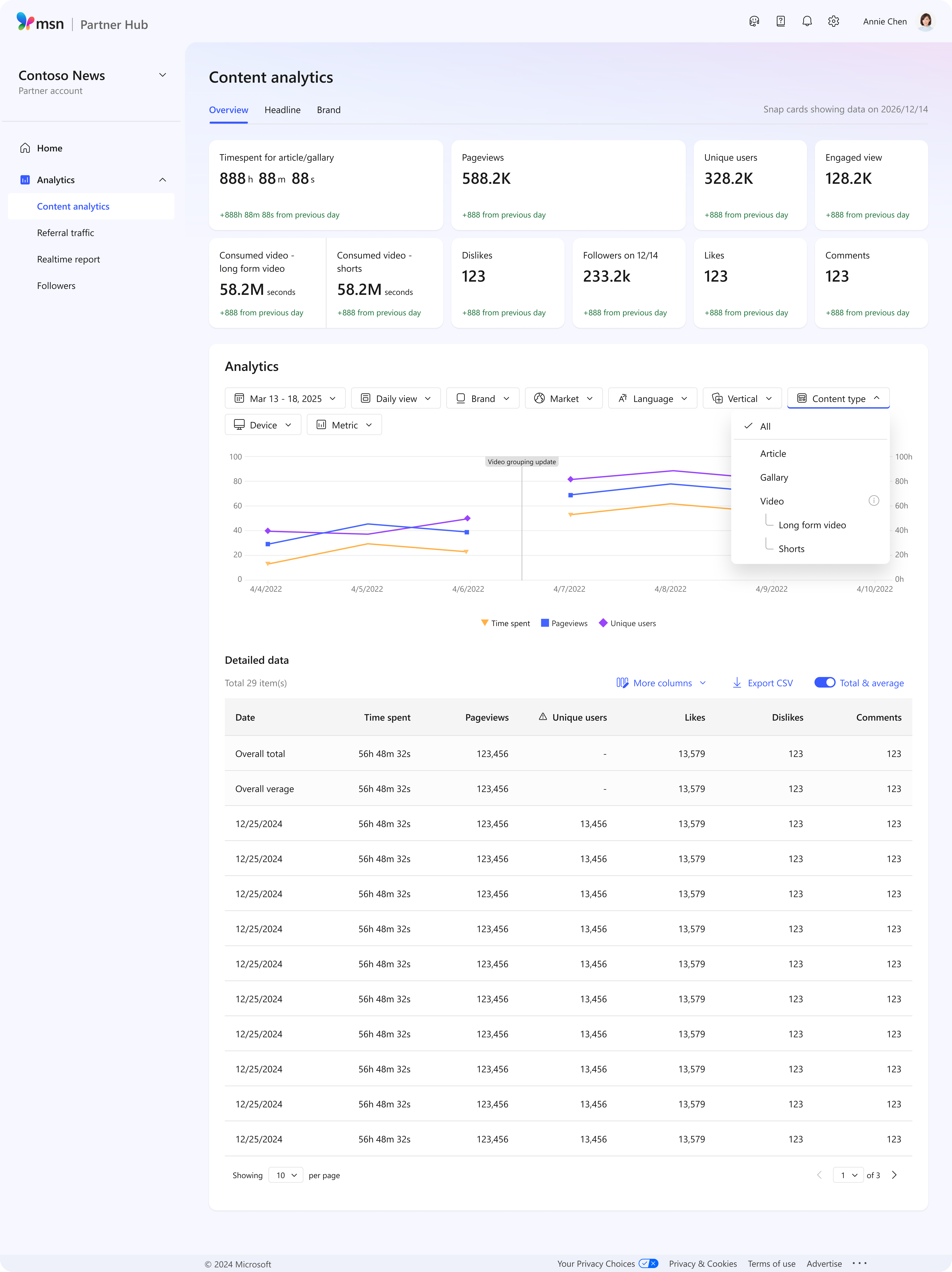
In der Zusammenfassungstabelle werden die Ergebnisse aus dem obigen Diagramm in tabellarischer Form angezeigt. Es zeigt die Zusammenfassungsdaten für den ausgewählten Datumsbereich und die Auswahl an, die Sie in den Filtern vornehmen.
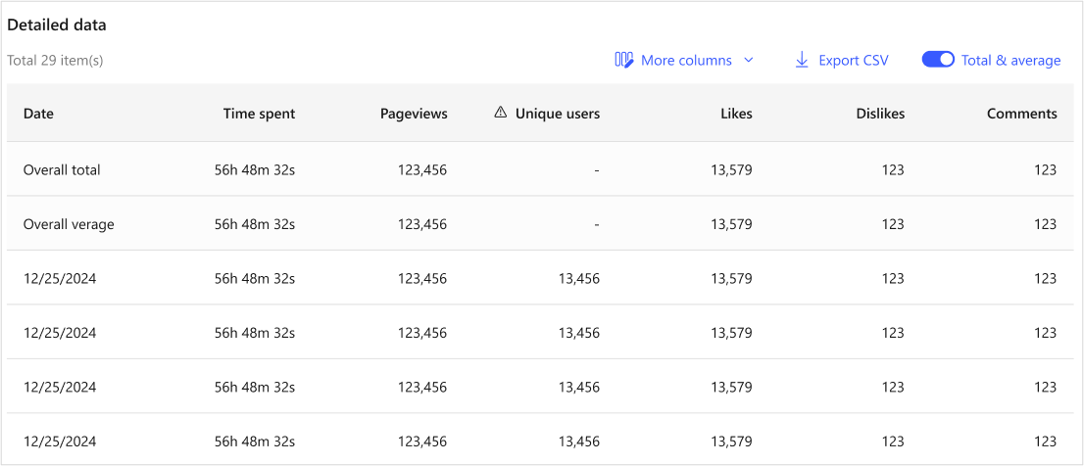
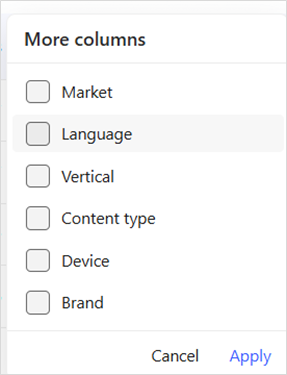
Verwenden Sie die Option Weitere Spalten oben rechts in der Tabelle, um Ihren Ergebnissen Spalten hinzuzufügen. Wählen Sie die für Sie relevanten Optionen aus:
- Markt
- Inhaltstyp
- Vertikal
- Sprache
- Gerät
- Marke
Daten auf Überschriftsebene
Auf der Registerkarte Überschriften wird die Leistung einzelner Inhalte für den ausgewählten Zeitraum (bis zu 31 Tage) angezeigt. Die Daten werden aggregiert und können mithilfe der gleichen Optionen wie die Zusammenfassungsansicht gefiltert werden.
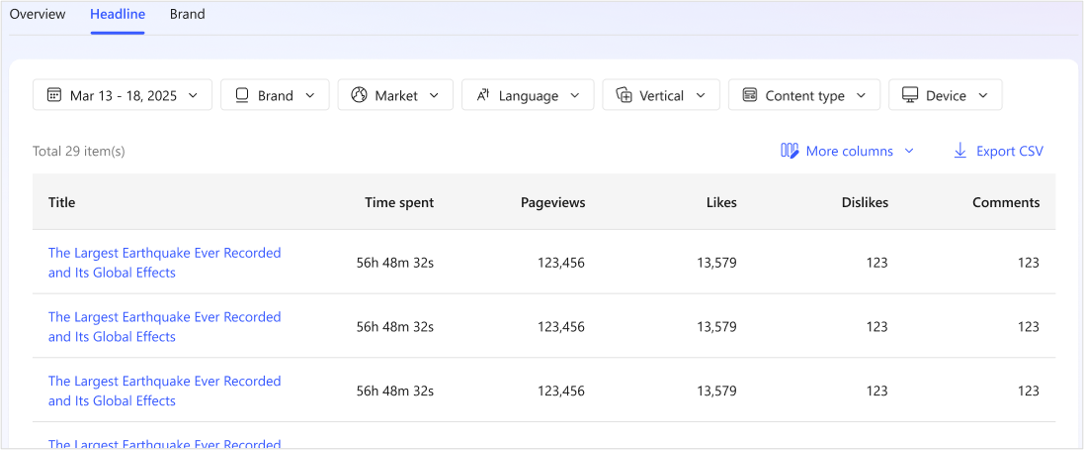
Sie können der Überschriftentabelle zusätzliche Spalten hinzufügen, indem Sie eines der folgenden Kontrollkästchen im Filter Weitere Spalten oben rechts in der Tabelle aktivieren:
- Markt
- Inhaltstyp
- Vertikal
- Sprache
- Gerät
- Marke
Daten auf Markenebene
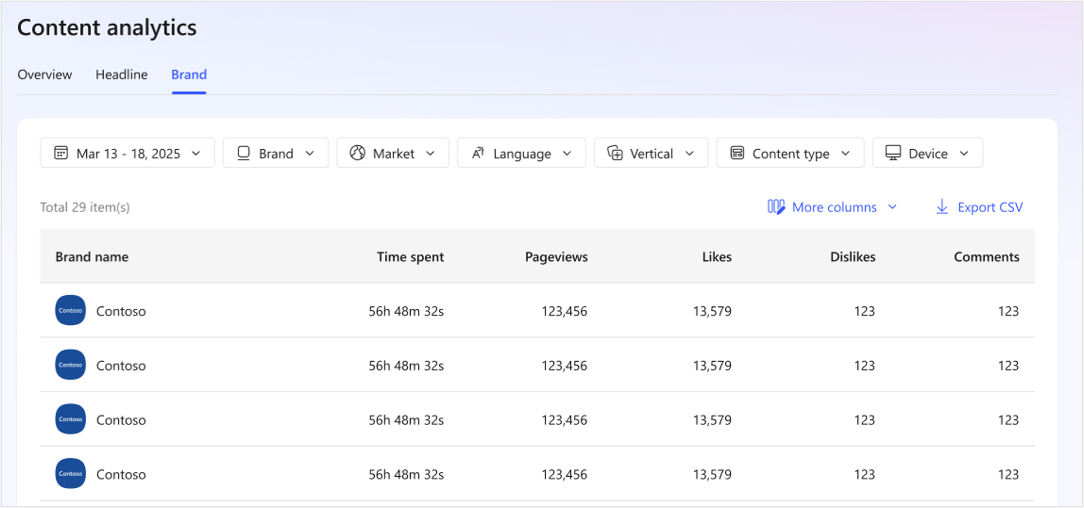
Auf der Registerkarte Marke werden aggregierte Leistungsdaten für jede Marke angezeigt, die für Partner mit mehreren Marken verfügbar sind. Alle Metriken werden auf Markenebene zusammengefasst, mit den gleichen Filteroptionen wie auf der Registerkarte Überschrift. Das Layout und die Funktionalität Spiegel der Registerkarte Überschriften, aber diese Ansicht wird nur für Partner angezeigt, die mehrere Marken verwalten.
Exportieren von Daten
So exportieren Sie einen Bericht:
- Klicken Sie oben rechts in der Zusammenfassungstabelle auf die Schaltfläche CSV exportieren .

2. Im Fenster Daten exportieren :
- Wählen Sie Alle Marken oder eine bestimmte Marke aus.
- Wählen Sie Ihre Ansicht (Übersicht oder Überschriften) aus.
- Wählen Sie Ihren Berichtstyp (Seitenaufrufe, Video oder Datenverkehr) aus.
- Wählen Sie Zeitaggregation (Täglich oder Monatlich) aus.
- Legen Sie einen benutzerdefinierten Datumsbereich fest.
- (Optional) Fügen Sie zusätzliche Spalten hinzu: Markt, Sprache, Gerät usw.
3. Klicken Sie auf Bericht exportieren.
Wichtig
Aktualisieren Sie Ihren Browser nicht, während die Datei heruntergeladen wird.
Datendefinitionen
Eindeutige Benutzer in den Analyseberichten sind Aktive Benutzer.
Aktive Benutzer geben Benutzer zurück, die zuvor die Website besucht und eine Aktion auf der Seite ausgeführt haben, z. B. das Anzeigen von Inhalten. Benutzer, die nach zwei oder mehr Tagen zurückkehren und mit der Seite interagieren, sind in der Anzahl der aktiven Benutzer enthalten.
Hinweis
Analyse-Plug-Ins von Drittanbietern wie Google Analytics werden derzeit auf MSN nicht unterstützt.