
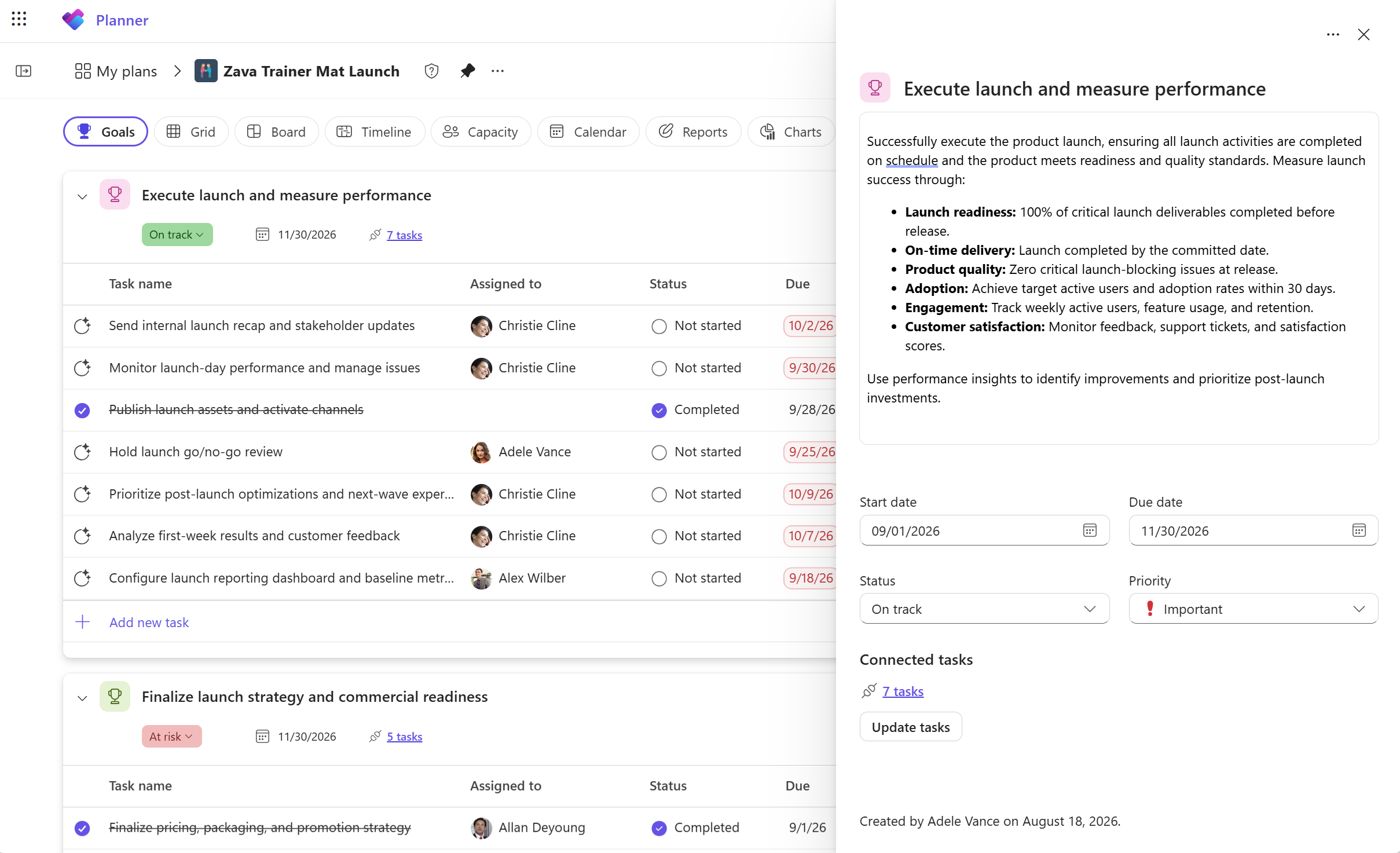
Verwenden Sie die Zielansicht in Microsoft Planner, um Ihre Aufgaben mit den gewünschten Ergebnissen zu verbinden. Erstellen Sie Ziele für Ihren Plan, verknüpfen Sie die Aufgaben, die zu den einzelnen Zielen beitragen, und aktualisieren Sie die Zieldetails im Verlauf Ihrer Arbeit.
Hinweis
Dieser Artikel bezieht sich auf grundlegende Pläne in Planner im Web und Planner in Microsoft Teams. Planmitglieder mit der entsprechenden Lizenz können Ziele erstellen, bearbeiten und löschen.
Zielansicht öffnen
Öffnen Sie Ihren Basisplan in Planner, und wählen Sie dann Ziele aus.
Erstellen eines Ziels
- Wählen Sie in der Zielansicht die Option Ziel hinzufügen aus.
- Geben Sie einen Namen ein, der das gewünschte Ergebnis beschreibt, z. B. "Vorbereitung auf die Produkteinführung".
- Wählen Sie eine Farbe aus, um das Ziel leichter zu unterscheiden.
- Legen Sie nach Bedarf den Status und das Enddatum des Ziels fest.
Verbinden von Aufgaben mit einem Ziel
Verbinden Sie vorhandene Aufgaben, oder erstellen Sie neue Aufgaben, um zu zeigen, welche Arbeit zu einem Ziel beiträgt.
Verbinden vorhandener Aufgaben
- Suchen Sie in der Zielansicht nach dem Ziel, mit dem Sie Aufgaben verbinden möchten.
- Wählen Sie "Aufgaben verbinden" aus.
- Suchen Sie die Tasks, die Sie verbinden möchten, und wählen Sie sie aus.
Erweitern Sie das Ziel, um die zugehörigen verbundenen Aufgaben anzuzeigen.
Hinweis
Eine Aufgabe kann jeweils nur mit einem Ziel verbunden werden.
Erstellen einer mit einem Ziel verknüpften Aufgabe
- Erweitern Sie das Ziel, um die zugehörige Aufgabenliste anzuzeigen.
- Wählen Sie unten in der Liste "Neuen Vorgang hinzufügen " aus.
- Geben Sie die Aufgabendetails ein.
- Drücken Sie die EINGABETASTE.
Die neue Aufgabe wird erstellt und mit dem Ziel verknüpft.
Zieldetails aktualisieren
Wählen Sie einen Zielnamen aus, um den Bereich mit den Zieldetails zu öffnen. In diesem Bereich können Sie:
- Fügen Sie eine Beschreibung hinzu, um zu erklären, was Sie erreichen möchten.
- Fügen Sie ein Startdatum hinzu.
- Festlegen einer Priorität.
- Bearbeiten Sie das Enddatum.
- Aktualisieren Sie den Status, um den Fortschritt des Ziels widerzuspiegeln.
Halten Sie diese Details auf dem neuesten Stand, wenn sich Ihre Arbeit ändert.
Löschen eines Ziels
Wenn Sie ein Ziel nicht mehr benötigen, können Sie es löschen, ohne die zugehörigen verbundenen Aufgaben zu löschen.
- Öffnen Sie in der Zielansicht das Menü "Weitere Optionen " des Ziels (...).
- Wählen Sie Ziel löschen.
- Bestätigen Sie, dass Sie das Ziel löschen möchten.
Planner löscht das Ziel und trennt seine Aufgaben. Die Aufgaben verbleiben in Ihrem Plan.