Es gibt mehrere Möglichkeiten, die Seriennummer Ihres Surface-Geräts, Surface-Zubehörs oder anderen Microsoft-Zubehörs zu finden. Die Seriennummer ist in der Regel:
- Ein 12-stelliger numerischer Code oder
- Ein 14-stelliger alphanumerischer Code (ohne Leerzeichen oder Bindestriche)
Um zu erfahren, wie Sie die Seriennummer finden, wählen Sie eine der Registerkarten unten aus.
Um Ihr Surface registrieren oder Serviceleistungen dafür in Anspruch nehmen zu können, müssen Sie dessen Seriennummer kennen. Aber zunächst ist es hilfreich, zu wissen, welches Surface-Modell Sie besitzen.
Sie finden die Surface-Seriennummer:
- In der Surface-App
- Unter „Einstellungen“
- Auf dem Gerät
- In Surface UEFI
- Auf der Seite "Geräteservice & -reparatur"
- Auf der Originalverpackung
- An einem Surface Pen, Surface Dock, Surface Keyboard/Type Cover oder anderem Surface-Zubehör
Ermitteln der Seriennummer in der Surface-App
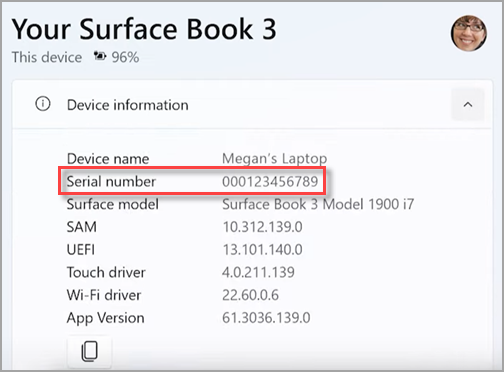
Am einfachsten finden Sie die Seriennummer in der Surface-App. Hier wird die Seriennummer Ihres Surface-Geräts und jedes einzelnen Surface-Zubehörs angezeigt.
Wählen Sie Startsymbol
 aus, suchen Sie nach Surface und wählen Sie dann die App aus der Ergebnisliste aus.
Hinweis
Wenn die Surface-App in den Suchergebnissen nicht angezeigt wird, müssen Sie die Surface-App möglicherweise aus dem Microsoft Store herunterladen.
Erweitern Sie "Geräteinformationen", und sehen Sie sich den Wert neben der Seriennummer an.
Ermitteln der Seriennummer in den Windows-Einstellungen
Auf Geräten, auf denen Windows 11 oder Windows 10 ausgeführt wird, finden Sie die Seriennummer in den Einstellungen:
- Klicken Sie mit der rechten Maustaste (oder drücken Sie lange) auf das und wählen Sie dann das Symbol Einstellungen
 > EinstellungenSystemsymbol
 > der TaskleisteInfosymbol
 .
. - Suchen Sie auf dieser Seite nach Windows-Spezifikationen und nach Ihrer Seriennummer.
Ermitteln der Seriennummer auf Ihrem Gerät
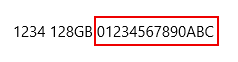
Suchen Sie auf der Rück- oder Unterseite Ihres Surface-Geräts nach der Seriennummer. Er wird häufig neben dem Modell und den Speicherinformationen aufgeführt. Wenn mehrere Gruppen von Zeichen angezeigt werden, ist die Seriennummer in der Regel die letzte Gruppe.
Beispiel:
| Sie haben dieses Surface | Finden Sie es hier |
|---|---|
| Surface Laptop, alle Surface Laptop Gound Surface Laptop SE | Schauen Sie unter Ihrer Tastatur in der Nähe des Scharniers.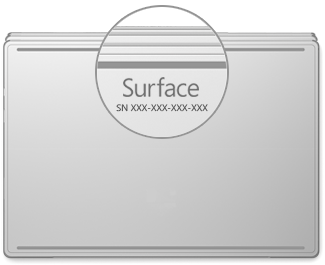
|
| Alle Surface Laptop Studio-Geräte | Drehen Sie ab dem Laptopmodus die Oberseite des Displays vorsichtig um 180 Grad nach hinten. Die Seriennummer befindet sich auf der Rückseite des Displays in der Nähe der Mitte.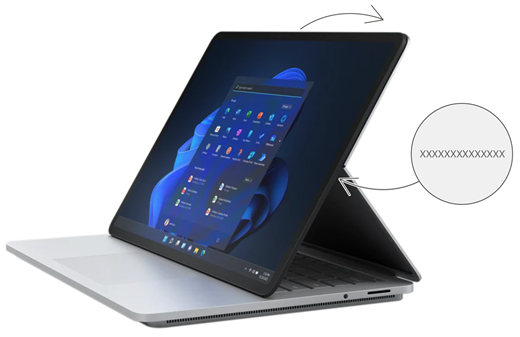
|
| Jedes Surface Pro-Modell, jedes Surface Go-Modell, Surface 2, Surface 3 und Surface RT | Klappen Sie den Klappständer aus und lesen Sie dann die zwölfstellige Ziffernfolge der Seriennummer am Rand der Unterseite ab.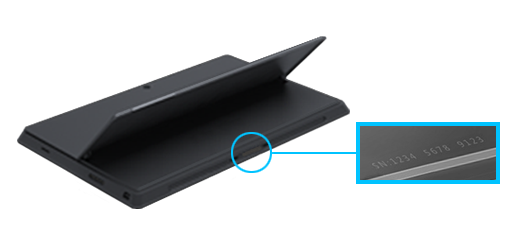
|
| Surface Book (auf dem Clipboard) | Schauen Sie an der Unterkante des Clipboards, wo es an der Tastatur befestigt wird (am nächsten zum Magneten auf der linken Seite). Sie müssen den Bildschirm von der Tastatur trennen. Hinweis: Dies ist dieselbe Seriennummer, die in der Surface-App oder in den Systemeinstellungen angezeigt wird. 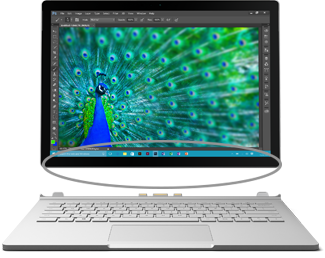
|
| Any Surface Book (Unterseite der Tastatur) | Schauen Sie auf die Unterseite der Tastatur.
|
| Alle Surface Studio-Geräte | Richten Sie den Surface Studio-Bildschirm nach unten, und schauen Sie am unteren Rand der Basis.
|
| Surface Duo (im SIM-Kartenträger) | Drücken Sie das SIM-Auswerferwerkzeug vorsichtig in das kleine Loch auf der rechten Seite, bis der SIM-Kartenträger herausspringt. Ziehen Sie den SIM-Kartenträger vorsichtig heraus, um die Seriennummer auf seiner Innenseite zu sehen.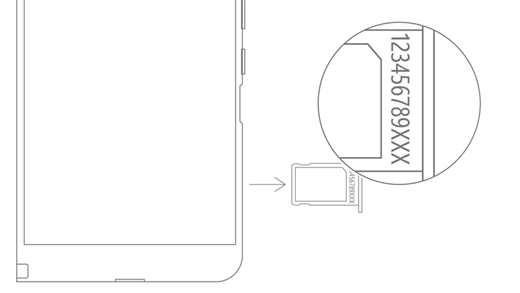
Hinweis: Wenn die Sperre angebracht ist, kann es sein, dass der SIM-Kartenträger nicht ganz herausgezogen werden kann. Führen Sie in diesem Fall das SIM-Auswerfwerkzeug vorsichtig wieder in das Loch für den SIM-Kartenträger ein, winkeln Sie das Werkzeug vorsichtig an und ziehen Sie den Träger ganz heraus. Möglicherweise können Sie das längere Ende des SIM-Kartenträgers mit Ihren Fingernägeln greifen, um es herauszunehmen. |
| Surface Duo 2 (im SIM-Karten-Fach) | Führen Sie bei geschlossenem Surface Duo 2 und nach oben gerichteten Kamera mit drei Objektiven das SIM-Auswerferwerkzeug in das kleine Loch unten auf dem linken Bildschirm ein, und drücken Sie es vorsichtig hinein, um den SIM-Kartenträger herauszuwerfen. Ziehen Sie den SIM-Kartenträger vorsichtig heraus, um die Seriennummer auf seiner Innenseite zu sehen.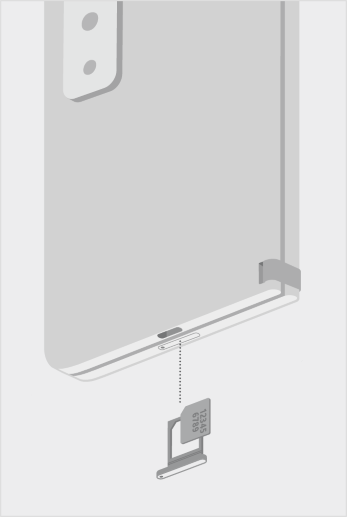
|
Ermitteln der Seriennummer in Surface UEFI
Die Seriennummer finden Sie im Abschnitt "PC-Informationen " von Surface UEFI. Weitere Informationen finden Sie unter Verwenden von Surface UEFI.
Suchen der Seriennummer auf der Seite "Geräteservice & -reparatur"
Gehen Sie zu Geräteservice und -reparatur, und melden Sie sich mit Ihrem Microsoft-Konto an, um die Geräte anzuzeigen, die in Ihrem Konto registriert sind.
Ermitteln der Seriennummer auf der Verpackung
Wenn Sie die Originalverpackung Ihres Surface noch besitzen, finden Sie die Seriennummer auf dem Etikett mit dem Strichcode.
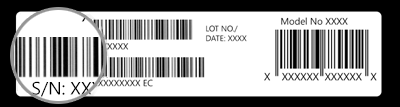
Ermitteln der Seriennummer für Surface-Zubehör
Surface Keyboard oder Surface Type Cover
Ermitteln Sie die Seriennummer in der Surface-App. So wird‘s gemacht:
Wählen Sie Startsymbol
aus, suchen Sie nach Surface und wählen Sie dann die App aus der Ergebnisliste aus.Hinweis
Wenn die Surface-App in den Suchergebnissen nicht angezeigt wird, müssen Sie die Surface-App möglicherweise aus dem Microsoft Store herunterladen.
Wählen Sie "Surface Pro 12-Zoll-Tastatur" oder "Surface Pro Flex-Tastatur">aus Geräteinformationen. Die Seriennummer wird dort angezeigt.
Ermitteln der Seriennummer auf einem Surface Type Cover oder einer Surface Pro Signature-Tastatur
|
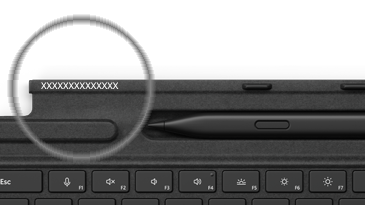
Sie finden die Seriennummer Ihrer Surface Pro-Tastatur (oder des Type Cover) nahe der linken Seite oder in der Mitte des Rückens (der Bereich, der an Ihrem Surface befestigt ist). Die Seriennummer ist eine Ziffernfolge, die wie folgt aussieht: XXXXXXXXXXXX |
|---|
Suchen der Seriennummer auf der Verpackung
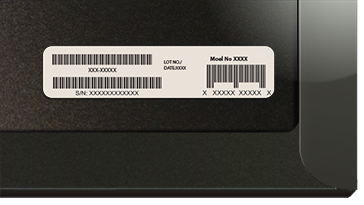
Wenn Sie die Originalverpackung noch besitzen, finden Sie die Seriennummer auf dem Etikett mit dem Strichcode:
|
Wenn Sie ein Type Cover oder eine Surface Pro Signature-Tastatur separat erworben haben, befindet sich das Seriennummern-Barcode-Etikett auf der Verpackung, in der es geliefert wurde. |
|---|---|
|
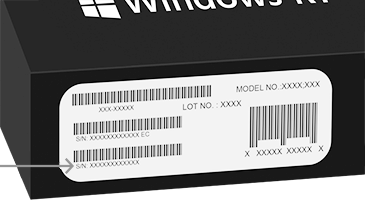
Wenn Sie ein Surface gekauft haben, das mit einem Type Cover oder Signature Keyboard geliefert wurde, befindet sich die Seriennummer zusammen mit der Seriennummer Ihres Surface auf dem Barcode-Etikett auf der Verpackung. |
Surface Slim Pen oder Surface Pen
Ermitteln Sie die Seriennummer Ihres Stifts in der Surface-App. So wird‘s gemacht:
Wählen Sie Startsymbol
aus, suchen Sie nach Surface und wählen Sie dann die App aus der Ergebnisliste aus.Hinweis
Wenn die Surface-App in den Suchergebnissen nicht angezeigt wird, müssen Sie die Surface-App möglicherweise aus dem Microsoft Store herunterladen.
Wählen Sie Surface Slim Pen 2, Surface Slim Pen oder Surface Pen>Geräteinformationen aus. Die Seriennummer wird dort angezeigt.
Surface Docks
Ermitteln Sie die Seriennummer in der Surface-App. So wird‘s gemacht:
Wählen Sie Startsymbol
aus, suchen Sie nach Surface und wählen Sie dann die App aus der Ergebnisliste aus.Hinweis
Wenn die Surface-App in den Suchergebnissen nicht angezeigt wird, müssen Sie die Surface-App möglicherweise aus dem Microsoft Store herunterladen.
Wählen Sie Surface USB4-Dock, Microsoft Surface Thunderbolt™ 4-Dock oder Surface Dock 2-Geräteinformationen> aus. Die Seriennummer wird dort angezeigt.
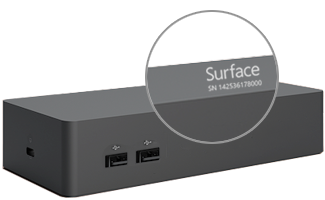
Ermitteln der Seriennummer auf dem Surface Dock
|
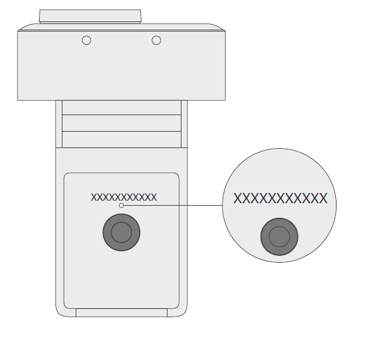
Die Seriennummer auf dem Surface Dock ist die zwölfstellige Ziffernfolge an der Unterseite des Geräts. Die Seriennummer sieht wie folgt aus: XXXXXXXXXXXX. |
|---|
Suchen der Seriennummer auf der Verpackung
|
|
Wenn Sie die Originalverpackung Ihres Surface Docks noch besitzen, finden Sie die Seriennummer auf dem Etikett mit dem Strichcode. |
|---|
Surface Headphones oder Surface Earbuds
Ermitteln Sie die Seriennummer Ihrer Surface Headphones oder Surface Earbuds.
Ermitteln der Seriennummer in der Surface-App
So finden Sie die Seriennummer für Ihre Surface Headphones oder Surface Earbuds in der Surface-App:
-
Auf einem Windows 10/11-PC: Wählen Sie Startsymbol und dann Surface aus der Liste aller Apps aus.
Wählen Sie Geräteinformationenfür Surface Headphones oder Surface Earbuds> aus. Die Seriennummer wird dort angezeigt.
- Auf einem iOS- oder Android-Gerät: Öffnen Sie die Surface-App und tippen Sie dann auf "Konto>".Geräteinformationenfür Surface Headphones oder Surface Earbuds>. Sie finden die Seriennummer im Abschnitt "Details ".
Ermitteln der Seriennummer auf den Surface Headphones
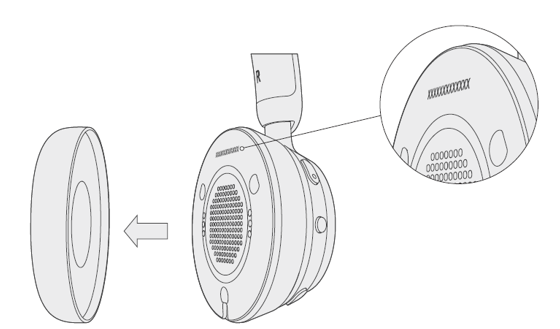
Um die Seriennummer auf den Surface Headphones zu finden, müssen Sie das rechte Ohrpolster vom Gerät entfernen.
So entfernen Sie das rechte Ohrpolster:
- Drehen Sie das rechte Ohrpolster der Surface Headphones zu sich hin – Sie sollten die Innenseite des Ohrpolsters sehen können.
- Halten Sie dann das rechte Ohrpolster fest, und drehen Sie es gegen den Uhrzeigersinn. Heben Sie das Ohrpolster an, um es vom Kopfhörer zu lösen.
- Die 12-stellige Seriennummer befindet sich an der Kopfhörerbasis. Notieren Sie sich die Seriennummer, bevor Sie das Ohrpolster wieder anbringen.

So bringen Sie das Ohrpolster wieder an:
- Richten Sie die Rillen des Ohrpolsters auf den Kopfhörer aus. Das Ohrpolster sollte die Kopfhörerbasis ringsherum berühren.
- Drehen Sie das Ohrpolster mit der Innenseite zu Ihnen weisend im Uhrzeigersinn, um es an der Kopfhörerbasis zu fixieren.
Ladebox der Surface Earbuds
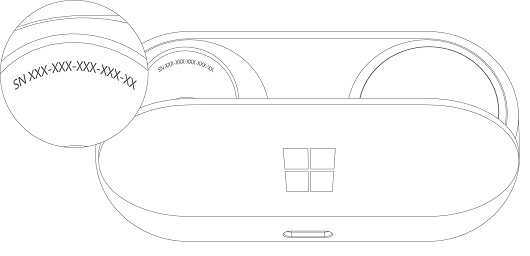
Die Seriennummer Ihrer Surface Earbuds finden Sie an der Ladebox der Surface Earbuds.
Öffnen Sie die Ladebox, und entnehmen Sie den rechten Ohrhörer.
Drehen Sie die Box um. Die 12-stellige Seriennummer befindet sich im Fach des rechten Ohrhörers.
Hinweis
- Wenn Sie die Originalverpackung Ihrer Surface Earbuds noch besitzen, finden Sie die Seriennummer auf dem Etikett mit dem Strichcode.
- Weitere Informationen zum Einrichten Ihrer Ohrhörer in der Surface-App finden Sie unter Einrichten von Surface Earbuds.
- Weitere Informationen zum Ändern der Einstellungen für Ihre Earbuds finden Sie unter Earbuds-Einstellungen verwalten.
Verwandte Themen

Benötigen Sie weitere Hilfe?
Technischer Support

Wenn Sie technischen Support benötigen, öffnen Sie die Surface-App, beschreiben Sie Ihr Problem, und wählen Sie "Hilfe" aus.
Community-Support

Communitys können Ihnen helfen, Fragen zu stellen und von Experten mit umfassendem Wissen zu hören. Fragen Sie die Community.
Andere Supportoptionen

Wenn Sie Ihr Surface nicht verwenden können oder eine Frage zu etwas anderem haben, öffnen Sie "Hilfe ", um online weitere Unterstützung zu erhalten.