
Ändern Ihres Status
Wenn Sie sicherstellen möchten, dass die Benutzer wissen, wenn Sie beschäftigt oder abwesend von Ihrem Schreibtisch sind, legen Sie Ihren Status in Teams fest. Der kleine Punkt in Ihrem Profil gibt an, ob Sie verfügbar sind oder nicht.
Um Ihren Status zu ändern, wählen Sie oben rechts in Teams Ihr Profilbild aus. Wählen Sie Ihren aktuellen Status aus, um einen anderen Status aus der Liste auszuwählen.
In einigen Fällen legt Teams den Status automatisch fest, beispielsweise während eines Anrufs.

Sie können Ihren Status auch über das Suchfeld aktualisieren, indem Sie die folgenden Befehle eingeben:
| /verfügbar | Verfügbar |
|---|---|
| /Beschäftigt | Beschäftigt |
| /nichtstören | Nicht stören |
| /bingleichzurück | Komme gleich zurück |
| /Abwesend | Abwesend |
| /offline | Offline |
Tipp
Weitere Informationen zur Verwendung von Befehlen finden Sie hier: Verwenden von Befehlen in Microsoft Teams
Hier finden Sie weitere Details zu jedem Status:
Verfügbar ist, wenn Sie in Teams aktiv sind und nichts in Ihrem Kalender haben (z. B. keine Besprechungen oder Anrufe). Beachten Sie, dass Teams Ihren Status automatisch von "Verfügbar" auf "Abwesend" setzt, wenn Sie Ihren Computer sperren oder wenn er in den Leerlauf oder Ruhezustand wechselt. Auf mobilen Geräten geschieht dies, wenn die Teams-App sich im Hintergrund befindet.
Beschäftigt ist, wenn Sie sich auf etwas konzentrieren möchten und trotzdem Benachrichtigungen erhalten möchten. Wenn Sie sich in einer Besprechung oder einem Anruf befinden, ändert Teams Ihren Status automatisch in "In einer Besprechung" oder "In einem Anruf (beschäftigt)", wenn die Option nicht auf "Nicht stören" gesetzt ist.
"Nicht stören " bedeutet, dass Sie sich konzentrieren oder Ihren Bildschirm präsentieren möchten und keine Benachrichtigungen erhalten möchten.
Bin gleich zurück ist, wenn Sie sagen möchten, dass Sie vorübergehend abwesend sind. Dies wird nie automatisch festgelegt.
Als abwesend anzeigen ist, wenn Sie arbeiten müssen, ohne sofort zu antworten.
"Als offline erscheinen " bedeutet, dass Sie angeben möchten, dass Sie nicht bei Teams angemeldet sind und daher erst antworten, wenn Sie wieder online sind. Sie erhalten weiterhin Benachrichtigungen, wenn Ihnen jemand eine Nachricht sendet.
Hinweis
Wenn Sie MyAnalytics-Kunde sind, verwenden Sie das MyAnalytics-Outlook-Add-In, um Fokuszeit in Ihrem Kalender zu reservieren. Wenn Sie sich in Fokuszeit befinden, ändert sich der Ihr Teams-Status in Fokussiert, und alle Benachrichtigungen werden bis zum Ende der Fokuszeit stumm geschaltet.
Dauer für Ihren Status festlegen
Wenn Sie Ihren Status für einen bestimmten Zeitraum ändern möchten, z. B. um "Nicht stören" für eine Stunde konzentrierter Arbeit festzulegen, können Sie eine Dauer festlegen, damit Teams Ihren Status am Ende der zugewiesenen Zeit automatisch zurücksetzt.
Sie können die Dauer für jeden Status außer Verfügbar festlegen. Ein verfügbarerer Status (z. B. "Beschäftigt") überschreibt jedoch nicht einen weniger verfügbaren Status (z. B. "Abwesend"), auch wenn seine Dauer festgelegt ist. Weitere Informationen zu status Priorität finden Sie unter Anwesenheit in Teams.
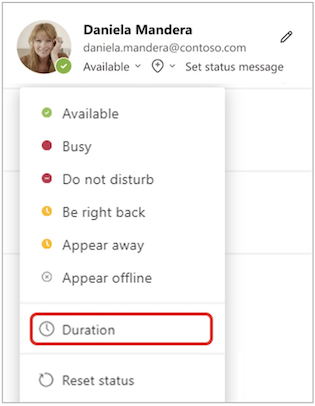
Wählen Sie Ihr Profilbild>aus, aktueller statusDauer>,
 .
.
Wählen Sie unter "Status" den Status aus, den Sie in Zukunft anzeigen möchten.
Wählen Sie unter "Status zurücksetzen nach" die Zeitspanne aus, die dieser Status andauern soll.

Wenn keiner der vorgeschlagenen Zeitrahmen für Sie funktioniert, wählen Sie Benutzerdefiniert unter "Status zurücksetzen nach" aus, und geben Sie Datum und Uhrzeit ein.

Wählen Sie Fertig aus.
Am Ende des eingegebenen Zeitraums setzt Teams automatisch Ihren Status basierend auf Ihren Aktivitäten, Ihrem Kalender und dem Status Ihres Computers zurück.
Rückgängigmachen eines Status Dauer
Wählen Sie einfach einen neuen Status aus. Alternativ können Sie Ihr Profilbild auswählen, Ihren aktuellen Status und dann Status zurücksetzen auswählen.
Deaktivieren Sie "Bitte nicht stören", während Sie eine Präsentation halten
Sie können auswählen, ob während der Präsentation automatisch der Status "Nicht stören" aktiviert werden soll.
Wechseln Sie zu Einstellungen und mehr >"Weitere Optionen" Einstellungen
 >"Einstellungen" Datenschutz
 >Meinen Status auf "Nicht stören" setzen, wenn ich meinen Bildschirm teile.
"Nicht stören" ist standardmäßig aktiviert, was bedeutet, dass Sie während der Präsentation nicht unterbrochen werden. Wenn Sie das Kontrollkästchen deaktivieren, können Sie während der Bildschirmfreigabe weiterhin Benachrichtigungen erhalten.
Sehen, wer online ist
Wenn jemand derzeit in Teams verfügbar ist, wird neben seinem Profilbild ein grüner Kreis mit einem Häkchen angezeigt.
Um zu sehen, wer in einem Team gerade online ist, wechseln Sie zum Teamnamen, und wählen Sie "Weitere Optionen >Weitere Optionen"Teammitglieder verwalten>. Jeder, der gerade online ist, hat den grünen Kreis mit einem Häkchen neben seinem Namen.
