Inhalt dieses Artikels
Stimmen Sie der Standortfreigabe auf Ihrem Betriebssystem zu
Zustimmen zur Standortfreigabe in der Teams-App
Aktivieren von Ortungsdiensten auf Ihrem Betriebssystem
Teams-App den Zugriff auf Ihren Standort gestatten
Hinzufügen, Bearbeiten oder Zurücksetzen Ihres Notfallstandorts in der Anruf-App
Zustimmung zur Standortfreigabe auf Betriebssystemebene
Mehrere Funktionen in Microsoft Teams sind auf die Standortfreigabe angewiesen, um ordnungsgemäß zu funktionieren. Sie haben die Wahl, wann und wie Teams Ihre Standortdaten verwenden kann.
Wenn Sie sich zum ersten Mal bei Teams anmelden, werden Sie von Ihrem Betriebssystem aufgefordert, dem Zugriff von Teams auf Ihren genauen Standort und den Standortverlauf zuzustimmen.
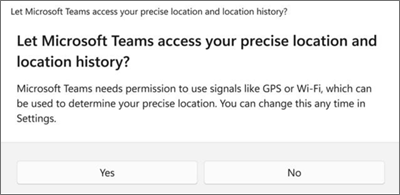
Wenn der Standortzugriff von Ihrem IT-Admin verwaltet wird, können Sie Ihre physische Adresse für Notrufe weiterhin manuell über die Teams-Anrufe-App hinzufügen.
Zustimmen zur Standortfreigabe in der Teams-App
Wenn Sie Teams öffnen, werden Sie aufgefordert auszuwählen, wie die App Ihren Standort verwenden soll.
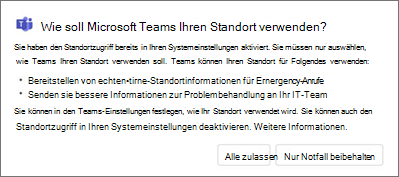
- Wählen Sie "Alle zulassen" aus, um Teams uneingeschränkten Standortzugriff für Notrufe und Einblicke der IT-Admin zu gewähren.
- Wählen Sie "Nur Notfall beibehalten " aus, um die Standortverwendung auf Notrufe zu beschränken.
Hinweis
- Es wird dringend empfohlen, alle zuzulassen , damit IT-Administratoren weiterhin Probleme mit dem Netzwerk beheben können.
- Diese Aufforderung wird nur einmal angezeigt, auch wenn Sie den Standort aktivieren oder deaktivieren.
Abhängig von den von Ihrem Administrator festgelegten Richtlinien wird möglicherweise eine andere Version dieser Eingabeaufforderung angezeigt.
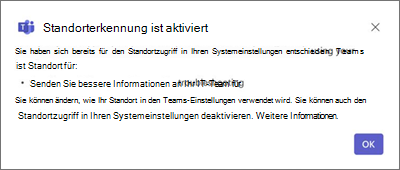
Auf Geräten, die von der organization verwaltet werden, sind diese Einstellungen standardmäßig aktiviert, und nur der IT-Admin kann sie deaktivieren.
Sie können die Einstellungen für die Standorterkennung jederzeit ändern.
- Wechseln Sie zu Einstellungen und mehr
 >"Weitere Optionen" Einstellungen
 >"Datenschutz">Standort.
Weitere Informationen zur Verwendung Ihrer Standortdaten finden Sie unter Windows-Standortdienst und Datenschutz.
Aktivieren oder Deaktivieren von Ortungsdiensten auf Ihrem Betriebssystem
Zum Aktivieren oder Deaktivieren von Ortungsdiensten müssen Sie Teams zunächst in den Einstellungen Ihres Betriebssystems Standortberechtigungen erteilen.
- Legen Sie Ihre Windows-Einstellungen für Standortdienste und Datenschutz fest.
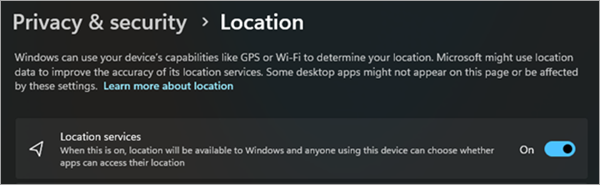
Teams-App den Zugriff auf Ihren Standort gestatten
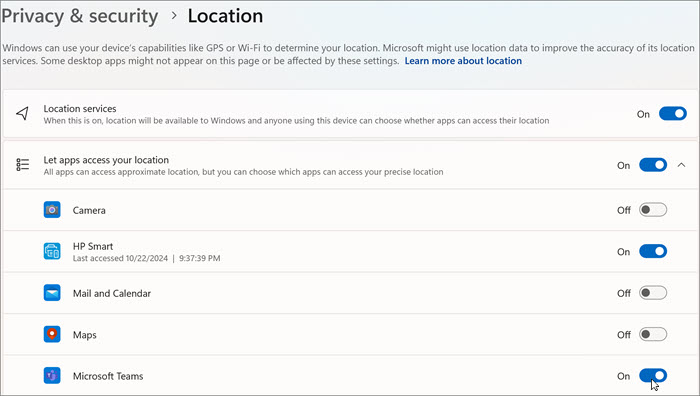
Unter Windows 11 Version 24H2 oder höher:
- Aktivieren Sie die Ortungsdienste.
- Aktivieren Sie "Apps den Zugriff auf Ihren Standort erlauben".
- Aktivieren Sie Microsoft Teams.
Hinzufügen, Bearbeiten oder Zurücksetzen Ihres Notfallstandorts in der Anruf-App
Sie können Ihren Notfallstandort unter der Wähltastatur in "Anrufe" oder unten im Abschnitt "Anrufe" in Ihren Teams-Einstellungen überprüfen.
Hinweis
Sie können Ihren Notfallstandort nur in Anrufen bearbeiten.
Auf der Teams-Wähltastatur können Sie Ihren Notfallstandort hinzufügen, bestätigen, bearbeiten oder zurücksetzen.
- Wechseln Sie auf der linken Seite von Teams zu Anrufe.
-
Notfallstandort auswählen.
- Wählen Sie Bearbeiten aus.
- Aktualisieren Sie Ihre Adresse.
Inhalt dieses Artikels
Stimmen Sie der Standortfreigabe auf Ihrem Betriebssystem zu
Zustimmen zur Standortfreigabe in der Teams-App
Aktivieren von Ortungsdiensten auf Ihrem Betriebssystem
Teams-App den Zugriff auf Ihren Standort gestatten
Hinzufügen, Bearbeiten oder Zurücksetzen Ihres Notfallstandorts in der Anruf-App
Stimmen Sie der Standortfreigabe auf Ihrem Betriebssystem zu
Mehrere Funktionen in Microsoft Teams sind auf die Standortfreigabe angewiesen, um ordnungsgemäß zu funktionieren. Sie haben die Wahl, wann und wie Teams Ihre Standortdaten verwenden kann.
Wenn Sie sich zum ersten Mal bei Teams anmelden, werden Sie von Ihrem Betriebssystem aufgefordert, dem Zugriff von Teams auf Ihren genauen Standort und den Standortverlauf zuzustimmen.
Wenn der Standortzugriff von Ihrem IT-Admin verwaltet wird, können Sie Ihre physische Adresse für Notrufe weiterhin manuell über die Teams-Anrufe-App hinzufügen.
Zustimmen zur Standortfreigabe in der Teams-App
Wenn Sie Teams öffnen, werden Sie aufgefordert auszuwählen, wie die App Ihren Standort verwenden soll.
- Wählen Sie "Alle zulassen" aus, um Teams uneingeschränkten Standortzugriff für Notrufe und Einblicke der IT-Admin zu gewähren.
- Wählen Sie "Nur Notfall beibehalten " aus, um die Standortverwendung auf Notrufe zu beschränken.
Hinweis
- Es wird dringend empfohlen, alle zuzulassen , damit IT-Administratoren weiterhin Probleme mit dem Netzwerk beheben können.
- Diese Aufforderung wird nur einmal angezeigt, auch wenn Sie den Standort aktivieren oder deaktivieren.
Abhängig von den von Ihrem Administrator festgelegten Richtlinien wird möglicherweise eine andere Version dieser Eingabeaufforderung angezeigt.
Sie können die Einstellungen für die Standorterkennung jederzeit ändern.
- Wechseln Sie zu Einstellungen und mehr>"Weitere Optionen" Einstellungen>"Datenschutz">Standort.
Weitere Informationen zur Verwendung Ihrer Standortdaten finden Sie unter Windows-Standortdienst und Datenschutz.
Aktivieren von Ortungsdiensten auf Ihrem Betriebssystem
Um Standortdienste zu aktivieren, müssen Sie Teams zunächst in den Einstellungen Ihres Betriebssystems Standortberechtigungen erteilen.
- Wechseln Sie zu Einstellungen.
- Aktivieren Sie "Ortungsdienste".
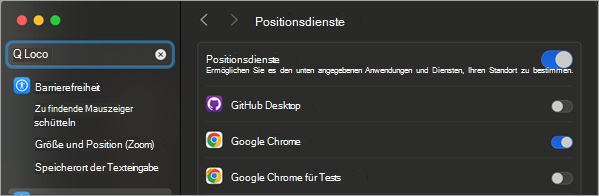
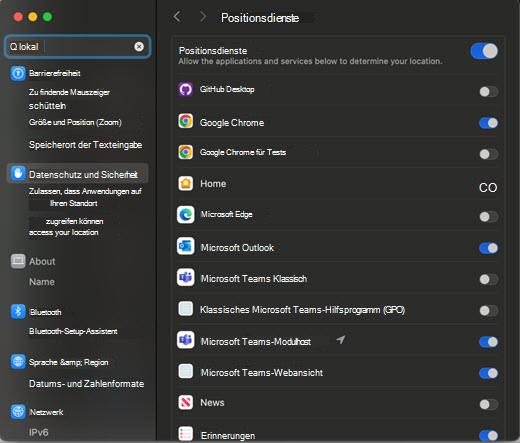
Teams-App den Zugriff auf Ihren Standort gestatten
- Aktivieren Sie "Ortungsdienste".
- Aktivieren Sie Microsoft Teams ModuleHost.
- Aktivieren Sie Microsoft Teams WebView.
Hinzufügen, Bearbeiten oder Zurücksetzen Ihres Notfallstandorts in der Anruf-App
Sie können Ihren Notfallstandort unter der Wähltastatur in "Anrufe" oder unten im Abschnitt "Anrufe" in Ihren Teams-Einstellungen überprüfen.
- Wechseln Sie auf der linken Seite von Teams zu Anrufe.
- Wählen Sie Ihren aktuellen Notfallstandort unterhalb der Wähltastatur aus.
- Hinzufügen, Bestätigen, Bearbeiten oder Zurücksetzen Ihres Notfallstandorts.
Zustimmen zur Standortfreigabe in der Teams-App
Wenn Sie Teams zum ersten Mal öffnen, werden Sie aufgefordert auszuwählen, wie die App Ihren Standort verwenden soll.
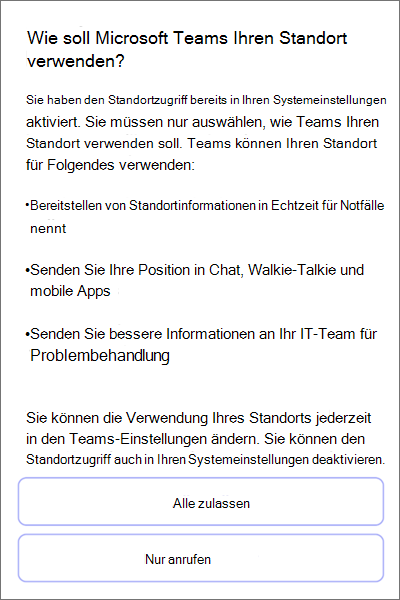
- Wählen Sie "Alle zulassen" aus, um Teams uneingeschränkten Standortzugriff für Notrufe und Einblicke der IT-Admin zu gewähren.
- Wählen Sie Nur Notruf zulassen aus, um die Standortverwendung auf Notrufe zu beschränken.
Hinweis
Es wird dringend empfohlen, alle zuzulassen , damit IT-Administratoren weiterhin Probleme mit dem Netzwerk beheben können.
Abhängig von den von Ihrem Administrator festgelegten Richtlinien wird möglicherweise eine andere Version dieser Eingabeaufforderung angezeigt.
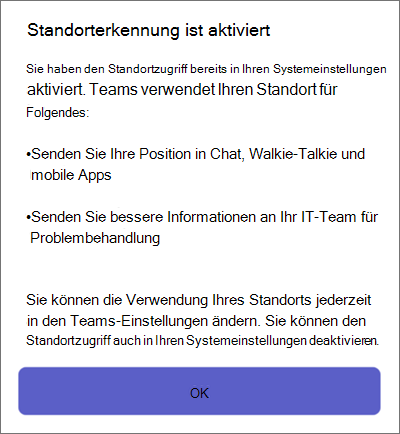
Auf Geräten, die von der organization verwaltet werden, sind diese Einstellungen standardmäßig aktiviert, und nur der IT-Admin kann sie deaktivieren.
Sie können die Einstellungen für die Standorterkennung jederzeit ändern.
- Wechseln Sie zu ,Datenschutz,> Ort>.
Weitere Informationen darüber, wie Ihre Standortdaten für Notrufe und IT-Problembehandlung verwendet werden, finden Sie unter Windows Standortdienste und Datenschutz.
Aktivieren der Standortfreigabe auf Ihrem Mobilgerät
Ihr Standort wird für Notrufdienste und zum Tätigen und Empfangen von Festnetzanrufen in einigen Regionen benötigt.
- Um die Standortfreigabe zu aktivieren oder zu deaktivieren, nachdem Teams bereits installiert wurde, wechseln Sie auf Ihrem Gerät zu Teams-Einstellungen und wählen Sie Zugriff auf Standorte zulassen.
Hinweis
Ohne Ortungsdienste können Sie Ihren Notfallstandort in Teams nicht bestätigen. Jeder von Ihnen bestätigte Notfallstandort wird gespeichert und muss bei der Rückkehr nicht erneut bestätigt werden. Wenn Sie an einen neuen physischen Standort umziehen, ändert sich der Teams-Notfallstandort, um das wiederzugeben, was von den Ortungsdiensten erkannt wird.
