

In Teams können Sie ein weiteres Konto hinzufügen, zwischen Konten und Organisationen wechseln und auswählen, welche Konten und Organisationen Ihnen Benachrichtigungen senden können.
Weiteres Konto hinzufügen
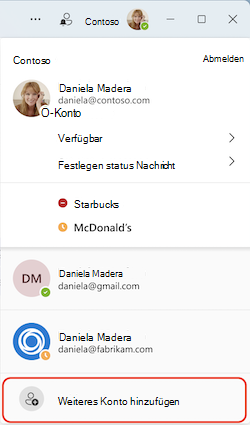
In Teams auf dem Desktop können Sie sich bei mehreren Geschäfts-, Schul- oder Unikonten oder persönlichen Konten anmelden oder sich als Gast in anderen Organisationen anmelden.
Wählen Sie Ihr Profilbild aus.
Wählen Sie Weiteres Konto hinzufügen aus, und führen Sie einen der folgenden Schritte aus:
- Wählen Sie ein Konto aus, das Sie zuvor verwendet haben.
- Wählen Sie "Anderes Konto erstellen oder verwenden"
 .
.
Um zu einem anderen Konto zu wechseln, wählen Sie Ihr Profilbild aus, und wählen Sie jederzeit ein anderes Konto aus.
Verwalten von Benachrichtigungen über Konten und Organisationen hinweg
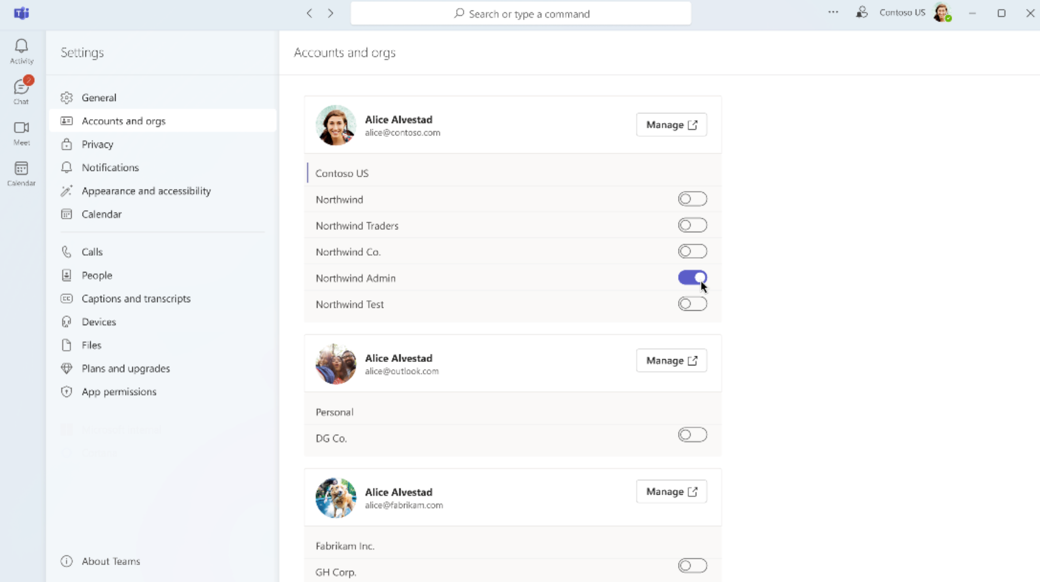
Standardmäßig sind Benachrichtigungen für alle Organisationen aktiviert, denen Sie zuvor als Gast beigetreten sind. Sie können in Ihren Teams-Einstellungen verwalten, welche Benachrichtigungen Sie sehen.
Alle aktivierten Konten und Organisationen werden in Ihrem Profil angezeigt.
So verwalten Sie Benachrichtigungen über mehrere Konten und Organisationen hinweg:
- Wechseln Sie zu Einstellungen und mehr
 >Einstellungen
 >Konten und Organisationen.
 - Aktivieren Sie die Umschaltfläche neben der Organisation, von der Sie Benachrichtigungen erhalten möchten.
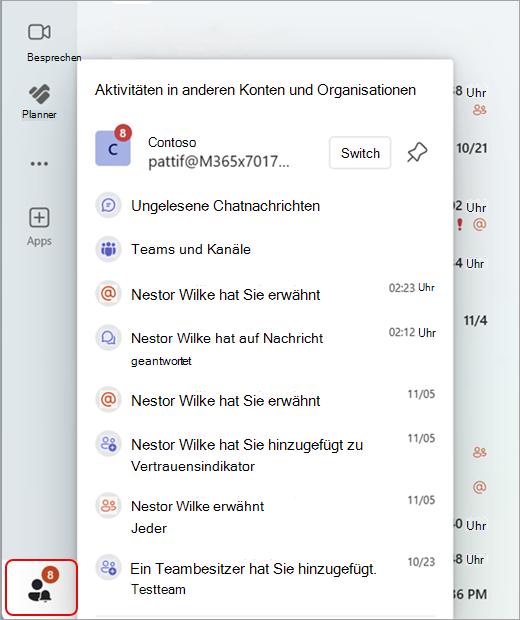
Auf der Registerkarte  " können Sie verpasste Aktivitäten jeweils nur von einem aktiven Konto anzeigen. Um Aktivitäten von anderen Konten anzuzeigen, wählen Sie in den anderen Konten und Organisationen in der unteren linken Ecke von Teams das
  " aus.
Anzeigen von Aktivitäten aus anderen Konten und Organisationen
- Wählen Sie Aktivität in Ihren anderen Konten und Organisationen in der unteren linken Ecke von Teams.
- Wählen Sie eine Benachrichtigung aus, um diese Aktivität in einem neuen Fenster zu öffnen. Im Hauptfenster von Microsoft Teams werden Sie nicht zwischen Konten wechseln.
Konten an die Randleiste anheften
Um ein bestimmtes Konto oder eine bestimmte Organisation an die Teams-Randleiste anzuheften, wählen Sie neben dem Namen des Kontos das  " aus. Wenn Sie ein angeheftetes Konto auswählen, werden nur Aktivitätsbenachrichtigungen für dieses Konto angezeigt.
Um zu diesem Konto zu wechseln, wählen Sie die Schaltfläche "Wechseln " aus.
Um ein angeheftetes Konto zu entfernen, wählen Sie neben dem Kontonamen die Option Lösen aus.
Hinweis
Sie können bis zu drei Konten an die Teams-Randleiste anheften, um schnell darauf zuzugreifen.
Verwandte Themen
Teambesitzer-, Mitglieder- und Gastfunktionen in Microsoft Teams