
Wenn Sie wissen möchten, wann jemand in Teams verfügbar oder offline ist, fügen Sie diese Person Ihrer Liste mit Statusbenachrichtigungen hinzu. Sie können dies über einen Chat oder in den Einstellungen tun.
Erstellen einer Benachrichtigung über Statusänderungen über einen Chat
Wählen Sie Chat
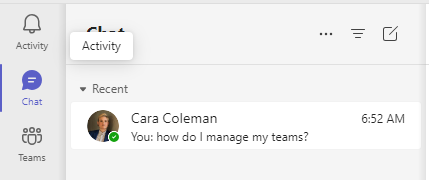 auf der linken Seite von Teams aus.
Wählen Sie in Ihrer Chatliste einen Einzelchat mit der Person aus, die Sie Ihrer Liste mit Status hinzufügen möchten.
Wählen Sie "Weitere Optionen"
 ", Microsoft Teams und wählen Sie dann "Benachrichtigen, wenn verfügbar
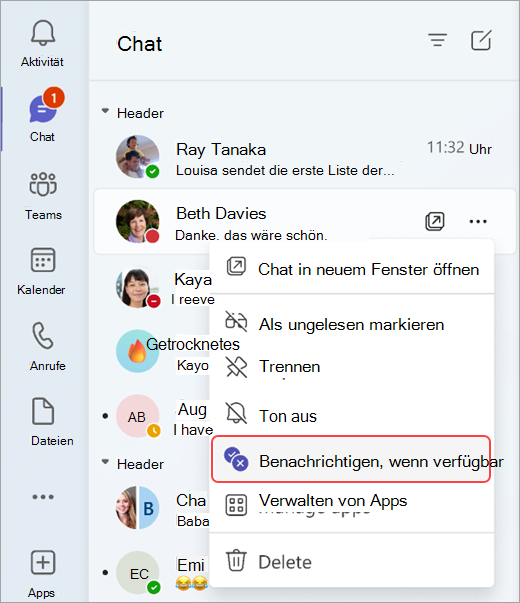
Um den Status einer Person nicht mehr anzuzeigen, führen Sie die obigen Schritte aus, und wählen Sie dann Benachrichtigungen deaktivieren
 aus.
aus.
Erstellen einer Benachrichtigung zur Änderung des Status in den Einstellungen
Mit der Einstellungsoption können Sie nach Personen in Ihrer organization suchen und sie dann direkt zu Ihrer Benachrichtigungsliste hinzufügen.
- Wählen Sie Einstellungen und mehr> für "Weitere Optionen" Schaltfläche "Einstellungen Einstellungen" Schaltfläche "Benachrichtigungen
 > und
> und  um die Benachrichtigungseinstellungen zu öffnen.
 - Wählen Sie unter Anwesenheitdie Option Benachrichtigungen verwalten aus.
- Geben Sie den Namen der Person, über die Sie benachrichtigt werden möchten, in das Suchfeld "Personen hinzufügen " ein. Wählen Sie den Namen aus, wenn dieser angezeigt wird, um ihn Ihrer Benachrichtigungsliste hinzuzufügen.
- Um jemanden aus Ihrer Liste der Status-Benachrichtigungen zu entfernen, führen Sie die vorherigen Schritte aus, und wählen Sie dann neben seinem Namen die Schaltfläche Ausschalten aus.
Hinweis
Sie können Ihrer Liste mit Statusbenachrichtigungen bis zu 15 Personen hinzufügen.