
August-September 2026
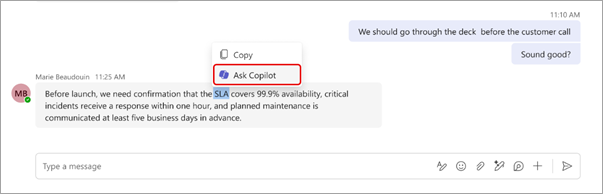
Copilot in Teams-Unterhaltungen fragen
Markieren Sie in einem Teams-Chat einen Teil einer Nachricht, und klicken Sie mit der rechten Maustaste darauf. Wählen Sie  fragen, um nach mehr Kontext zu fragen. Weitere Informationen finden Sie unter Verwenden von Microsoft Copilot in Teams-Chats und -Kanälen.
Dateien schneller finden und teilen
Wählen Sie "Dateien anfügen"  " in einem Teams-Erstellungsfeld zum schnellen Durchsuchen und Freigeben cloudbasierter Dateien. Weitere Informationen finden Sie unter Freigeben von Dateien in Microsoft Teams.
Hervorgehobenen Text einfacher lesen
Verbesserungen bei der Texthervorhebung in den Modi "Dunkel" und "Hoher Kontrast" tragen dazu bei, dass Ihre Inhalte deutlicher hervorstechen.
Videozusammenfassung nach einer Teams-Besprechung ansehen
Videozusammenfassungen erfassen wichtige Highlights aus vergangenen Teams-Besprechungen, einschließlich präsentierter Inhalte, Videoclips und Diskussionen. Weitere Informationen finden Sie unter "Videozusammenfassung in Microsoft Teams".
Neue Freigabelayouts in Microsoft Teams-Ereignissen
Aktualisierte Layoutoptionen ermöglichen es Organisatoren und Referenten, anzupassen, wie freigegebene Inhalte während einer Teams-Veranstaltung angezeigt werden. Weitere Informationen finden Sie unter Verwalten, was Teilnehmer in Microsoft Teams sehen.
Auswählen, wer die Produktionstools in Teams-Ereignissen steuern kann
Legen Sie fest, wer ein Ereignis starten und beenden kann, und verwalten Sie, was Teilnehmende während eines Teams-Ereignisses sehen. Weitere Informationen finden Sie unter Steuern der Produktionstools für Versammlungen in Microsoft Teams.
Anpassen des Referentenbereichs in Teams-Ereignissen
Ändern Sie die Größe und erweitern Sie den Referentenbereich unter "Verwalten, was Teilnehmer sehen", um während einer Veranstaltung auf einfache Weise Referenten anzuzeigen, zu verwalten und zwischen ihnen zu wechseln. Weitere Informationen finden Sie unter Verwalten, was Teilnehmer in Microsoft Teams sehen.
Erhöhte Kapazität des Gruppenraums
Gruppenräume in Teams-Besprechungen und -Veranstaltungen unterstützen jetzt bis zu 1000 Teilnehmer in 100 Räumen. Weitere Informationen finden Sie unter Verwalten von Gruppenräumen in Microsoft Teams.
KI-gesteuerter Empfang für Teams Telefon
Der Teams-Telefon-Agent hilft Anrufern bei häufigen Anforderungen, z. B. Routinefragen, damit sich Ihr Team auf Anrufe konzentrieren kann, die eine menschliche Note erfordern. Weitere Informationen finden Sie unter Teams Telefon-Agent.
Informieren Sie sich über Anrufe mit der intelligenten Anrufzusammenfassung
Überprüfen Sie wichtige Teile vergangener Unterhaltungen sowie Folgeaktionen mit intelligenten Anrufzusammenfassungen. Um eine Zusammenfassung zu öffnen, suchen Sie den Anrufdatensatz in der Anrufliste der Warteschlangen-App, und wählen Sie Zusammenfassung aus.
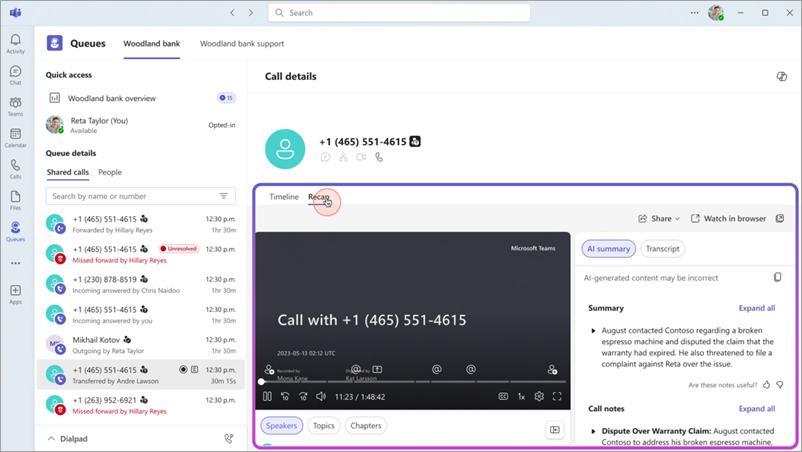
Gewinnen von Erkenntnissen aus früheren Anrufen mit Copilot
Verwenden Sie Copilot in der freigegebenen Anrufliste der Warteschlangen-App, um Fragen zum Anruf zu stellen und wichtige Details aufzudecken. Weitere Informationen finden Sie unter Erste Schritte mit Microsoft Copilot in Teams Telefon.
Verwalten der freigegebenen Voicemails der automatischen Telefonzentrale
Verfolgen, selektieren und beantworten Sie freigegebene Voicemails direkt in der Warteschlangen-App. Weitere Informationen finden Sie unter Verwenden der Warteschlangen-App für Microsoft Teams.
Mehr delegierte Anrufsteuerelemente
Aktive Anrufe sperren, um zu verhindern, dass Stellvertretungen dem Anruf beitreten oder ihn fortsetzen, und um zu sehen, wann eine Stellvertretung beitritt. Optionale Warntöne benachrichtigen die Teilnehmer, wenn ein Stellvertreter beitritt oder fortfährt. Weitere Informationen finden Sie unter Telefonleitung mit einer Stellvertretung in Microsoft Teams teilen.
Neuer Raumoptimierungsmodus
Der Raumoptimierungsmodus hilft Ihnen, Ihren Laptop an Orten zu verwenden, die nicht über ein Teams-Räume-System verfügen. Es hilft auch bei der automatischen Konfiguration von Besprechungseinstellungen, wenn Raumperipheriegeräte angeschlossen sind.
Verbessertes buchbares Schreibtischerlebnis
Mit der Teams-Türschild-App können Besucher die buchbare Verfügbarkeit von Schreibtischen auf einen Blick sehen und direkt auf dem Gerät buchen.
Erstellen eines Workflows aus einem SharePoint-Formular
Ein Workflow kann jetzt durch die Übermittlung eines SharePoint-Formulars ausgelöst werden, sodass die Automatisierung bei strukturierter Eingabe ausgeführt werden kann.
Kaufsignale in Echtzeit
Sales Navigator in Teams liefert Lead- und Kontoeinblicke in Echtzeit direkt in Teams und hilft Verkäufern, schnell zu handeln, wenn Verkaufschancen am relevantesten sind.
Verwenden von einstelligen Tastenkombinationen im Teams-Chat
Definieren Sie in Teams Tastenkombinationen aus einem einzelnen Zeichen vor, um gängige Messagingaktionen wie Bearbeiten, Löschen, Antworten und mehr schnell ausführen zu können.
Halten Sie Unterhaltungen am Laufen, während Dateien hochgeladen werden
Wenn Sie eine Datei in Teams freigeben, müssen Sie nicht mehr warten, bis der Upload abgeschlossen ist, bevor Sie Ihre Arbeit fortsetzen können. In Chats, Kanälen und Besprechungen werden Dateien im Hintergrund hochgeladen, sodass Sie ohne Unterbrechungen weiter zusammenarbeiten können. Statusindikatoren halten Sie auf dem Laufenden, und Ihre Dateien werden in der Unterhaltung angezeigt, sobald sie bereit sind. So wird eine nahtlosere Zusammenarbeit geschaffen, die Wartezeiten verkürzt und Ihnen hilft, sich auf die Arbeit zu konzentrieren. Weitere Informationen finden Sie unter Senden einer Datei, eines Bilds oder eines Links in Microsoft Teams.
Juli 2026
Aufholen in der App "Besprechungszusammenfassungen"
Überprüfen Sie vergangene Besprechungen an einem Ort über die Besprechungszusammenfassungen-App. Wählen Sie aus verschiedenen Stilen für Zusammenfassungen wie Audio und Video, um Ihren persönlichen Vorlieben gerecht zu werden. Filtern Sie Zusammenfassungen schnell, um diejenigen zu finden, die für Sie am wichtigsten sind. Weitere Informationen finden Sie unter "Erste Schritte mit der App Besprechungszusammenfassungen in Microsoft Teams".
Auf Viva-Communitys in Teams zugreifen
Öffnen Sie die Viva-Communitys Ihrer Organisation direkt in Teams und bleiben Sie mit Benachrichtigungen, die in Ihrem Aktivitätsfeed angezeigt werden, auf dem Laufenden.
Nach Tastenkombinationen suchen
Finden Sie Tastenkombinationen schnell in der neuen Suchfunktion des Dialogfelds für Tastenkombinationen.
Einstellung in Teams leicht gemacht
Der LinkedIn Hiring Assistant ist jetzt in Teams integriert und hilft dabei, die Überprüfung von Kandidaten und die Zusammenarbeit mit Personalverantwortlichen zu optimieren.
Denken Sie an die Anmeldeeinstellungen in Teams für das Web
Teams für das Web berücksichtigt Ihre Anmeldepräferenz jetzt über Browsersitzungen hinweg, unabhängig davon, ob Sie angemeldet bleiben oder sich beim erneuten Öffnen des Browsers erneut anmelden möchten.
Updates vom Juni 2026
Suchen mit Copilot
Suchen Sie nach Chats, Dateien und anderen Inhalten, indem Sie Fragen in natürlicher Sprache stellen, anstatt nach genauen Schlüsselwörtern zu suchen. Copilot hilft dabei, Informationen, die Sie suchen, in Teams anzuzeigen. Weitere Informationen finden Sie unter .
Dateien schneller finden
Entdecken Sie Dateien in Chats und Kanälen mit verbesserten Such- und Filteroptionen. Grenzen Sie die Ergebnisse nach Dateityp, Absender und Datum ein, um Inhalte schnell zu finden. Drücken Sie zum Starten Strg+F (Windows), Cmd+F (Mac) oder wählen Sie im Chat  " aus. Weitere Informationen finden Sie unter Suchen nach Nachrichten und mehr in Microsoft Teams.
Vereinfachte App-Ermittlung
Durchsuchen Sie Ihre Apps in einer neuen Listenansicht, die das Auffinden und Starten von Apps erleichtert. Weitere Informationen finden Sie unter Suchen von Teams und persönlichen Apps in Microsoft Teams.
Kehren Sie dort zurück, wo Sie aufgehört haben
Teams behält jetzt Ihr Chatlayout und die offenen Bereiche bei, wenn Sie zwischen Unterhaltungen navigieren, sodass Sie leicht dort weitermachen können, wo Sie aufgehört haben.
Bessere Chat-organization
Stummgeschaltete Chats und Besprechungschats werden jetzt in separaten Abschnitten gruppiert, um Ihnen zu helfen, Unterhaltungen nachzuverfolgen und Ablenkungen zu reduzieren. Weitere Informationen finden Sie unter "Chat in Microsoft Teams-Besprechungen".
Verbesserte Downloads
Ihr Download-Manager wird jetzt in der Titelleiste von Teams oder mit einer Tastenkombination angezeigt, damit Sie Downloads überwachen können, ohne Sie für andere Aktionen in Teams zu sperren.
Schnelles Teilen von Bildern
Greifen Sie über Hover, Rechtsklick, Überlaufmenüs und freigegebene Registerkarten auf Bildfreigabeoptionen zu. Berechtigungen für Bilder, die in OneDrive oder SharePoint gespeichert sind, werden beibehalten, sodass die richtigen Personen weiterhin darauf zugreifen können. Bilder, die direkt in den Chat eingefügt werden, unterstützen keine erlaubnisbasierte Freigabe. Weitere Informationen finden Sie unter Senden einer Datei, eines Bilds oder eines Links in Microsoft Teams.
Intelligentere Besprechungssicherheit
Teams kann dabei helfen, automatisierte Teilnehmer in Besprechungen zu identifizieren, sodass Organisatoren und Administratoren einen besseren Überblick darüber erhalten, wer oder was beitritt.
Reaktionen auf Marken-Besprechungen
Drücken Sie sich während Besprechungen mit Reaktionen des Typs organization aus. Unternehmen können benutzerdefinierte Reaktionserlebnisse erstellen, die zu ihrer Marke passen. Weitere Informationen finden Sie unter "Verwenden von Besprechungsdesigns in Microsoft Teams".
Indikatoren für die Zimmerverfügbarkeit
Überprüfen Sie, ob ein Besprechungsraum verfügbar ist, bevor Sie dies beim Planen eines Teams-Ereignisses bestätigen. Weitere Informationen finden Sie unter "Hosten oder Teilnehmen an einem Ereignis aus einem Microsoft Teams-Raum (MTR)".
Bessere Voicemailtranskripte
Erhalten Sie genauere Voicemailtranskriptionen mit Unterstützung für weitere Sprachen.
Verdächtige Anrufe melden
Kennzeichnen Sie verdächtige Anrufe direkt aus Microsoft Teams heraus, und blockieren Sie ihn optional. Ihre Berichte tragen dazu bei, den Schutz vor Betrug und Identitätsdiebstahl zu verbessern. Weitere Informationen finden Sie unter Berichterstellung für Teams-Anrufe.
Mai 2026
Sehen Sie sich die Highlights vergangener Besprechungen mit einer Videozusammenfassung an
Der Videorückblick ist eine neue, ansprechende Möglichkeit, sich über vergangene Besprechungen zu informieren. Aufgezeichnete Besprechungen werden in kurze, kommentierte Highlights unterteilt, die wichtige Unterhaltungen, präsentierte Inhalte und mehr zeigen. Weitere Informationen finden Sie unter "Videozusammenfassung in Microsoft Teams".
Besprechungszusammenfassungen löschen
Löschen Sie eine Besprechungsaufzeichnung, eine Zusammenfassung und Notizen an einem Ort. Wählen Sie auf der Zusammenfassungsseite Weitere Optionen > "Weitere Optionen"Zusammenfassungsinhalt löschen
 . Freigegebene Dateien bleiben an ihrem ursprünglichen Speicherort. Weitere Informationen finden Sie unter "Zusammenfassung in Microsoft Teams".
Erstellen von Workflows mit Schrägstrichbefehlen
Reduzieren Sie den Kontextwechsel, indem Sie Schrägstrichbefehle im Verfassungsfeld verwenden, um Workflows zu erstellen. Ändern Sie Ihren Teams-Status, planen Sie eine Nachricht und vieles mehr.
Übersichtlichere Codefreigabe im Teams-Chat
Wenn Sie jetzt Code im Teams-Chat freigeben, formatiert Teams ihn automatisch so, dass Zeilennummern angezeigt werden, wodurch es einfacher wird, in einer Unterhaltung auf bestimmte Zeilen zu verweisen.
Spezielles Badging für relevante Chat-Updates
Neue violette Indikatoren im Teams-Chat zeigen, welche Unterhaltungen aktiv sind und Ihre Aufmerksamkeit erfordern. Sie werden für Erwähnungen, Tags und Aktivitäten in verfolgten Threads angezeigt.
Suchfilter in der Chat- und Kanalsuche
Wenn Sie in einem Chat oder Kanal suchen, wählen Sie einen Filter aus, um Ergebnisse von bestimmten Daten und Personen oder mit Erwähnungen und Anlagen anzuzeigen. Weitere Informationen finden Sie unter Suchen nach Nachrichten und mehr in Microsoft Teams.
Die Windows-Einstellungen für "Nicht stören" werden auf Teams übertragen
Wenn Sie Ihr Windows-Gerät auf "Nicht stören" setzen, werden Ihre Teams-Benachrichtigungen stummgeschaltet. Benachrichtigungen werden fortgesetzt, nachdem "Nicht stören" auf Ihrem Gerät deaktiviert wurde.
Schützen Sie sich vor Betrügern bei Teams-Anrufen
Teams erkennt jetzt, wenn Anrufer sich als Ihre Bank, als IT-Administrator oder als andere vertrauenswürdige Marken ausgeben, und warnt Sie. Ablehnen, Verlassen oder Melden Sie den Anruf sofort.
Verdächtige Anrufe melden
Wählen Sie "Anruf melden " in Ihren Anrufoptionen aus, um unerwünschte oder bösartige Aktivitäten zu kennzeichnen und diese in Zukunft zu verhindern.
Abfragen und Zusammenführen von Festnetzanrufen über DTMF
Besprechungsorganisatoren können jetzt PSTN-Anrufer konsultieren und mit aktiven Teams-Besprechungen zusammenführen, auch wenn die Navigation in einem Dual-Tone MFW-Menü (Multi-Frequency) erforderlich ist. Weitere Informationen finden Sie unter "Zusammenführen von Anrufen in Microsoft Teams".
Updates vom April 2026
Steuern der Größe freigegebener Inhalte in einer Besprechung
Ziehen Sie während Teams-Besprechungen die Trennlinie zwischen freigegebenen Inhalten und der Videogalerie, um anzupassen, wie viel Platz jeweils benötigt wird.

Weniger ist mehr
In der neuen, vereinfachten App-Leiste in Teams sind Bezeichnungen jetzt standardmäßig ausgeblendet, sodass Sie sich auf das Wesentliche konzentrieren können. Weitere Informationen finden Sie unter Ändern von Einstellungen in Microsoft Teams.

Erstellen von Notizen während Sofortbesprechungen
Besprechungsnotizen sind jetzt für Sofortbesprechungen verfügbar, die über "Jetzt besprechen" im Kalender begonnen haben. Weitere Informationen finden Sie unter Erstellen von Besprechungsnotizen in Microsoft Teams.
Schnellansichten im Teams-Chat
Filtern Sie Ihre Teams-Chats nach @mentions, verfolgten Threads und mehr, indem Sie oben in Ihrer Chatliste Schnellansichten auswählen. Zur Anpassung zeigen Sie auf eine Kategorie, und wählen Sie Weitere Schnellanzeigeoptionen . Weitere Informationen finden Sie unter Verwalten von Benachrichtigungen in Microsoft Teams.
Genaue Transkripte für Besprechungen mit Gebärdensprachdolmetschern
Transkripte ordnen die Beiträge nun dem ursprünglichen Teilnehmer in Gebärdensprache zu, nicht mehr dem Dolmetscher.
Automatische Erkennung gesprochener Sprache
Teams erkennt automatisch die gesprochene Sprache jedes Sprechers und aktualisiert sie in Echtzeit, während sich die Unterhaltung weiterentwickelt. Die manuelle Auswahl der gesprochenen Sprache ist nicht mehr verfügbar. Weitere Informationen finden Sie unter Mehrsprachige Spracherkennung in Microsoft Teams.
Delegieren von Anrufen mit Microsoft Copilot
Microsoft Copilot kann Ihnen helfen, eingehende Teams-Anrufe zu beantworten und Folgetermine zu planen, um sicherzustellen, dass Sie konzentriert bleiben, ohne wichtige Verbindungen zu verpassen. Weitere Informationen finden Sie unter Verwenden der Copilot-Anrufdelegierung in Microsoft Teams.
Updates vom März 2026
Verbesserungen des Organigramms
Unser neu gestaltetes Organigramm in Profilkarten optimiert die Navigation durch Berichtsbeziehungen, kürzlich angezeigte Profile und vieles mehr. Wählen Sie "Zum Organigramm navigieren" aus Navigieren  in der Profil-Karte einer Person, um zu beginnen.
Nicht gesendete Entwürfe einfach finden
Wählen Sie Chat >"Entwürfe"
 in Teams, um schnell Nachrichten zu finden, die Sie verfasst, aber noch nicht gesendet haben.
Livebesprechungsindikator für Threadkanäle
Livebesprechungsindikatoren machen es einfach, aktive Thread-Kanalbesprechungen zu sehen und direkt einzusteigen, so dass Sie auf dem Laufenden bleiben.

Verbesserte Bildbetrachtung
Scrollen Sie ohne Ablenkungen durch Bilder, die in einem Chat freigegeben wurden. Das neue Lightbox-Erlebnis hebt das Bild hervor, das Sie betrachten. Wählen Sie Nachricht in der Kopfzeile anzeigen aus, um direkt zu der Nachricht zu wechseln, in der das Bild freigegeben wurde.

Anpassen der Eingabetastenfunktion im Teams-Chat
Wählen Sie aus, was die Eingabetaste in einem Teams-Chat bewirkt, indem Sie Einstellungen und mehr>Einstellungen >"Chats und Kanäle in Teams" und eine Option in Wenn Sie eine Nachricht schreiben, drücken Sie die EINGABETASTE, um.
Tastenkombination, um Chat- und Kanalnachrichten als gelesen zu markieren
Drücken Sie UMSCHALT+EINGABE auf Ihrer Tastatur, um alle Ihre Chat- und Kanalnachrichten sofort als gelesen zu markieren.
Maßnahmen in Teams über Mac-Spotlight ergreifen
Legen Sie Ihren Status fest, öffnen Sie Ihren Teams-Kalender, verfassen Sie eine Nachricht, oder öffnen Sie Teams, um eine neue Besprechung zu erstellen, ohne Spotlight zu verlassen.
Freigeben von Dateien und Loop-Komponenten für Personen außerhalb Ihrer Organisation
Jetzt verwaltet Teams automatisch Berechtigungen, sodass Sie in freigegebenen Dateien und Loop-Komponenten mit Personen außerhalb Ihrer Organisation zusammenarbeiten können. Weitere Informationen finden Sie unter Zusammenarbeiten an Dateien in Microsoft Teams.
Weitere unterstützte Sprachen in der Audiozusammenfassung
Die Audiozusammenfassung für Teams-Besprechungen generiert jetzt Zusammenfassungen in Chinesisch, Englisch (mehrere Varianten), Französisch, Deutsch, Italienisch, Japanisch, Portugiesisch und Spanisch. Weitere Informationen finden Sie unter Audiozusammenfassungen Ihrer Besprechungen anhören.
Machen Sie während einer Besprechung mit anderen Personen in einfach freigegebenen Fenstern Anmerkungen
Wenn Sie ein bestimmtes Anwendungsfenster in einer Besprechung freigeben, können Sie und andere Benutzer nun direkt Anmerkungen zu diesem freigegebenen Inhalt erstellen, ohne dass Sie den gesamten Desktop freigeben müssen. Weitere Informationen finden Sie unter Verwenden von Anmerkungen bei der Freigabe Ihres Bildschirms in Microsoft Teams.
Februar 2026
Mehrere Nachrichten gleichzeitig weiterleiten
Leiten Sie bis zu fünf Nachrichten gleichzeitig aus einem Teams-Chat oder -Kanal weiter. Zeigen Sie mit der Maus auf eine Nachricht, und wählen Sie Weitere Optionen Wählen Sie  >"Weiterleiten" und dann "Mehrere Nachrichten" und dann die Nachrichten aus, die Sie senden möchten. Wählen Sie "Weiter", "Empfänger hinzufügen" und "Weiterleiten" aus.
Anzeigen von Dateisuchergebnissen in der Rasteransicht
Wenn Sie in Teams nach Dateien suchen, wählen Sie Files>Alle Dateien anzeigen aus, und wechseln Sie zur Rasteransicht um Ergebnisse visueller zu durchsuchen.

Sichere Zusammenarbeit mit Vertrauensindikatoren
Bewerten Sie, mit wem Sie arbeiten, indem Sie Vertrauensindikatoren überprüfen, visuelle Badges, die neben externen Personen in Teams angezeigt werden. Bezeichnungen werden automatisch basierend auf der Beziehung der Person zu Ihrer Organisation zugewiesen.

Copilot-Erfahrung in Teams-Besprechungen
Copilot in Teams kann Chatverlauf, Besprechungstranskripte und Kalenderinhalte analysieren, um intelligente Zusammenfassungen zu generieren, Nachrichten umzuschreiben und relevante Erkenntnisse zu gewinnen. Weitere Informationen finden Sie unter Copilot in Microsoft Teams-Besprechungen verwenden.
Anpassbare Zusammenfassungen von Besprechungszusammenfassungen
Generieren Sie benutzerdefinierte Besprechungszusammenfassungen, die die für Sie wichtigsten Details in Ihrem bevorzugten Ton und Format enthalten. Weitere Informationen finden Sie unter Anpassen von Zusammenfassungen in Microsoft Teams.
Verweisen auf Besprechungsvisuals in Zusammenfassungen
Zusammenfassungen von Teams-Besprechungen enthalten jetzt wichtige Momente auf dem Bildschirm, wie z. B. Bildschirmfreigaben, direkt neben den relevanten Abschnitten der Zusammenfassung, sodass Sie genau sehen können, was besprochen wurde. Weitere Informationen finden Sie unter "Zusammenfassung in Microsoft Teams".
Umgestalten des Layouts Ihrer Teams-Besprechung
Ändern Sie die Größe und Form Ihrer rechten und oberen Galerie während einer Teams-Besprechung, um die für Sie wichtigsten Inhalte zu priorisieren.
Netzwerkstärkeindikator in Teams-Besprechungen
Wenn Ihre Verbindung während einer Besprechung unterbrochen wird, wird eine Benachrichtigung angezeigt, die Sie darauf hinweist, dass Ihre Netzwerkverbindung schwach ist. Sie erhalten auch Vorschläge zur Stärkung und Restabilisierung, z. B. zum Deaktivieren Ihres Videos.
Januar 2026
Zusammenfassungen anpassen
Zeigen Sie Besprechungszusammenfassungen in Ihrem gewünschten Format mit angepassten Zusammenfassungen an, die mit einer Microsoft Copilot-Lizenz verfügbar sind. Wählen Sie eine fertige Zusammenfassungsvorlage aus, oder erstellen Sie eine eigene. Weitere Informationen finden Sie unter Anpassen von Zusammenfassungen in Microsoft Teams.
Suchen von Kanaldateien auf der Registerkarte "Freigegeben"
Die Registerkarte Files in Kanälen ist jetzt die Registerkarte Freigegeben. Dort finden Sie Dateien und Links, die im Kanal freigegeben wurden. Weitere Informationen finden Sie unter Freigeben von Dateien in Microsoft Teams.
Anzeigen einer Vorschau der Nachrichten in Ihren Benachrichtigungen
Wenn Sie jetzt Kanal-, Erwähnungs- oder Reaktionsbenachrichtigungen erhalten, zeigt Teams eine Vorschau der Nachricht in dieser Benachrichtigung an.

Ihr Teams-Fenster im Blick behalten
Heften Sie Ihr Teams-Fenster oben auf Ihrem Desktop an, damit es immer über anderen geöffneten Fenstern sichtbar bleibt. Wählen Sie einfach das Symbol "Einstellungen und>oben anheften Teams.
Native Bildschirmfreigabe unter MacOS
Geben Sie Ihren Bildschirm oder bestimmte Fenster mit der nativen Auswahlfunktion Ihres Macs frei. Weitere Informationen finden Sie unter Präsentieren von Inhalten in Microsoft Teams-Besprechungen.