

Emojis, animierte GIFs und Sticker sind eine großartige Möglichkeit, sich auszudrücken und Ihre Chats lustiger zu gestalten. Durchsuchen Sie Galerien mit angesagten GIFs, finden Sie Ihre Lieblings-Stickerpakete, und personalisieren Sie Ihre Emoji-Hauttöne – alles an einem Ort.
Ihre zuletzt verwendeten Emojis und Reaktionen werden auf Desktops und Mobilgeräten synchronisiert.
Senden von Emojis, GIFs oder Aufklebern
So fügen Sie ein Emoji, GIF oder einen Aufkleber in eine Chat- oder Kanalnachricht ein:
-
Emoji, GIFs und Aufkleber auswählen
 auf der rechten Seite des Nachrichtenfelds.
 - Von hier aus können Sie nach einem bestimmten Emoji, GIF oder Aufkleber suchen oder durch die Galerien oberhalb der Suchleiste navigieren.
- Wählen Sie das gewünschte Emoji, GIF oder den gewünschten Aufkleber aus dem Katalog aus.
- Nachdem Sie das gewünschte Element ausgewählt haben, wird es im Feld zum Verfassen von Chats angezeigt. Wenn Sie fertig sind, wählen Sie
 .
.
Senden einer schnellen Reaktion
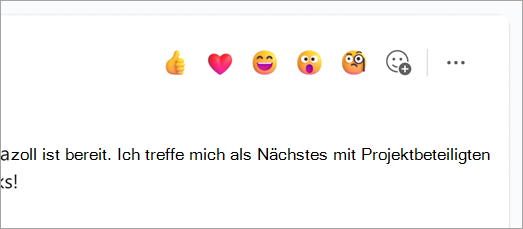
Sagen Sie mehr, schneller mit schnellen Reaktionsfunktionen. Zeigen Sie mit der Maus auf eine Nachricht, und wählen Sie die gewünschte aus. Sehen Sie sich dann an, wie es in der unteren linken Ecke der Nachricht angezeigt wird.
Wählen Sie Weitere Reaktionen aus, um aus einer vollständigen Liste von Reaktionen auszuwählen. Wiederholen Sie den Vorgang, um bis zu 20 Reaktionen pro Nachricht hinzuzufügen.
Wechseln Sie zu "Gefällt mir" oder reagieren Sie auf Nachrichten in Microsoft Teams , um mehr über Reaktionen zu erfahren.
Einfügen eines Emojis mit einer Tastenkombination
- Geben Sie im Verfassungsfeld : ein, und beginnen Sie mit der Eingabe des Emoji-Namens (z. B. :smile:), um Vorschläge herauszufiltern.
- Wählen Sie das Emoji aus der Vorschlagsliste aus, oder drücken Sie die EINGABETASTE , um die höchste Übereinstimmung einzufügen.
Personalisieren Sie Ihre Emojis
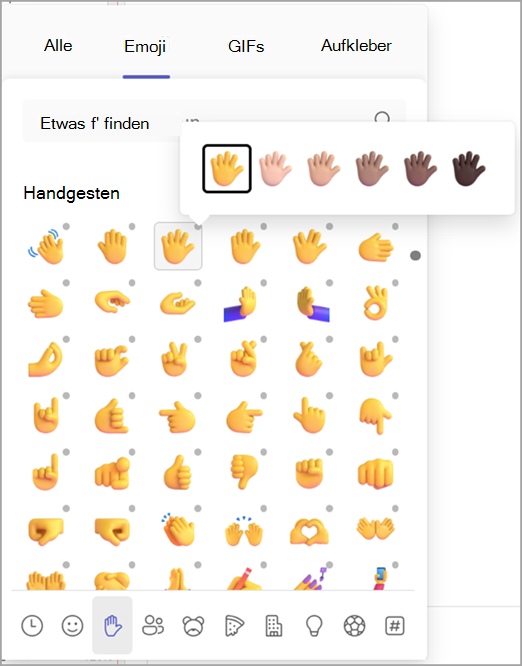
Einige Emojis – Emojis mit einem grauen Punkt in der Ecke – können für verschiedene Hauttöne personalisiert werden. Klicken Sie einfach mit der rechten Maustaste auf ein beliebiges Emoji mit einem grauen Punkt, um eine Reihe von Variationen für dieses Emoji zu öffnen, und wählen Sie diejenige aus, die Sie senden möchten.
Anpassen eines Memes oder Aufklebers
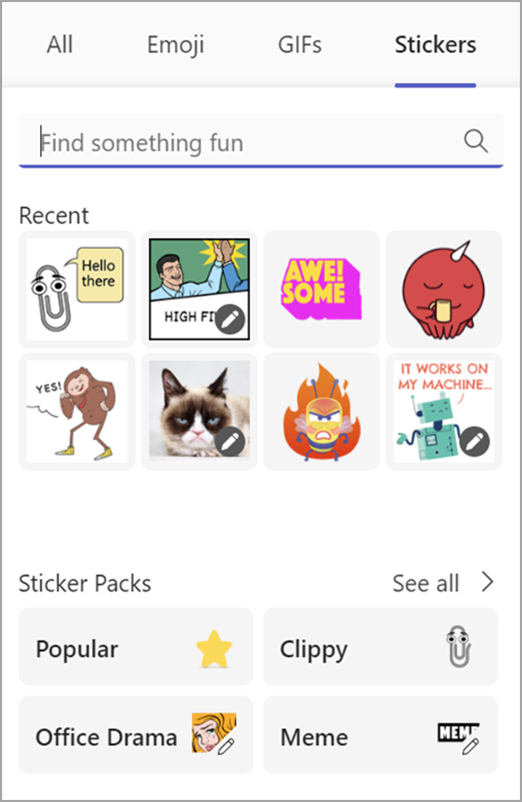
Einige Memes und Sticker können mit Ihren eigenen Beschriftungen angepasst werden.
- Suchen Sie nach einem Meme oder Aufkleber mit einem Bearbeitungssymbol in der unteren rechten Ecke.
- Klicken Sie auf das Meme oder den Sticker, geben Sie Ihre (lustige) Untertitel in das Textfeld ein, und wählen Sie "Fertig" aus.
- Ihr angepasstes Meme oder Ihr Sticker wird im Chatfeld angezeigt. Jetzt müssen Sie nur noch
Verwandte Artikel
Markieren von Nachrichten mit "Gefällt mir" oder Reagieren auf Nachrichten
Personalisierte Sticker mit dem Sticker Creator von Designer erstellen


