
Hinweis
Videozusammenfassungen in Teams sind als Teil von Microsoft Copilot verfügbar, einer Add-On-Lizenz, die zusätzliche Features bereitstellt, um Teams-Besprechungen personalisierter, intelligenter und sicherer zu gestalten. Wenden Sie sich an Ihren IT-Administrator, um Zugriff auf eine berechtigte Lizenz zu erhalten.
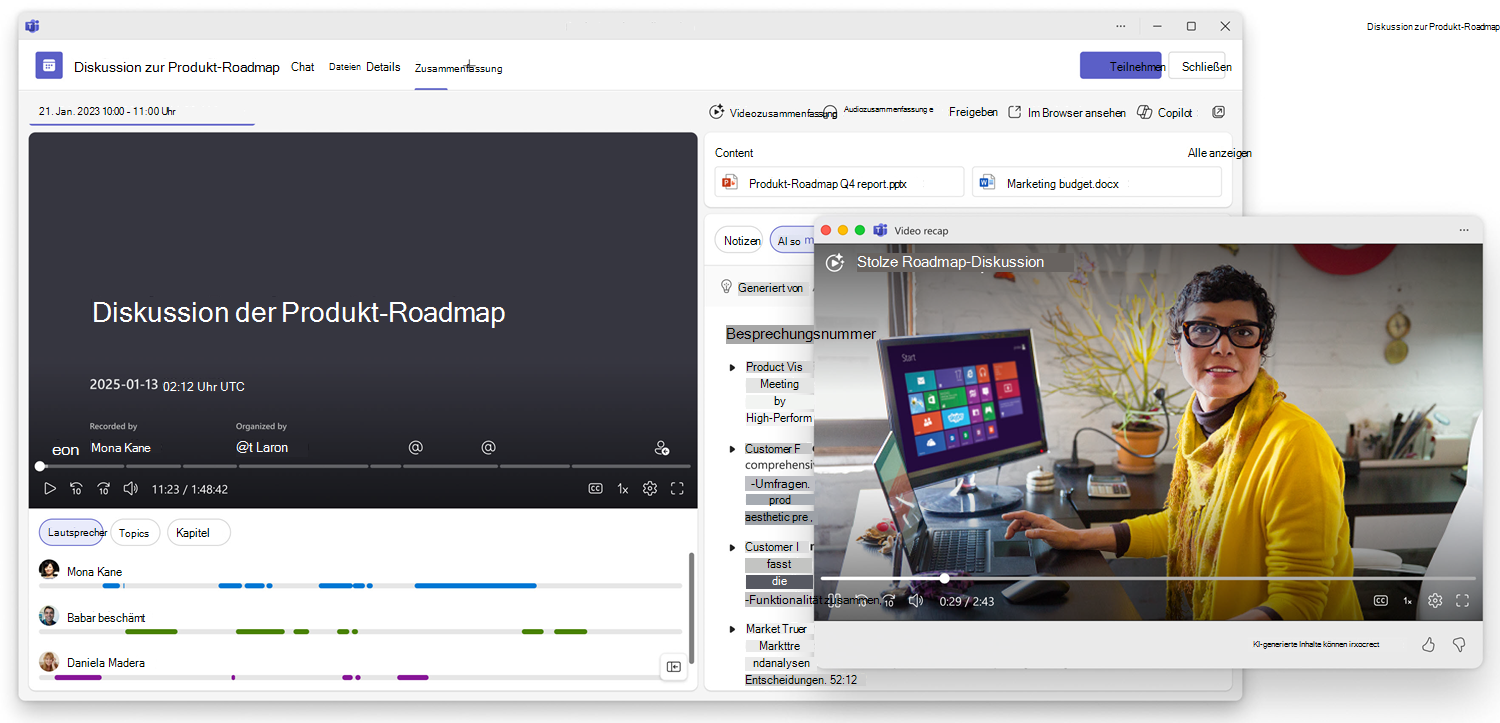
Informieren Sie sich über wichtige Unterhaltungen und Momente aus Besprechungen mit Microsoft Teams-Videozusammenfassungen. Nach Ende einer aufgezeichneten und transkribierten Besprechung generiert Teams ein kommentiertes Highlight-Video, das präsentierte Inhalte, echte Videoclips und Diskussionen aus der Besprechung auffängt.
Hinweis
Videozusammenfassungen werden in Teams für Mobilgeräte derzeit nicht unterstützt.
Videozusammenfassung ansehen
So sehen Sie sich eine Videozusammenfassung in Teams an:
Wählen Sie nach dem Ende der Besprechung im Besprechungschat "Zusammenfassung " aus. Wählen Sie "Videozusammenfassung" aus.
Wählen Sie eine vergangene Besprechung in Ihrem Teams-Kalender und dann "Zusammenfassung anzeigen" aus.
Hinweis
Videozusammenfassungen werden von KI erstellt und sollten auf ihre Richtigkeit überprüft werden.
Anforderungen für die Videozusammenfassung
Für eine Videozusammenfassung, die nach einer Besprechung generiert werden soll:
Die Besprechung muss zwischen 10 und 90 Minuten dauern.
Die Besprechung muss aufgezeichnet und transkribiert werden.
Für die Besprechung muss die Cloudaufzeichnung aktiviert sein.
Unterstützte Sprachen
Die Videozusammenfassung unterstützt Besprechungen in 23 Sprachen in 31 Sprach- und Regionalvarianten.
Zu den unterstützten Sprachen gehören Arabisch, Chinesisch (vereinfacht und traditionell), Tschechisch, Dänisch, Niederländisch, Englisch, Finnisch, Französisch, Deutsch, Hebräisch, Ungarisch, Italienisch, Japanisch, Koreanisch, Norwegisch (Bokmål), Polnisch, Portugiesisch, Russisch, Spanisch, Schwedisch, Thailändisch, Türkisch und Ukrainisch.
Regionale Varianten werden auch für Englisch, Chinesisch, Französisch, Portugiesisch und Spanisch unterstützt.
Speicherlimits &
Die Daten der Videozusammenfassung (Hervorhebungsmetadaten, Audioclips und Untertitel) werden als alternative Datenströme in der ursprünglichen Aufzeichnungsdatei der Teams-Besprechung in SharePoint/OneDrive gespeichert.
Videozusammenfassungen verbrauchen nur minimalen SharePoint-/OneDrive-Speicher.
Videozusammenfassungen werden zusammen mit der Originalaufnahme gespeichert; Es werden keine separaten Dateien erstellt.
Häufig gestellte Fragen
Sind Videozusammenfassungen für alle Besprechungen verfügbar?
Für Videozusammenfassungen muss die Aufzeichnung und Transkription in der Cloud aktiviert sein. Sie werden automatisch für berechtigte Besprechungen generiert. Erkundigen Sie sich bei Ihrem IT-Administrator nach der Verfügbarkeit in Ihrer Organization.
Kann ich eine Videozusammenfassung teilen?
Eine Videozusammenfassung ist Teil der Besprechungszusammenfassung. Jeder, der Zugriff auf die Aufzeichnung hat, kann die Videozusammenfassung ansehen. Teilen Sie die Besprechungszusammenfassung mit Personen, denen Sie Zugriff auf die Videozusammenfassung gewähren möchten.
Wie lange dauert es, eine Videozusammenfassung zu erstellen?
Eine Videozusammenfassung steht 10 bis 15 Minuten nach dem erfolgreichen Hochladen der Besprechungsaufzeichnung und der Transkription zur Verfügung. Der Zeitablauf kann je nach Besprechungslänge variieren.