Die Warteschlangen-App ist eine native Teams-Erfahrung, die die Kundenbindungsfunktionen Ihrer Organization erweitert. Diese kollaborative Anrufbearbeitungslösung ermöglicht es Teammitgliedern, Kundenanrufe zu verwalten, und Teamleads, Warteschlangen zu verwalten, auf Berichte zuzugreifen und Daten zu analysieren. Sie können die App für den einfachen Zugriff auf die linke Seite von Teams anheften.
Abhängig von den Berechtigungen kann Ihr Team die Warteschlangen-App für folgende Aufgaben verwenden:
- Verarbeiten Sie eingehende Anrufe, egal ob sie PSTN oder VoIP sind.
- Tätigen Sie ausgehende Anrufe im Namen der Anrufwarteschleifen oder automatischen Telefonzentralen, denen Sie zugewiesen sind.
- Überprüfen Sie die Metriken Ihrer Anrufwarteschleife, und arbeiten Sie nahtlos mit Leads oder Kollegen innerhalb des Arbeitsablaufs zusammen.
- Überwachen Sie Anrufwarteschleifen und automatische Telefonzentralen in Echtzeit, abonnieren oder deaktivieren Sie Ihre Teammitglieder, erstellen Sie Leistungsberichte und konfigurieren Sie die Anrufwarteschleifen und automatischen Telefonzentralen.
Hinweis
Die Warteschlangen-App ist standardmäßig verfügbar, wenn Ihre organization sowohl über eine Teams Premium- als auch über eine Teams Telefon-Lizenz verfügt.
Starten Sie die App.
Nachdem Sie von Ihrem IT-Administrator autorisiert wurden, kann die Warteschlangen-App verwendet werden.
- Wählen Sie "Weitere Apps anzeigen
 auf der linken Seite des Teams-Fensters.
- Suchen Sie die App "Warteschlangen".
- Sie können die App an die Leiste anheften, indem Sie mit der rechten Maustaste darauf klicken und "Anheften" auswählen.
Anzeigen der Anrufwarteschleife
Je nachdem, wie Ihre Organization strukturiert ist, haben Sie möglicherweise mehrere Anrufwarteschleifen, für die Sie sich anmelden können. In der App "Warteschlangen" können Sie die verfügbaren Warteschlangen, denen Sie beitreten können, oben im Fenster sehen.

- Wählen Sie die Warteschlange aus, für die Sie sich anmelden möchten.
- Wählen Sie Abonnieren aus.
Sobald Sie sich angemeldet haben, erhalten Sie Anrufe aus dieser Warteschlange. Um die Option zu deaktivieren, kehren Sie zur selben Schaltfläche zurück, und wählen Sie Abmelden aus. Dadurch werden Sie aus der Liste der teilnehmenden Teammitglieder entfernt, und Sie erhalten keine Anrufe mehr.
Darüber hinaus können Teamleiter ihre Teammitglieder direkt abonnieren oder abmelden. Zeigen Sie mit der Maus auf ihren Namen und die Schaltfläche Abonnieren/Abmelden wird angezeigt.

Hinweis
Wenn die anwesenheitsbasierte Weiterleitung in den Anrufeinstellungen aktiviert ist, müssen Teammitglieder sowohl angemeldet sein als auch ihren Status auf "Verfügbar" gesetzt haben, um Anrufe erhalten zu können.
Interagieren mit Ihrem Team
Ihre Teamkollegen werden nach ihrem Opt-in/Opt-out-Status gruppiert. Um eine Nachricht zu senden oder einen Anruf zu initiieren, wählen Sie einfach ein Teammitglied aus dem Menü aus.
- Wählen Sie unter Warteschlange verwalten die Option People aus.
- Klicken Sie auf den Namen der Person, mit der Sie interagieren möchten. Wenn Sie ein Teammitglied auf diese Weise anrufen, können Sie wählen, welche Telefonnummer für den ausgehenden Anruf verwendet wird.
Verwenden der Wähltastatur
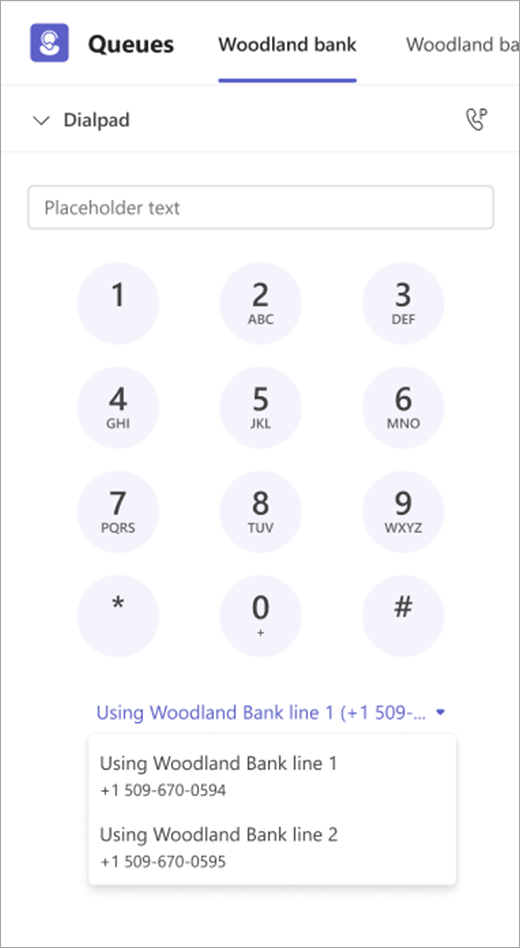
Wählen Sie die Wähltastatur in der unteren linken Ecke des Fensters, um die Ansicht zu erweitern. Von dort aus können Sie ausgehende Anrufe tätigen.
Wenn Ihre organization mehrere ausgehende Nummern zur Auswahl hat, wird über der Schaltfläche "Anruf" eine Dropdownliste angezeigt, in der Sie auswählen können, mit welcher Nummer Sie ausgehende Anrufe tätigen möchten.
Automatische Anrufaufzeichnung und Transkription
Ihr Administrator kann die automatische Aufzeichnung und Transkription für bestimmte Anrufwarteschleifen aktivieren. Wenn dies aktiviert ist:
- Anrufe in der Warteschleife werden automatisch aufgezeichnet und/oder transkribiert. Wenn ein Anruf aufgezeichnet wird, wird im Anruffenster eine Aufzeichnungsanzeige angezeigt.
- Sie können die Aufzeichnung/Transkription nicht beenden oder anhalten. Sie wird von Ihrem Administrator auf Warteschlangenebene verwaltet.
- Anrufer hören eine Ansage, dass der Anruf aufgezeichnet wird, bevor Sie den Anruf annehmen.
- Aufzeichnungen werden in SharePoint gespeichert und können über Ihren Anrufverlauf in der App "Warteschlangen" aufgerufen werden.
Hinweis
Die automatische Aufzeichnung ist möglicherweise nicht für alle Warteschlangen aktiviert. Wenden Sie sich an Ihren Administrator, wenn Sie Fragen dazu haben, welche Warteschlangen aufgezeichnet werden.
Anrufverlauf in der Warteschlangen-App anzeigen
Verwalten Ihrer Anrufwarteschleife und Einstellungen für die automatische Telefonzentrale
Verlaufsberichte für automatische Telefonzentrale und Anrufwarteschleife
Verwalten Sie Anrufwarteschleifen und arbeiten Sie mit Kunden in Kontakt, wo immer die Arbeit Sie hinführt. Die Warteschlangen-App auf Microsoft Teams Mobile (iOS und Android) ermöglicht es mobilen Mitarbeitern, die mobil sind und unterwegs sind, bei der Bearbeitung von Kundenanrufen in Verbindung zu bleiben und reaktionsschnell zu bleiben.
Mit nahtlosem mobilem Zugriff können Telefonberater und Supervisor-Leads ihre zugewiesenen Warteschlangen verwalten, die Teilnahme an der Warteschlange steuern und den Anrufverlauf überprüfen – alles von ihrem mobilen Gerät aus.
Wenn Ihr organization Teams Telefon und Teams Premium verwendet, können berechtigte Benutzer direkt vom mobile Teams-App aus auf die Warteschlangen-App zugreifen, um Anrufwarteschleifen zu verwalten, während sie nicht an ihrem Schreibtisch sind.
Mit der Warteschlangen-App auf Teams Mobile:
- Telefonberater und Supervisoren können die Anrufwarteschleifen anzeigen, denen sie zugewiesen sind.
- Anrufmitarbeiter und Supervisor-Leads können die Details der Warteschleife überprüfen, einschließlich einer vollständigen Liste aller Mitglieder, die der Warteschleife zugeordnet sind.
- Anrufmitarbeiter können die Anrufweiterleitung einer Warteschleife über ihr mobiles Gerät abonnieren oder deaktivieren.
- Lead Vorgesetzte können die Warteschlangenteilnahme für ihre Teams per Massenbearbeitung verwalten.
- Telefonberater und Supervisor-Leads können ihren Anrufverlauf im Zusammenhang mit der Warteschleife auf mobilen Geräten überprüfen.
Mit dem Mobile-First-Zugriff auf Warteschlangen können Teams schneller reagieren, Anrufe reibungsloser bearbeiten und ein besseres Kundenerlebnis bieten – jederzeit und überall.
Starten Sie die App.
Nachdem Sie von Ihrem IT-Administrator autorisiert wurden, kann die Warteschlangen-App verwendet werden.
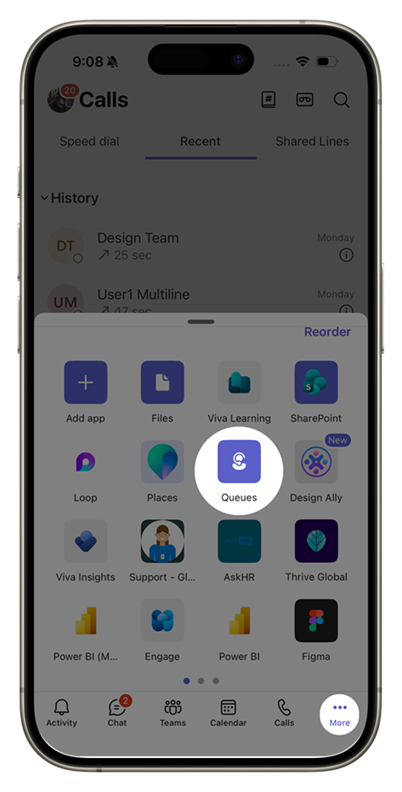
Öffnen Sie die mobile Teams-App, und tippen Sie dann in der Registerkartenleiste auf "Mehr". Möglicherweise müssen Sie durch die App-Taskleiste wischen, um die App "Warteschlangen" zu finden.
Aktivieren oder Deaktivieren von Anrufwarteschlangen
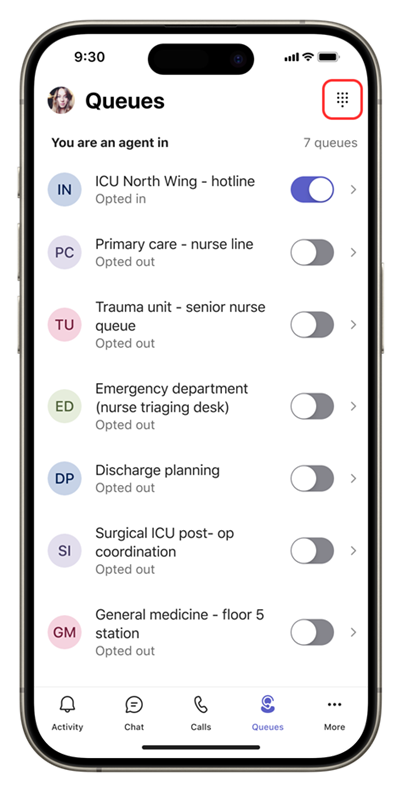
Öffnen Sie die App "Warteschlangen", um alle Anrufwarteschleifen anzuzeigen, denen Sie hinzugefügt wurden.
Tippen Sie auf dem Startbildschirm auf den Umschalter neben jeder Warteschlange, um sich an- oder abzumelden. Wenn Sie diese Option aktiviert haben, erhalten Sie Anrufe aus dieser Warteschlange.
Um die Option zu deaktivieren, kehren Sie zu demselben Umschalter zurück, und deaktivieren Sie ihn. Durch diese Aktion werden Sie aus der Liste der teilnehmenden Teammitglieder entfernt, und Sie erhalten keine Anrufe mehr aus der Warteschleife.

Tippen Sie auf eine Warteschlange, um alle Details anzuzeigen. Sie können sich auch von hier aus an- oder davon abmelden.

Abonnieren oder Abmelden von Teammitgliedern
Wenn Sie ein von einem Vorgesetzten geleiteter Mitarbeiter sind, können Sie Ihre Teammitglieder an- oder abmelden.
Aktivieren oder Abmelden von Teammitgliedern in einem Massenvorgang
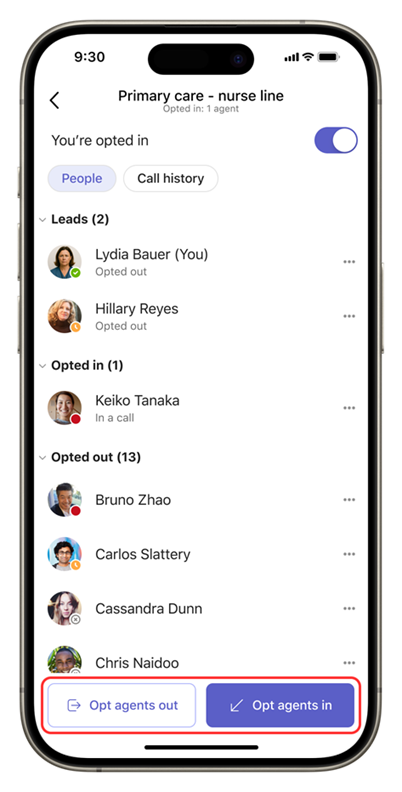
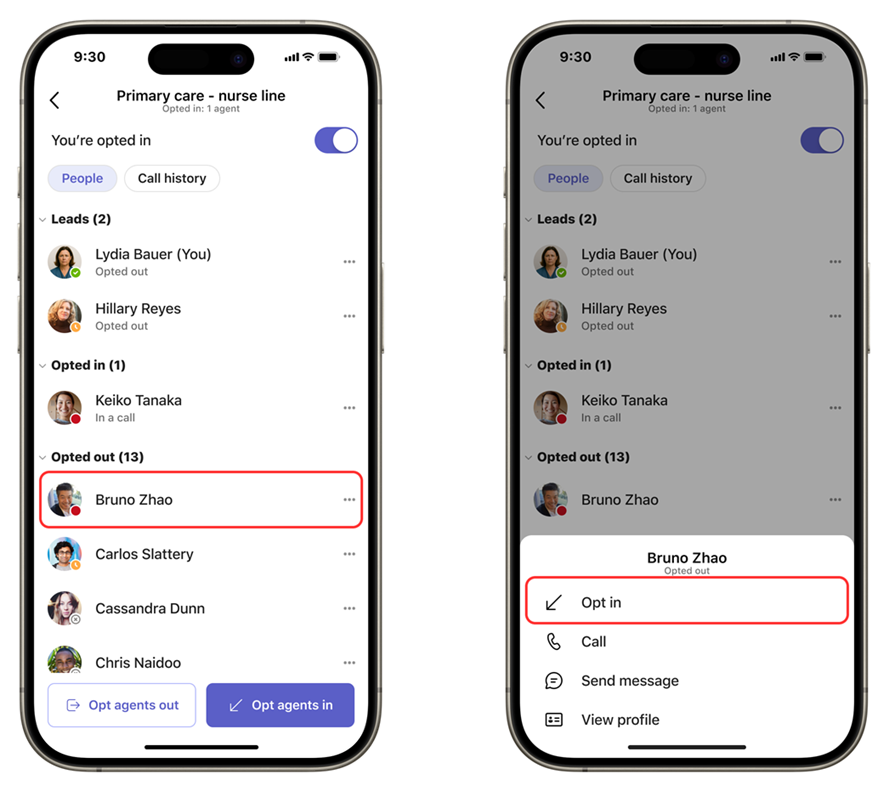
Öffnen Sie eine Anrufwarteschleife, und wechseln Sie zur Registerkarte People. Tippen Sie auf Agenten deaktivieren oder Agenten deaktivieren, um die vollständige Liste anzuzeigen.
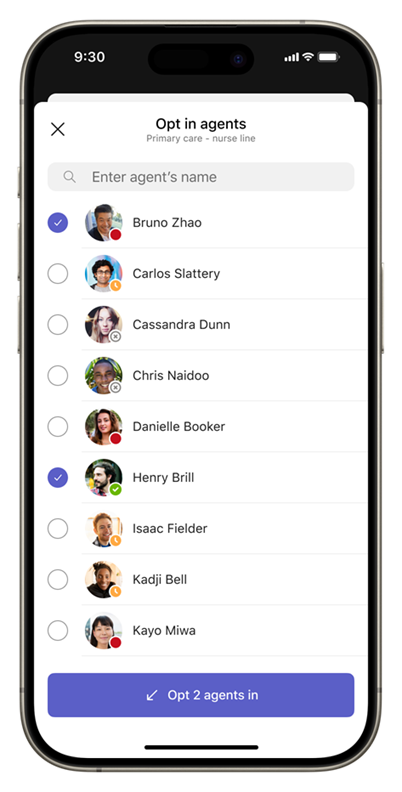
Wählen Sie jede Person aus, für die Sie sich an- oder abmelden möchten, und wenden Sie die Änderung dann auf einmal an.
Einzeln für Teammitglieder anmelden oder abmelden
Alternativ können Sie auf den Namen einer Person tippen, um sie in die Warteschlange aufzunehmen oder daraus zu entfernen.
Anrufe tätigen und Anrufverlauf anzeigen
Wenn Sie eine Anrufwarteschleife auswählen, werden unter dem Namen der Warteschleife zwei Registerkarten angezeigt: People und Anrufverlauf. Auf der Registerkarte "Anrufverlauf" werden Ihre Anrufe in der Warteschleife angezeigt.

Tippen Sie auf einen Eintrag, um zurückzurufen, oder tippen Sie auf den Zeitstempel , um weitere Aktionen anzuzeigen.

Verwenden der Wähltastatur
Um ausgehende Anrufe zu tätigen, tippen Sie in der oberen rechten Ecke auf dem Startbildschirm der Warteschlangen-App auf die Wähltastatur.
Interagieren mit Ihrem Team
Ihre Teamkollegen werden nach ihrem Opt-in- oder Opt-out-Status gruppiert. Um eine Nachricht zu senden oder einen Anruf zu starten, tippen Sie auf den Namen der Person, die Sie erreichen möchten.

Sobald Ihr IT-Administrator den Einrichtungs- und Autorisierungsprozess abgeschlossen hat, kann die Warteschlangen-App auf Ihrem Teams Telefon-Gerät verwendet werden.
Aktivieren oder Deaktivieren von Anrufwarteschlangen
Wählen Sie "Warteschlangen" auf Ihrem Teams Telefon aus, um loszulegen.

Auf dem nächsten Bildschirm sehen Sie die verfügbaren Warteschlangen, denen Sie beitreten können.
Wählen Sie den Umschalter neben der Warteschlange aus, um sich anzumelden oder zu deaktivieren.

Sobald Sie sich angemeldet haben, erhalten Sie Anrufe aus dieser Warteschlange.
Um die Option zu deaktivieren, kehren Sie zu demselben Umschalter zurück, und schalten Sie ihn aus. Dadurch werden Sie aus der Liste der teilnehmenden Teammitglieder entfernt, und Sie erhalten keine Anrufe mehr.
Anrufe tätigen und Anrufverlauf anzeigen
Wenn Sie eine Anrufwarteschleife auswählen, werden unter dem Namen der Warteschleife zwei Registerkarten angezeigt: Calls und People.
Auf der Registerkarte "Anrufe" können Sie Ihren Anrufverlauf anzeigen.
Wählen Sie einen beliebigen Anruf in Ihrem Verlauf aus, um detailliertere Informationen anzuzeigen, und rufen Sie diese Nummer über die Nummer zurück, die Ihrer Anrufwarteschleife zugeordnet ist.
Derzeit enthält die Anrufliste die vergangenen Anrufe, die Sie angenommen haben, oder verpasste Anrufe, die eine Voicemail enthalten.
Auf der Registerkarte "People" sehen Sie den Teams-Status Ihrer Leads und der Personen, die Sie beobachten.
Wenn Sie Profilinformationen und Anrufoptionen anzeigen möchten, wählen Sie neben dem Namen der Person das Symbol "Weitere aus.
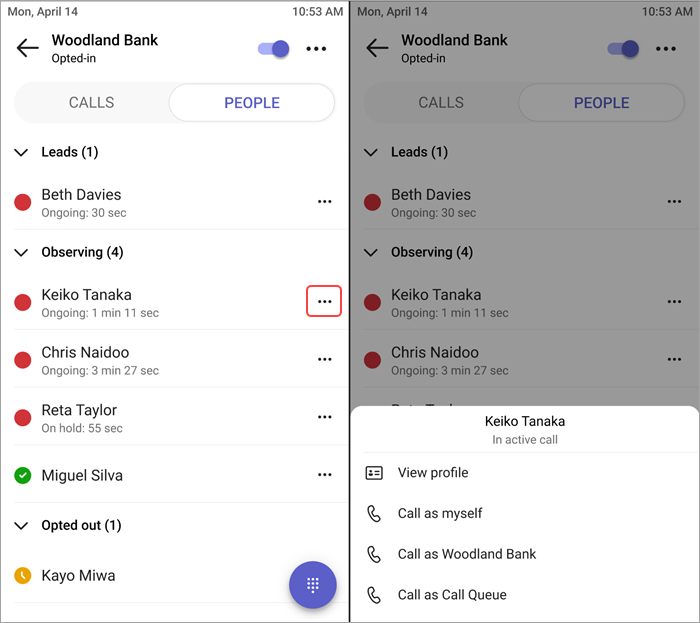
Sie können jederzeit über die Schaltfläche am unteren Rand des Bildschirms auf die Wähltastatur zugreifen. Wenn Ihre organization mehrere ausgehende Nummern zur Auswahl hat, wird über der Schaltfläche "Anruf" eine Dropdownliste angezeigt, in der Sie auswählen können, mit welcher Nummer Sie ausgehende Anrufe tätigen möchten.