
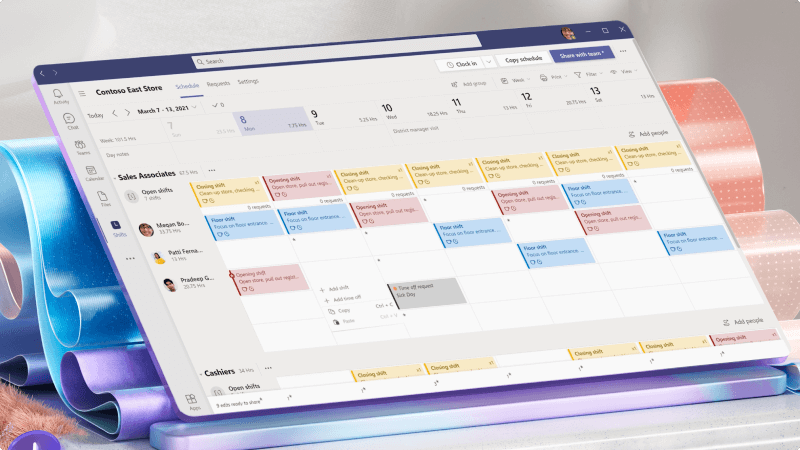
Microsoft Teams enthält die App "Schichten" für Ihre Anforderungen an die Personalplanung.
Verwenden Sie Schichten, um den Zeitplan Ihres Teams zu erstellen, zu verwalten und zu aktualisieren. Fügen Sie Ihre Teammitglieder hinzu, weisen Sie Schichten zu und fügen Sie bei Bedarf offene Schichten hinzu, um Planungslücken zu schließen.
Nachdem Sie den Zeitplan veröffentlicht haben, können Teammitglieder ihre eigenen Schichten ganz einfach nachverfolgen, die Schichten des Teams sehen, Freizeit beantragen und offene Schichten anfordern, tauschen oder Schichten anbieten.
Was werde ich lernen?
- Erstellen eines Zeitplans in Schichten
- Hinzufügen von Schichten zum Zeitplan
- Veröffentlichen eines Zeitplans
Was benötige ich?
- Microsoft Teams
- 10 Minuten
1. Erstellen eines Zeitplans in Schichten
Erstellen Sie einen Zeitplan für Ihr Team, und richten Sie ihn ein.
Sie müssen ein Teambesitzer sein, um einen Zeitplan erstellen zu können. In Schichten erhält jedes Team in Teams einen Zeitplan, mit dem es arbeiten kann, und Sie können einen Zeitplan für jedes Team erstellen und verwalten, dessen Besitzer Sie sind.
Wählen Sie auf der linken Seite von Teams Desktop oder Web "Schichten " aus, um es zu öffnen. Wenn Sie dort "Schichten" nicht sehen, wechseln Sie zu " Weitere Apps anzeigen
 und "Schichten" in der Liste der Apps zu finden.
Erstellen Sie einen Zeitplan für Ihr Team.
- Wählen Sie in der oberen linken Ecke von "Schichten"
 " auswählen oder erstellen und dann "Neuer Zeitplan" aus.
 - Wählen Sie "Erstellen " neben dem Team aus, für das Sie einen Zeitplan erstellen möchten.
- Legen Sie die Zeitzone für den Standort Ihres Teams fest, wählen Sie die nächstgelegene Stadt aus, und wählen Sie dann Bestätigen aus.
- Wählen Sie in der oberen linken Ecke von "Schichten"
Fügen Sie dem Zeitplan Zeitplangruppen hinzu. Gruppen organisieren Personen im Terminplan basierend auf allgemeinen Merkmalen innerhalb eines Teams, z. B. Rolle oder Abteilung.
So fügen Sie eine Gruppe hinzuWählen Sie Gruppe hinzufügen aus.
Wählen Sie "Weitere Optionen
>umzubenennen. Benennen Sie die Gruppe um, geben Sie Ihrer Gruppe einen Namen, und wählen Sie dann "Speichern" aus.Tipp
Der Name kann in @mentions Chats und Kanalbeiträgen in Teams verwendet werden. Achten Sie also darauf, einen Namen auszuwählen, der leicht zu erkennen ist.
Fügen Sie jeder Gruppe Teammitglieder hinzu.
- Wählen Sie neben der gewünschten Gruppe die Option Personen hinzufügen aus.
- Geben Sie den Namen oder die E-Mail-Adresse der Person ein, wählen Sie ihren Namen in der Liste aus, und wählen Sie dann Hinzufügen aus.
- Fügen Sie bei Bedarf weitere Personen hinzu. Wenn Sie fertig sind, wählen Sie Schließen aus.
Wechseln Sie zur Registerkarte "Einstellungen ". Definieren Sie hier die Zeitplanoptionen, und wählen Sie die Schichtfunktionen aus, die Sie Ihrem Team zur Verfügung stellen möchten.
Weitere Informationen zu den einzelnen Einstellungen finden Sie unter Konfigurieren von Einstellungen für den Zeitplan Ihres Teams in "Schichten".
Benötigen Sie ein wenig Hilfe? Erfahren Sie mehr über das Erstellen eines Zeitplans in Schichten.
2. Hinzufügen von Schichten zum Zeitplan
Nachdem Sie Ihre Gruppen und Zeitplaneinstellungen eingerichtet haben, können Sie Ihren Zeitplan ausfüllen. Weisen Sie Ihren Teammitgliedern Schichten zu, und fügen Sie bei Bedarf in jeder Gruppe offene Schichten hinzu.
Zuweisen von Schichten zu Teammitgliedern
- Wechseln Sie in die Zeile der Person, der Sie die Schicht zuweisen möchten.
- Wählen Sie unter dem gewünschten Datum Weitere Optionen
 >hinzuzufügen, Schicht hinzufügen oder doppelklicken Sie auf die leere Schicht.
 - Geben Sie die Informationen für die Schicht ein, und wählen Sie dann Speichern aus.
Hinzufügen offener Schichten zum Zeitplan
Offene Schichten sind Schichten, die niemandem zugewiesen sind. Jede Zeitplangruppe verfügt über eine Zeile für offene Schichten , in der Sie offene Schichten hinzufügen können, die von Personen angefordert werden können.
- Wechseln Sie in der Gruppe, der Sie eine offene Schicht hinzufügen möchten, zur Zeile Offene Schichten .
- Wählen Sie unter dem gewünschten Datum Weitere Optionen>hinzuzufügen, offene Schicht hinzuzufügen oder auf die leere Schicht zu doppelklicken.
- Geben Sie die Informationen für die Schicht ein, und wählen Sie dann Speichern aus.
Benötigen Sie ein wenig Hilfe? Erfahren Sie mehr darüber, wie Sie in "Schichten" Schichten zum Zeitplan hinzufügen.
3. Veröffentlichen eines Zeitplans
Durch das Freigeben (Veröffentlichen) des Zeitplans wird er Ihrem Team zur Verfügung gestellt.
Unabhängig davon, ob Sie einen neuen Zeitplan erstellen oder einen vorhandenen aktualisieren, müssen Sie ihn freigeben, damit Ihre Änderungen für Teammitglieder sichtbar sind. Nachdem es freigegeben wurde, können Teammitglieder ihre eigenen Schichten und die Schichten des Teams im Zeitplan sehen.
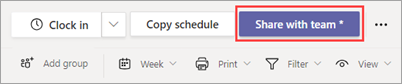
Wählen Sie in der oberen rechten Ecke des Zeitplans Die Option Für ein Team* freigeben aus.
Stellen Sie im Dialogfeld "Für Ihr Team freigeben " sicher, dass der angezeigte Zeitrahmen dem entspricht, den Sie freigeben möchten.
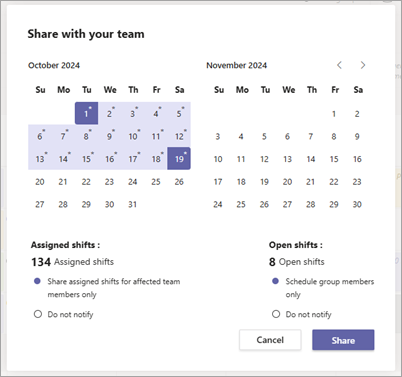
Entscheiden Sie, ob Sie betroffene Teammitglieder benachrichtigen möchten (für zugewiesene Schichten) und ob Sie Gruppenmitglieder planen möchten (für offene Schichten).
- Wenn Sie Teammitglieder benachrichtigen und/oder Gruppenmitglieder planen, erhalten diese Mitglieder eine Benachrichtigung in ihrem Teams-Aktivitätsfeed.
- Wenn Sie Nicht benachrichtigen auswählen, erhält niemand eine Benachrichtigung.
Wählen Sie Freigeben aus.
Sie können den Zeitplan nach der Freigabe jederzeit ändern. Denken Sie daran, die Änderungen freizugeben, um das Team auf dem neuesten Stand zu halten.
Benötigen Sie ein wenig Hilfe? Erfahren Sie mehr darüber, wie Sie einen Zeitplan in Schichten veröffentlichen.
Verwandte Themen
Für Vorgesetzte
Verwalten von Schichtanforderungen und arbeitsfreien Angeboten in Schichten
Ändern oder Filtern der Zeitplanansicht in Schichten
Für Teammitglieder
Ihre Schichten in "Schichten" anzeigen
Offene Schichten anfordern, Schichten tauschen oder in "Schichten" anbieten