

Standardmäßig sind nicht-private Kanäle unmoderiert, d. h. jeder kann Beiträge posten, reagieren und darauf antworten. Teambesitzer können Moderationsrollen für einen Kanal festlegen, um dies zu steuern. Besitzer können auch Teammitglieder als Moderatoren hinzufügen. Die Einrichtung von Moderatoren kann hilfreich sein, wenn Sie beispielsweise einen Ankündigungskanal oder einen Kanal zu einem bestimmten Thema erstellen möchten.
Moderatoren können:
- Posten in einem Kanal sowie Reagieren und Beantworten von Beiträgen in einem Kanal
- Hinzufügen und Entfernen von Teammitgliedern als Moderatoren
- Steuern Sie, ob Teammitglieder auf vorhandene Kanalnachrichten antworten können und ob Bots und Connectors Kanalnachrichten senden können
Hinweis
Die Kanalmoderation ist für Standardkanäle in Teams für Desktop oder Web verfügbar. Es ist nicht für den allgemeinen Kanal oder private Kanäle verfügbar.
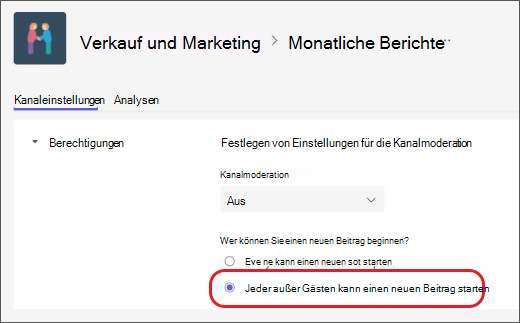
Gäste vom Posten neuer Beiträge ausschließen
Dies ist die grundlegendste Form der Moderation.
- Wechseln Sie zum Kanal, wählen Sie "Weitere Optionen" aus. Schaltfläche >
 verwalten".
 - Wählen Sie unter Wer kann einen neuen Beitrag starten? die Option Jeder, außer Gästen, kann einen neuen Beitrag starten.
Aktivieren der Moderation
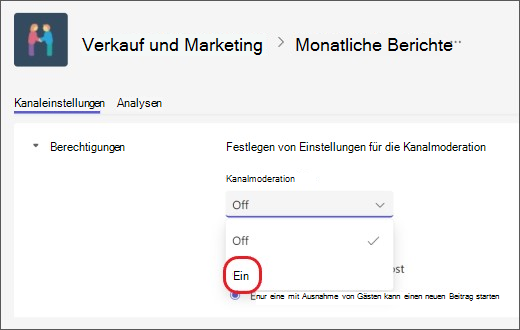
Wenn Sie bestimmte Moderatoren benennen oder Teammitglieder als Moderatoren einbeziehen möchten, aktivieren Sie die Moderation.
- Wechseln Sie zum Kanal, wählen Sie "Weitere Optionen" aus. Schaltfläche >verwalten".
- Wählen Sie unter "Kanalmoderation" die Option "Ein" aus.
Hinweis
Wenn die Kanalmoderation aktiviert ist, können nur Moderatoren neue Beiträge starten.
Hinzufügen oder Entfernen von Kanalmoderatoren
- Wechseln Sie zum Kanal, wählen Sie "Weitere Optionen" aus. Schaltfläche >verwalten".
- Wählen Sie unter "Kanalmoderation" die Option "Ein" aus.
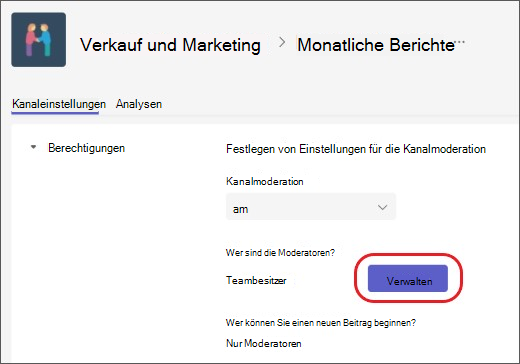
- Wählen Sie unter "Wer sind die Moderatoren?" die Option "Verwalten" aus, und fügen Sie dann Teammitglieder als Moderatoren hinzu, oder entfernen Sie sie.
Hinweis
Standardmäßig sind Teambesitzer Kanalmoderatoren und können nicht entfernt werden. Teambesitzer und Moderatoren können weitere Moderatoren hinzufügen und entfernen.
Festlegen von Berechtigungen für Teammitglieder
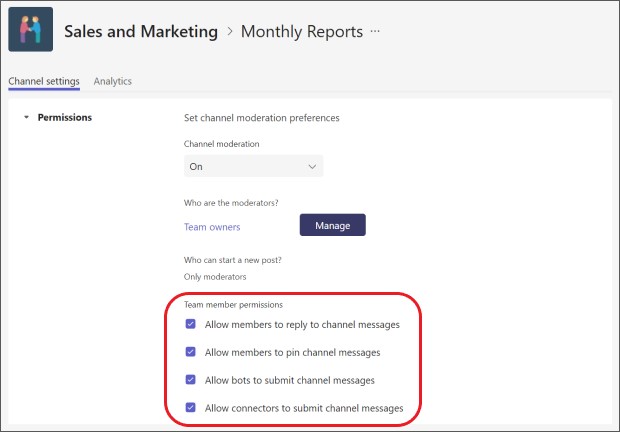
Nach dem Aktivieren der Moderation können Sie unter "Teammitgliederberechtigungen" die Kontrollkästchen neben den Aktivitäten aktivieren, die Sie zulassen möchten. Folgende Optionen stehen zur Verfügung:
- Mitgliedern erlauben oder verweigern, auf Kanalnachrichten zu antworten
- Mitgliedern das Anheften von Kanalnachrichten erlauben oder verweigern
- Zulassen oder Verweigern von Bots, um Kanalnachrichten zu übermitteln
- Zulassen oder Verweigern von Connectors das Senden von Kanalnachrichten
Verwandte Artikel
Einrichten und Verwalten der Kanalmoderation in Microsoft Teams