

Sie können nicht nur neue Teams von Grund auf neu oder aus vorhandenen Gruppen oder Teams erstellen, sondern auch Teams aus Vorlagen erstellen.
Wählen Sie aus einer wachsenden Sammlung von Vorlagen aus, um schnell und einfach ein Team zu gründen. Sie können vordefinierte Kanäle, Registerkarten und Apps verwenden, die zusammenarbeiten, um Ihr neues Team zu unterstützen.
Erstellen eines neuen Teams aus einer Vorlage
In der separaten Ansicht:
Wählen Sie auf der linken Seite der App
 " und dann "Teams und Kanäle erstellen und beitreten" aus.
  " am Anfang Ihrer Teams-Liste.
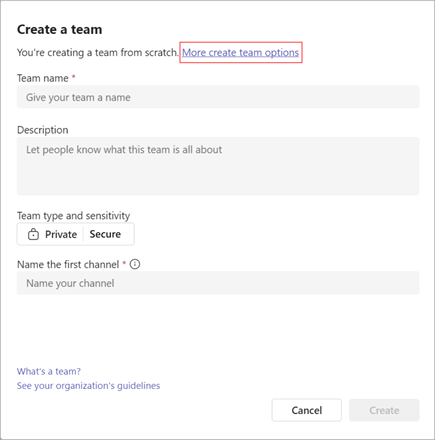
Wählen Sie Team erstellen aus.

Wählen Sie Weitere Optionen zum Erstellen von Teams aus.
Wählen Sie "Aus Vorlage" und dann eine Vorlage aus.
Tipp
Zu den aktuellen Vorlagen gehören Projektmanagement, Veranstaltungsmanagement, Einzelhandelsdienstleistungen, finanzielle Zusammenarbeit, Regierungskommunikation, Gesundheitswesen und mehr – weitere Vorlagen werden folgen. Administratoren können auch benutzerdefinierte Vorlagen für Ihre organization erstellen.
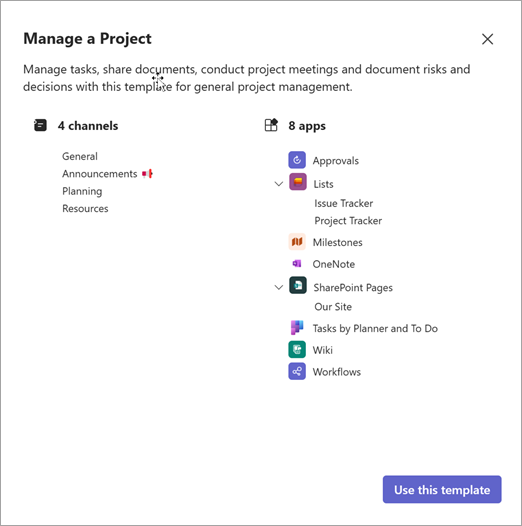
Überprüfen Sie die Liste der Kanäle und Apps, mit denen Ihr neues Team beginnen wird. (Sie können diese Elemente später anpassen oder ändern.) Wählen Sie dann Diese Vorlage verwenden.
Tipp
Der erste Kanal für Ihr Team wird automatisch erstellt. Er heißt "Allgemein", kann aber später umbenannt werden.
Wählen Sie aus, ob Sie ein privates oder öffentliches Team erstellen möchten. Ein privates Team beschränkt Inhalte und Unterhaltungen auf eine bestimmte Gruppe von Personen. Wenn Ihre organization die Datenklassifizierung verwendet, wählen Sie die Vertraulichkeit Ihres Teams aus.
Geben Sie Ihrem neuen Team einen Namen. Fügen Sie dann eine Beschreibung hinzu, und passen Sie die bereitgestellten Kanäle bei Bedarf an (umbenennen).
Wählen Sie unten "Erstellen " aus. Dadurch wird der Teamerstellungsprozess gestartet.
Hinweis
- Ihre organization kann einschränken, wer Teams erstellen kann. Wenn Sie kein Team erstellen können oder die Teamerstellung deaktivieren müssen, wenden Sie sich an Ihren Administrator.
- Das Erstellen von Teams aus Vorlagen wird für Government Cloud Community (GCC)-Kunden derzeit nicht unterstützt.
In der kombinierten Ansicht:
- Wählen Sie in der Liste der Chats und Kanäle oben den Filter "Kanäle" aus, scrollen Sie dann zum Ende der Liste und wählen Sie "Alle Ihre Teams anzeigen" aus.
- Wählen Sie in der oberen rechten Ecke "Team erstellen " aus.
- Wählen Sie "Aus Vorlage" aus, und folgen Sie den Anweisungen aus Schritt 4 oben.