

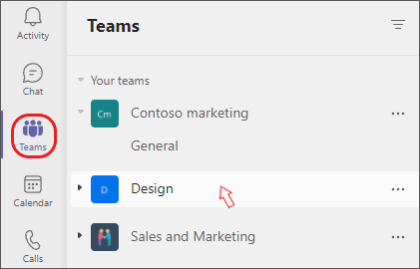
Um alle Ihre Teams anzuzeigen, sehen Sie unter "Ihre Teams " oder unter "Ausgeblendete Teams " am Ende der Liste nach. So ordnen Sie die Teamliste neu an
-
 auswählen .
 - Wählen Sie den Namen des Teams aus.
- Halten Sie ihn gedrückt, und ziehen Sie ihn an eine beliebige Stelle in Ihrer Liste der Teams.
Hinweis
Durch die Neuanordnung von Teams werden auch alle Kanäle innerhalb eines Teams verschoben. Bald werden Sie in der Lage sein, Chats und Kanäle separat neu anzuordnen.
Ausblenden von Teams, die Sie nur selten verwenden
Damit Sie den Überblick behalten, verschieben wir Teams, die Sie seit mehreren Wochen nicht mehr besucht haben, automatisch in das ausgeblendete Menü am unteren Rand Ihrer Teamliste. Diese Teams werden weiterhin mit neuen Aktivitäten aktualisiert, und Sie können sie jederzeit besuchen.
Sie werden jedes Mal informiert, wenn ein Team zum Menü "Ausgeblendete Teams " verschoben wird, und erhalten die Möglichkeit, die Verschiebung anzunehmen oder rückgängig zu machen.
Sie können jederzeit ein ausgeblendetes Team in Ihre Liste der sichtbaren Teams verschieben, indem Sie mit dem Mauszeiger auf dieses Team zeigen und Weitere Optionen auswählen ... und klicken Sie dann auf Team anzeigen .
.