

Teambesitzer und bestimmte Teammitglieder können Kanaldetails bearbeiten, z. B. den Namen, die Beschreibung oder das Layout eines Kanals. Außerdem können sie anderen Teammitgliedern Kanäle empfehlen.
Umbenennen eines Kanals
Sie können einen Kanal umbenennen, um ihm einen aussagekräftigeren Namen zu geben, der seinem Zweck besser entspricht. Dies kann besonders für den Standardkanal nützlich sein, der mit jedem neuen Team erstellt wird.
Hinweis
Nur Teambesitzer können den erstbenannten Kanal umbenennen.
Gehen Sie folgendermaßen vor, um einen Kanal umzubenennen:
- Navigieren Sie in der Teams-Desktop-App zu dem Team, das den Kanal enthält, den Sie umbenennen möchten.
- Zeigen Sie auf "Einblenden", und wählen Sie dann "Weitere Optionen"
 neben dem Kanal, den Sie umbenennen möchten.
 -
Wählen Sie Kanal
 bearbeiten aus.
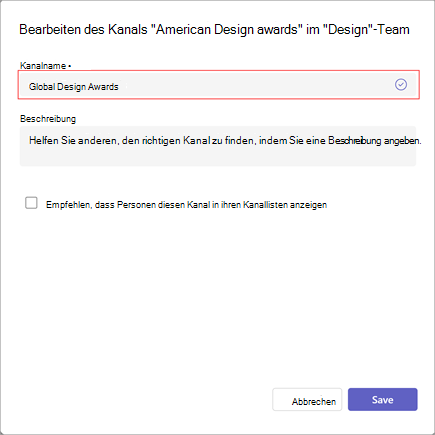
 - Geben Sie unter Kanalname den neuen Namen für den Kanal ein. Wenn Sie der Teambesitzer sind, können Sie das erstgenannte Team in "Allgemein" umbenennen. Andernfalls muss der neue Name innerhalb des Teams eindeutig sein und darf keines der folgenden Zeichen enthalten: / \: * ? " <> |
Hinweis
Beim Erstellen eines Teams können Sie Ihren ersten Kanal manuell oder durch Auswahl von "Weitere Optionen " "Allgemein" benennen. Kanäle mit dem Namen "Allgemein" werden am Anfang des Teams in Ihrer Teams- und Kanalliste angezeigt.
Wählen Sie Speichern aus, um den Kanal umzubenennen.
Tipp
Wenn Sie einen Kanal nicht umbenennen können, stellen Sie sicher, dass Sie der Besitzer des Kanals oder des Teams sind oder über die entsprechenden Berechtigungen verfügen. Wenn weiterhin Probleme auftreten, rufen Sie Ihre IT-Abteilung an, um Hilfe zu erhalten.
Der umbenannte Kanal wird in allen Teilen von Teams angezeigt, einschließlich der Kanalliste, der Such- und Filterergebnisse sowie auf SharePoint-Websites und -Benachrichtigungen.
Kanallayout aktualisieren
Kanalunterhaltungen können zwei Layouts haben: Beiträge und Threads. So ändern Sie das Layout eines Kanals:
- Zeigen Sie auf den Kanal, um Weitere Optionen".
-
"Weitere Optionen" auswählen> "Weitere Optionen" in Microsoft TeamsKanal".
- Wählen Sie unter " Layout" entweder "Threads " oder "Beiträge" aus.
- Wählen Sie Speichern aus, um das Layout zu aktualisieren.
Empfehlen eines Kanals
Beim Erstellen eines Standardkanals (anstelle eines freigegebenen Kanals) können Teambesitzer Teammitgliedern bis zu 10 Kanäle vorschlagen. Empfohlene Kanäle zeigen ein "Empfohlen"-Tag an, wenn neue Mitglieder dem Team beitreten.
So empfehlen Sie einen vorhandenen Kanal:
- Zeigen Sie auf den Kanal, um Weitere Optionen
-
"Weitere Optionen" auswählen> "Weitere Optionen" in Microsoft TeamsKanal".
- Wählen Sie unter "Beschreibung" die Option Empfohlen aus, dass Personen diesen Kanal in ihren Kanallisten anzeigen.
- Wählen Sie "Speichern" aus, um die Beschreibung zu aktualisieren.
Hinweis
Der erste Kanal in einem Team oder ein vorhandener Kanal "Allgemein" wird immer empfohlen.
Kanalbeschreibung aktualisieren
Für andere Kanäle als "Allgemein" können Teambesitzer oder Teammitglieder (mit den erforderlichen Berechtigungen) auch die Kanalbeschreibung aktualisieren. "Allgemeine" Kanäle haben dieselbe Beschreibung wie ihr Team.
Navigieren Sie zunächst zu dem Kanal, den Sie aktualisieren möchten, und gehen Sie dann folgendermaßen vor:
- Zeigen Sie mit der Maus auf den Kanal, und wählen Sie "Weitere Optionen"> "Weitere Optionen"Kanäle verwalten
 ".
". - Wechseln Sie zu Einstellungen>Kanaldetails. Wählen Sie dann "Bearbeiten " unter "Kanalname und Beschreibung bearbeiten" aus.

- Geben Sie eine neue Beschreibung ein.
- Wählen Sie "Speichern" aus, um die Beschreibung zu aktualisieren.
Verwandte Themen
Erstellen eines standardmäßigen, privaten oder freigegebenen Kanals in Microsoft Teams