Audioprobleme auf Ihrem PC können unglaublich frustrierend sein, besonders wenn Sie versuchen, ein Video anzusehen, an einer Besprechung teilzunehmen oder Musik zu hören. Glücklicherweise können die meisten Soundprobleme behoben werden, indem Sie eine Reihe von Schritten zur Problembehandlung ausführen. Dieser Artikel enthält eine umfassende Anleitung zum Beheben von Audioproblemen in Windows. Verwenden Sie die Tipps entsprechend ihrer Reihenfolge. Beginnen Sie also mit dem ersten, prüfen Sie, ob es hilft, und fahren Sie mit dem nächsten Tipp fort, sollte das Problem weiterhin bestehen.
Ausführen der Windows-Audioproblembehandlung
Wenn Sie ein Windows 11-Gerät verwenden, führen Sie zunächst die automatisierte Audioproblembehandlung in der Hilfe-App aus. Es führt automatisch eine Diagnose durch und versucht, die meisten Audioprobleme zu beheben. Wenn Sie eine ältere Version von Windows oder ein mobiles Gerät verwenden, fahren Sie mit den Schritten zur allgemeinen Problembehandlung fort.
Wenn das Sound- oder Audioproblem von der Microsoft Hilfe-App nicht behoben werden kann, probieren Sie die aufgeführten möglichen Lösungen aus.
Allgemeine Audioproblembehandlung in Windows 11
Führen Sie die folgenden allgemeinen Schritte zur Problembehandlung aus, um das Audioproblem zu lösen.
Schritt 1. Überprüfen der Lautsprecherausgabe in den Windows-Einstellungen
Wenn mehrere Audioausgabegeräte verfügbar sind, überprüfen Sie, ob die entsprechende Option ausgewählt ist. So wird‘s gemacht:
Haben Sie Probleme beim Abspielen des Videos? Schauen Sie es sich auf YouTube an.
- Wählen Sie auf der Taskleiste das Symbol Lautsprecher aus
 .
. - Wählen Sie als Nächstes den Pfeil
 rechts neben dem Schieberegler für die Lautsprecherlautstärke aus, um eine Liste der Audiogeräte zu öffnen, die mit Ihrem Computer verbunden sind. Die QuickInfo sollte als "Soundausgabe auswählen" angezeigt werden, wenn Sie den Mauszeiger über den Pfeil bewegen.
 - Überprüfen Sie, ob das Audiosignal auf dem gewünschten Audiogerät wiedergegeben wird, z. B. einem Lautsprecher oder Kopfhörern.
Wenn das nicht hilfreich war, fahren Sie mit der nächsten Tipp fort.
Schritt 2. Überprüfen Sie Ihre Audiohardware und Lautstärkeregler
Probieren Sie Folgendes aus:
Überprüfen Sie die Lautsprecher- und Kopfhörerverbindungen auf lose Kabel. Stellen Sie sicher, dass alle Kabel angeschlossen sind.
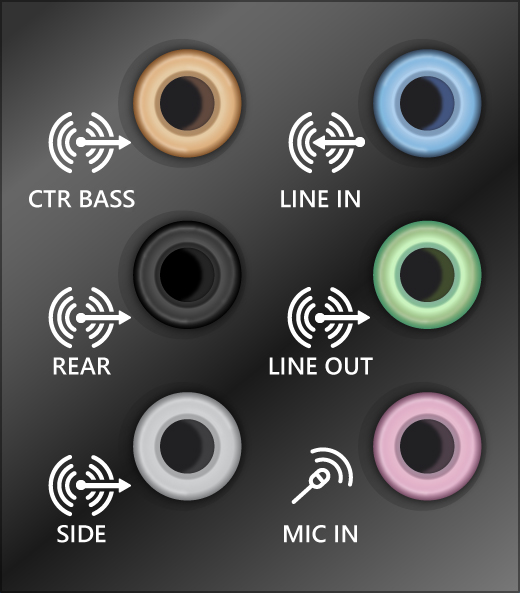
Wenn Sie über mehrere 5-mm-Buchsen verfügen, insbesondere bei einem Surround-Soundsystem, stellen Sie sicher, dass alle Kabel an die richtige Buchse angeschlossen sind.
Wenn nicht klar ist, welches Kabel an welche Buchse angeschlossen ist, wenden Sie sich an den Hardwarehersteller, oder probieren Sie die naheliegendsten Ausgänge nacheinander aus, um festzustellen, ob sie funktionieren.
Hinweis
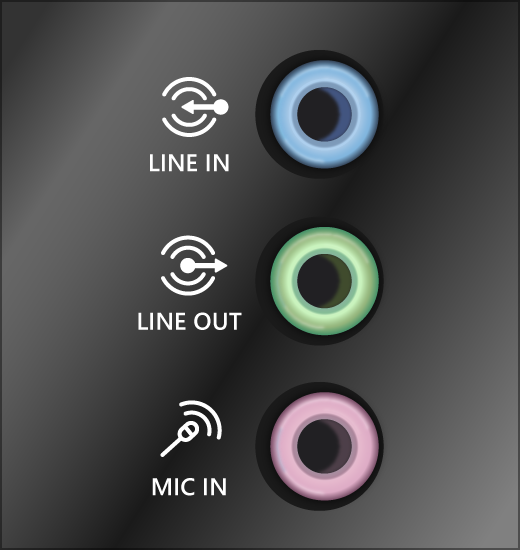
Einige Systeme verwenden eine grüne Buchse für die Ausgabe und eine pinke für die Mikrofoneingabe. Andere Systeme sind mit „Kopfhörer” oder „Mikrofon” beschriftet.
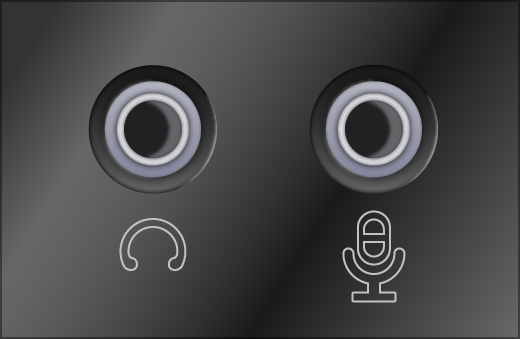
Stellen Sie sicher, dass die Stromversorgung aktiviert ist.
Stellen Sie sicher, dass die Stummschaltung nicht aktiviert ist, und drehen Sie alle Lautstärkeregler auf.
Hinweis
Denken Sie daran, dass einige Lautsprecher und Apps über eigene Lautstärkeregler verfügen. Überprüfen Sie sie alle.
Schließen Sie Ihren Lautsprecher und Kopfhörer an einen anderen USB-Anschluss an.
Ihre Lautsprecher funktionieren möglicherweise nicht, wenn Kopfhörer angeschlossen sind. Stecken Sie die Kopfhörer ab, und prüfen Sie, ob das hilft.
Wenn weiterhin Audioprobleme auftreten, finden Sie in den nächsten Abschnitten weitere Informationen zur Problembehandlung.
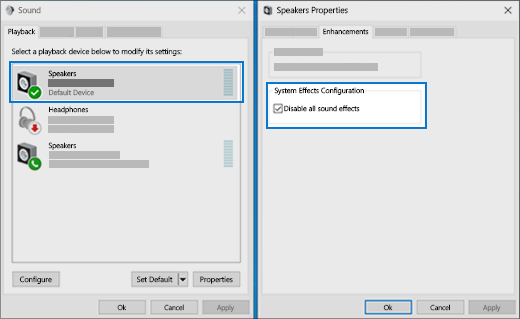
Schritt 3. Deaktivieren der Audioverbesserungen
Manchmal können Audioverbesserungen Audioprobleme verursachen. Durch Deaktivieren können Sie das Problem möglicherweise beheben.
- Wählen Sie "Einstellungston >starten"> aus.
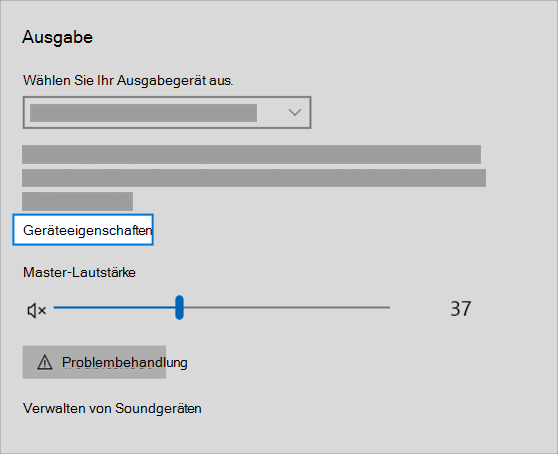
- Wählen Sie im Abschnitt "Ausgabe" das Audiogerät aus, das Sie verwenden (z. B. Ihre Lautsprecher oder Kopfhörer).
- Scrollen Sie auf der Seite, die geöffnet wird, zu "Erweiterte Einstellungen", und legen Sie dann "Audioverbesserungen " aus dem Dropdownmenü auf "Aus " fest.
Wird das Problem durch Deaktivieren der Audioverbesserungen nicht behoben, finden Sie in den nächsten Abschnitten weitere Informationen zur Problembehandlung.
Schritt 4. Ausführen der Audioproblembehandlung
- Wählen Sie"Einstellungssystem>starten>" aus.
- Scrollen Sie nach unten, und wählen Sie "Problembehandlung"> fürandere Problembehandlungen aus.
- Gehen Sie zum Abschnitt Audio und klicken Sie auf die Schaltfläche Ausführen , um die Audioproblembehandlung zu starten.
Schritt 5: Überprüfen der Soundeinstellungen
Stellen Sie sicher, dass die Audiogeräte nicht stummgeschaltet sind und nicht deaktiviert wurden.
Halten Sie das Lautsprechersymbol
 auf der Taskleiste gedrückt (oder klicken Sie mit der rechten Maustaste darauf).
Wählen Sie als Nächstes den Pfeil
rechts neben dem Schieberegler für die Lautsprecherlautstärke aus, um eine Liste der Audiogeräte zu öffnen, die mit Ihrem Computer verbunden sind. Die QuickInfo sollte als "Soundausgabe auswählen" angezeigt werden, wenn Sie den Mauszeiger über den Pfeil bewegen.Hinweis
Wenn Lautsprecher
nicht angezeigt werden, befindet sie sich möglicherweise im Überlaufbereich. Wählen Sie Ausgeblendete Symbole einblenden aus, um dort zu überprüfen.
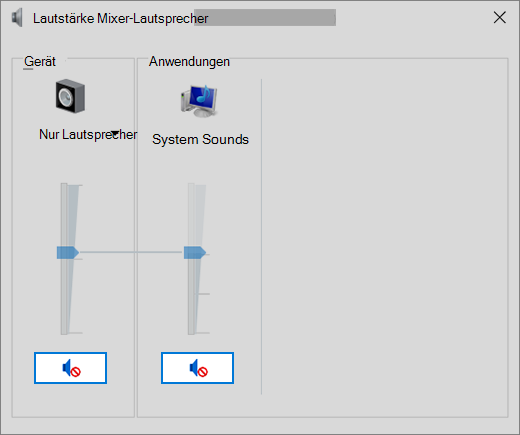
 Wählen Sie das Symbol "Einstellungen" rechts neben dem Schieberegler für den Lautstärkemixer, um die Einstellungen für den Lautstärkemixer zu öffnen. Die QuickInfo sollte als "Weitere Mischereinstellungen" angezeigt werden, wenn Sie den Mauszeiger über das Einstellungssymbol bewegen.
Sie sehen eine Reihe von Lautstärkereglern für Ihre Geräte. Stellen Sie sicher, dass keines dieser Elemente stummgeschaltet ist. Wenn eines dieser Elemente stummgeschaltet ist, wird neben dem Lautstärkeregler
 ein "x" angezeigt. Gehen Sie wie folgt vor, um die Stummschaltung aufzuheben:
- Wählen Sie die Lautstärkeregler aus, und passen Sie sie an die gewünschte Lautstärkestufe an.
- Wählen Sie das Symbol "Stummschaltung der Lautsprecher aufheben" aus.
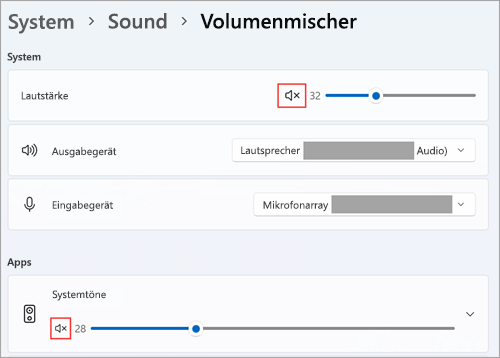
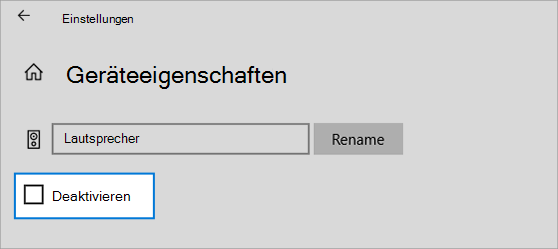
Überprüfen Sie die Geräteeigenschaften, um sicherzustellen, dass Ihre Geräte nicht aus Versehen deaktiviert wurden. Wählen Sie Start
 >Settings
 >System
 >Sound .
Wählen Sie unter "Erweitert" die Option "Weitere Soundeinstellungen " und dann entweder die Registerkarte "Wiedergabe (Ausgabe)" oder die Registerkarte "Aufzeichnung (Eingabe)".
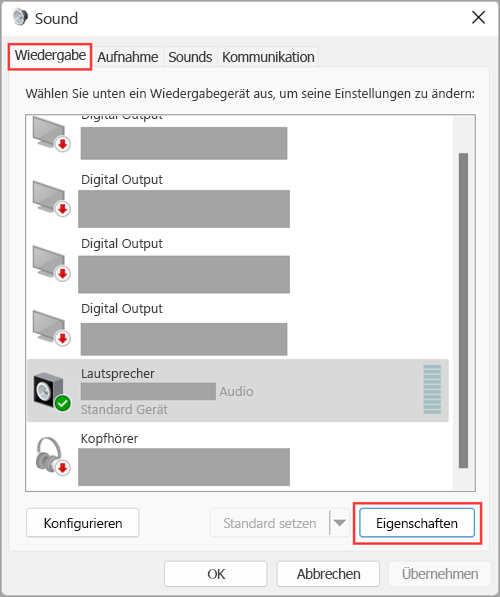
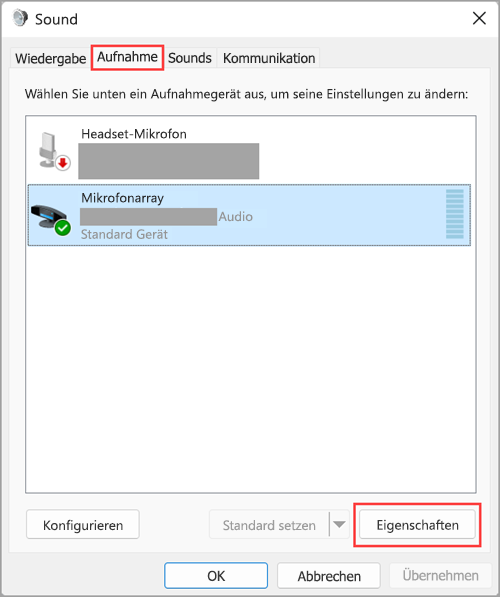
Wählen Sie Ihr Gerät und dann Eigenschaften aus.
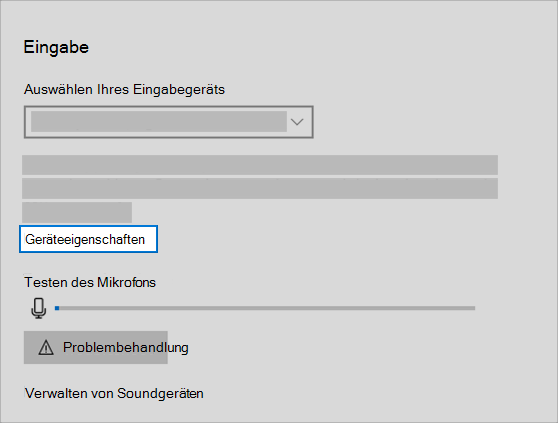
Überprüfen Sie neben "Gerätenutzung", ob "Dieses Gerät verwenden" (aktivieren) in der Liste für die Ausgabe- und Eingabegeräte ausgewählt ist.
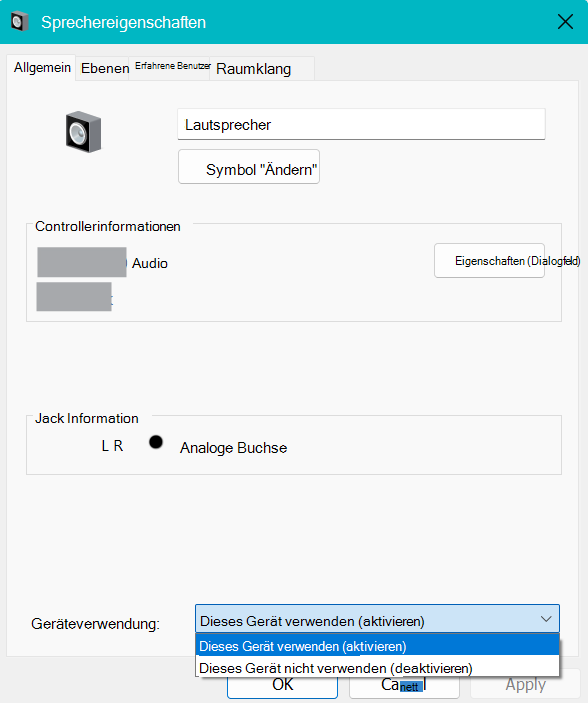
Wenn das Problem dadurch nicht behoben werden konnte, fahren Sie mit dem nächsten Tipp fort.
Schritt 6. Standardaudiogerät festlegen
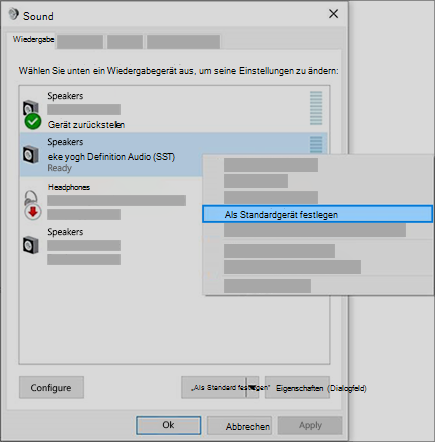
Wenn Sie per USB oder HDMI eine Verbindung mit einem Audiogerät herstellen, z. B. Kopfhörern oder Lautsprechern, müssen Sie dieses u. U. als Standardgerät festlegen. Wenn Sie einen externen Monitor verwenden, der keine integrierten Lautsprecher besitzt, stellen Sie sicher, dass der Monitor nicht bereits als Standardausgabegerät ausgewählt ist. Wenn dies der Fall ist, haben Sie keine Audiodaten. Sie können dies überprüfen, wenn Sie Ihr das Standardaudiogerät für die Ausgabe festlegen. Gehen Sie dazu folgendermaßen vor:
- Wählen Sie Start>Settings>System>Sound .
- Wählen Sie im Abschnitt Ausgabe das Gerät aus, das Sie für die Wiedergabe als Ausgabegerät verwenden möchten. Indem Sie dieses Gerät auswählen, legen Sie es als Standard fest.
Wird das Problem durch Einrichten des Audiogeräts als Standardgerät nicht behoben, fahren Sie mit dem nächsten Tipp fort, um weitere Informationen zur Problembehandlung zu erhalten.
Schritt 7. Überprüfen, ob alle Windows-Updates installiert sind
So suchen Sie nach Updates:
Wählen Sie "
>Einstellungen,Windows> Update " starten und dann "Nach Updates suchen" aus.
Führen Sie eine der folgenden Aktionen aus:
- Wenn die Statusmeldung angibt, dass Sie auf dem neuesten Stand sind, wechseln Sie zum nächsten Tipp.
- Lautet der Status „Updates sind verfügbar“, wählen Sie Jetzt installieren aus.
Wählen Sie die zu installierenden Updates und dann Installieren aus.
Starten Sie den PC neu, und überprüfen Sie, ob der Sound richtig funktioniert.
Wenn das Problem dadurch nicht behoben werden konnte, fahren Sie mit dem nächsten Tipp fort.
Schritt 8. Starten Sie Windows neu, um audiobezogene Updates anzuwenden
Bei vielen Updates muss Ihr Gerät neu gestartet werden.
So überprüfen Sie, ob Sie ausstehende Updates installiert haben und neu starten müssen:
- Speichern Sie Ihre Arbeit, und schließen Sie alle Anwendungen.
- Wählen Sie Start>Power
 aus. Wenn Sie ausstehende Updates installiert haben, werden die Optionen "Aktualisieren und neu starten " und "Aktualisieren und herunterfahren" angezeigt.
 - Wählen Sie eine dieser Neustartoptionen aus, um die Updates anzuwenden.
Benötigen Sie Hilfe mit Windows Update? Weitere Informationen finden Sie unter Problembehandlung beim Aktualisieren von Windows.
Wird das Problem durch einen Neustart nicht behoben, finden Sie im nächsten Abschnitt weitere Informationen zur Problembehandlung.
Schritt 9. Aktualisieren oder Neuinstallieren von Audiotreibern
Hardwareprobleme können durch veraltete oder fehlerhafte Treiber verursacht werden. Stellen Sie sicher, dass der Audiotreiber auf dem neuesten Stand ist, und aktualisieren Sie ihn bei Bedarf. Wenn dies nicht funktioniert, deinstallieren Sie den Audiotreiber (er wird automatisch neu installiert). Wenn das nicht funktioniert, probieren Sie den mit Windows gelieferten generischen Audiotreiber aus. Wenn nach der Installation von Updates Probleme mit der Audiowiedergabe auftreten, versuchen Sie, den Audiotreiber zurückzusetzen.
So aktualisieren Sie Ihren Audiotreiber automatisch:
Geben Sie im Suchfeld auf der Taskleiste Geräte-Manager ein und, wählen Sie ihn dann in der Ergebnisliste aus.
Klicken Sie auf den Pfeil neben Sound, Video und Gamecontrollern, um ihn zu erweitern.
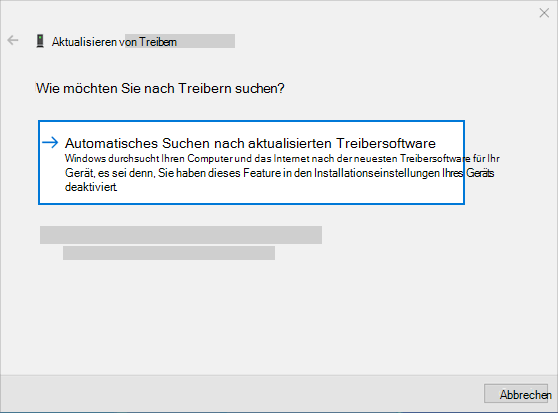
Klicken Sie mit der rechten Maustaste auf den Eintrag für die Soundkarte oder das Audiogerät, z. B. Kopfhörer oder Lautsprecher, wählen Sie Treiber aktualisieren und dann Automatisch nach Treibern suchen aus. Befolgen Sie die Anweisungen, um das Update abzuschließen.
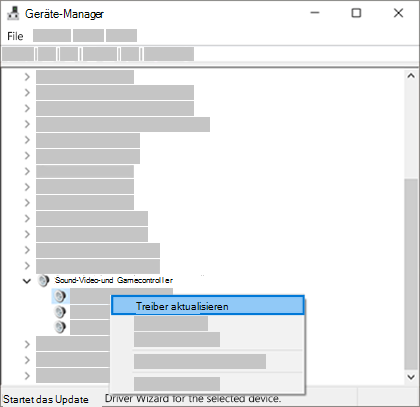
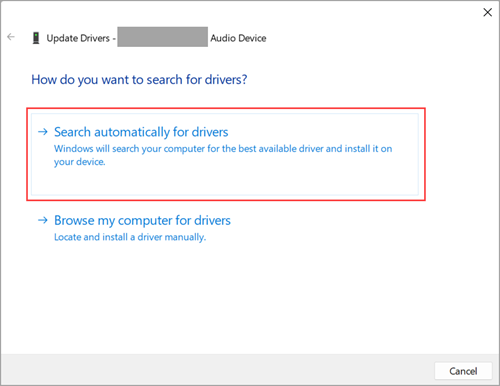
Wenn Windows keinen Treiber findet, suchen Sie einen auf der Herstellerwebsite und folgen diesen Anweisungen. Wenn dies nicht funktioniert, versuchen Sie, Ihren Audiotreiber zu deinstallieren.
So deinstallieren Sie Ihren Audiotreiber:
Geben Sie im Suchfeld auf der Taskleiste Geräte-Manager ein und, wählen Sie ihn dann in der Ergebnisliste aus.
Klicken Sie auf den Pfeil neben Audio-, Video- und Gamecontroller, um ihn zu erweitern.
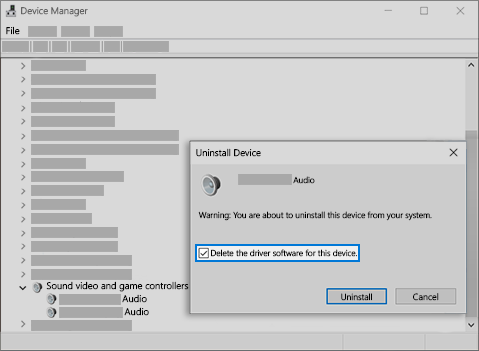
Halten Sie die Liste für Ihre Karte oder Ihr Audiogerät gedrückt (oder klicken Sie mit der rechten Maustaste), wählen Sie Gerät deinstallieren, aktivieren Sie das Kontrollkästchen zum Entfernen des Treibers für dieses Gerät und wählen Sie dann "Deinstallieren".
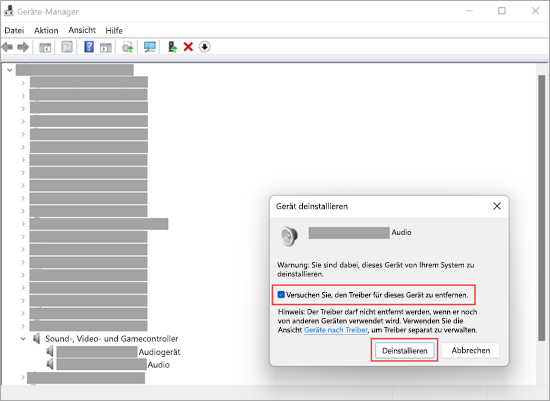
Starten Sie den PC neu.
Hinweis
Stellen Sie sicher, dass Sie Dokumente und andere aktuelle Arbeiten speichern, bevor Sie neu starten.
- Bei diesem Neustart wird Ihr PC automatisch aufgefordert, den Audiotreiber neu zu installieren.
-
Wählen Sie zum NeustartenNeustart>
 starten> .
Wenn diese Optionen nicht funktioniert haben, probieren Sie den mit Windows gelieferten generischen Audiotreiber aus.
So verwenden Sie den mit Windows gelieferten generischen Audiotreiber:
Geben Sie im Suchfeld auf der Taskleiste Geräte-Manager ein und, wählen Sie ihn dann in der Ergebnisliste aus.
Klicken Sie auf den Pfeil neben Audio-, Video- und Gamecontroller, um ihn zu erweitern.
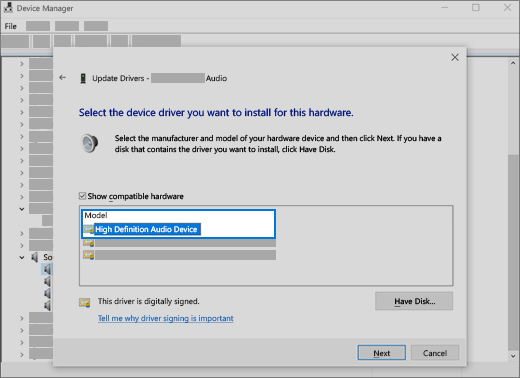
Halten Sie die Liste für Ihre Karte oder Ihr Audiogerät gedrückt (oder klicken Sie mit der rechten Maustaste), und wählen Sie dann Treiber> aktualisierenMeinen Computer nach Treibern>durchsuchen Ich kann aus einer Liste der auf dem Computer verfügbaren Treiber auswählen.
Wählen Sie das Audiogerät aus, dessen Treiber Sie aktualisieren möchten, wählen Sie Weiter aus, und befolgen Sie anschließend die Anweisungen, um es zu installieren.
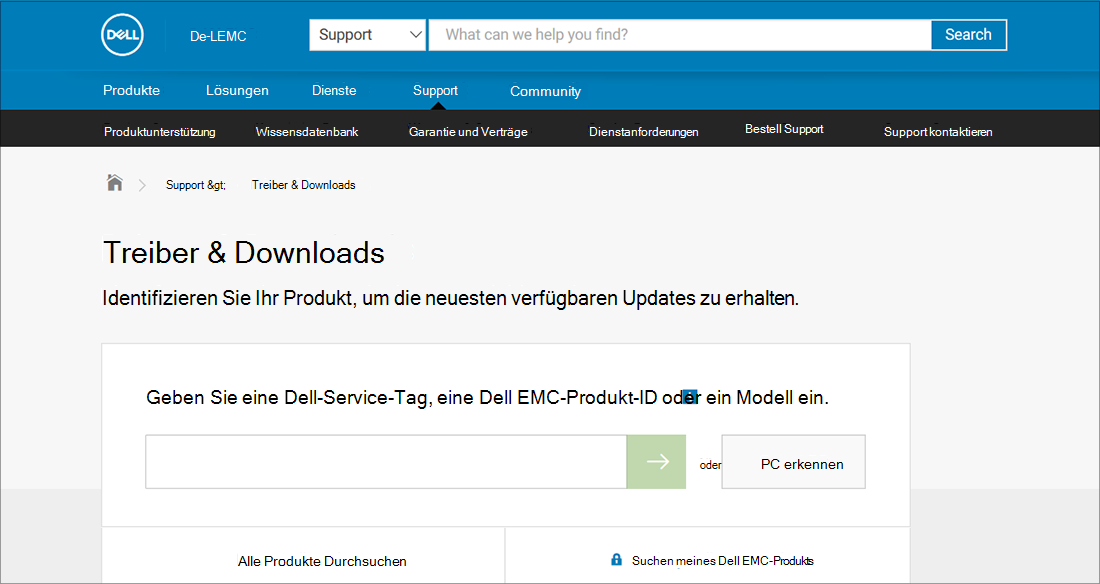
Wenn das Audioproblem durch diese Schritte nicht behoben werden konnte, besuchen Sie die Website des Geräteherstellers, und installieren Sie die neuesten Audio-/Soundtreiber für Ihr Gerät. Im Folgenden finden Sie ein Beispiel für eine Treiberdownloadseite für einen Hersteller von Audiogeräten.
Audioprobleme nach der Installation von Updates
Wenn Ihre Audiowiedergabe funktioniert hat, bevor Sie Windows Update ausgeführt haben und jetzt nicht funktioniert, versuchen Sie, den Audiotreiber zurückzusetzen.
So setzen Sie den Audiotreiber zurück:
Geben Sie im Suchfeld auf der Taskleiste Geräte-Manager ein und, wählen Sie ihn dann in der Ergebnisliste aus.
Klicken Sie auf den Pfeil neben Sound, Video und Gamecontrollern, um ihn zu erweitern.
Halten Sie die Liste für Ihre Soundkarte oder Ihr Audiogerät gedrückt (oder klicken Sie mit der rechten Maustaste), und wählen Sie dann Eigenschaften aus.
Wählen Sie die Registerkarte Treiber aus, und klicken Sie auf Vorheriger Treiber.
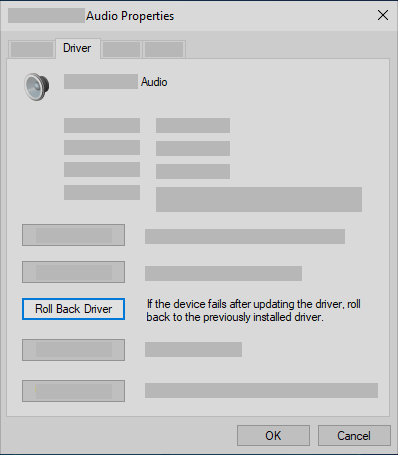
Lesen Sie die Anweisungen, befolgen Sie sie, und klicken Sie auf Ja, wenn Sie Ihren Audiotreiber zurücksetzen möchten.
Wenn das Zurücksetzen des Audiotreibers nicht funktioniert hat oder keine Option war, können Sie versuchen, den PC von einem Systemwiederherstellungspunkt aus wiederherzustellen.
Wiederherstellen Ihres PCs von einem Systemwiederherstellungspunkt:
Wenn Microsoft Updates auf Ihrem System installiert, erstellen wir einen Systemwiederherstellungspunkt für den Fall, dass Probleme auftreten. Führen Sie damit eine Systemwiederherstellung durch, und prüfen Sie, ob Ihre Soundprobleme dadurch behoben wurden. Weitere Informationen finden Sie im Abschnitt „Wiederherstellen von einem Systemwiederherstellungspunkt” in Wiederherstellungsoptionen unter Windows.
Schritt 10. Überprüfen auf IDT High Definition Audio CODEC im Geräte-Manager
Einige Audioprobleme können durch ein Problem mit dem IDT High Definition Audio CODEC des Audiosystems verursacht werden. Dies kann durch ein manuelles Treiberupdate behoben werden, mit dem Sie den gewünschten Soundtreiber auswählen können.
Hinweis
Nicht alle Systeme verfügen über einen IDT High Definition Audio CODEC.
So überprüfen Sie, ob Sie einen haben, und wie Sie den Treiber manuell aktualisieren:
- Geben Sie im Suchfeld auf der Taskleiste Geräte-Manager ein und, wählen Sie ihn dann in der Ergebnisliste aus.
- Klicken Sie auf den Pfeil neben Sound, Video und Gamecontrollern, um ihn zu erweitern.
- Suchen Sie nach dem IDT High Definition Audio CODEC. Wenn es aufgeführt ist, halten Sie es gedrückt (oder klicken Sie mit der rechten Maustaste darauf), wählen Sie Treiber aktualisieren und dann "Computer nach Treibern> durchsuchen" aus.Ich kann aus einer Liste der verfügbaren Treiber auf dem Computer auswählen.
- Eine Liste der vorinstallierten Treiber wird angezeigt. Wählen Sie High Definition Audio-Gerät aus, und wählen Sie dann Weiter aus.
Schritt 11. Verschiedene Audioformate in den Windows-Soundeinstellungen ausprobieren
Geben Sie in das Suchfeld in der Taskleiste Geräte-Manager ein, und wählen Sie den Geräte-Manager in den Ergebnissen aus.
Wählen Sie in der Systemsteuerung Hardware und Sound und dann Sound aus.
Klicken Sie auf der Registerkarte Wiedergabe auf "Standardgerät" (oder klicken Sie mit der rechten Maustaste darauf), und wählen Sie dann "Eigenschaften" aus.
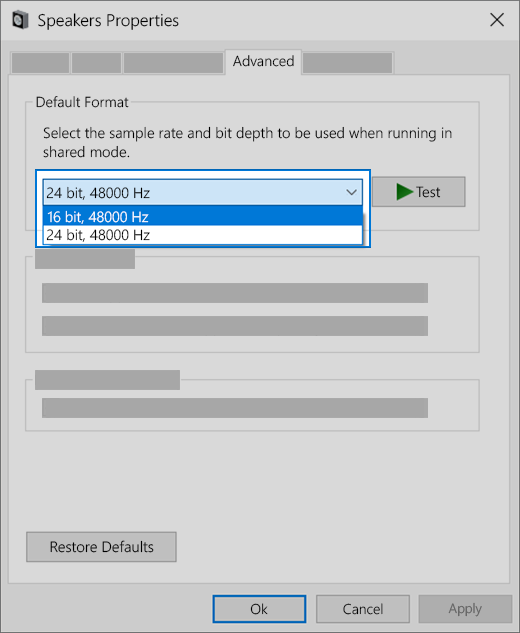
Ändern Sie auf der Registerkarte Erweitert unter Standardformat die Einstellung, wählen Sie OK aus, und testen Sie dann Ihr Audiogerät. Wenn dies nicht funktioniert, ändern Sie die Einstellung erneut.
Wird das Problem durch Testen verschiedener Audioformate nicht behoben, finden Sie in den nächsten Abschnitten weitere Informationen zur Problembehandlung.
Schritt 12. Starten Sie die Windows-Audiodienste neu
Geben Sie im Suchfeld auf der Taskleiste Dienste ein, und wählen Sie sie aus den Ergebnissen aus.
Wählen Sie jeden der folgenden Dienste aus, halten Sie sie gedrückt (oder klicken Sie mit der rechten Maustaste), wählen Sie Neu starten und dann Ja aus:
Windows-Audio
Windows-Audio-Endpunkterstellung
Remoteprozeduraufruf (Remote Procedure Call, RPC)
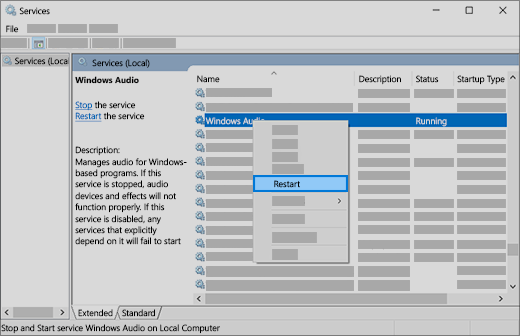
Wenn das Problem durch einen Neustart dieser Dienste nicht behoben werden kann, finden Sie in den nächsten Abschnitten Weitere Informationen zur Problembehandlung.
Schritt 13. Korrigieren der Datenschutzeinstellungen für das Mikrofon
- Wählen Sie Starteinstellungen>,>Datenschutz & Sicherheit.
- Wählen Sie unter App-Berechtigungen die Option Mikrofon aus.
- Stellen Sie sicher, dass die Umschalter "Mikrofonzugriff" und "Apps auf Ihr Mikrofon zugreifen lassen" aktiviert sind.
- Wenn dieses Problem bei einer bestimmten App auftritt, scrollen Sie nach unten unter Apps auf Ihr Mikrofon zugreifen lassen , und stellen Sie sicher, dass der Umschalter neben dieser bestimmten App ebenfalls aktiviert ist.
Häufige Audioprobleme in Windows 11
In der folgenden Liste werden die häufigsten Audioprobleme in Windows 11 beschrieben. Wählen Sie einen Link aus, um die Schritte zur Problembehandlung für jedes Problem anzuzeigen.
- Beheben von Audioproblemen, wenn kein Ton über Lautsprecher oder Kopfhörer in Windows wiedergegeben wird
- Beheben von fehlenden oder nicht erkannten Audioausgabegeräten in Windows
- Beheben von schwachen oder leisen Geräuschen in Windows
- Beheben, dass der Ton nach einem Windows-Update in Windows nicht mehr funktioniert
- Beheben von Mikrofonproblemen in Windows
- Beheben von verzerrtem oder knisterndem Ton in Windows
- Beheben, dass App-Audio nicht funktioniert, während Systemsounds in Windows funktionieren
- Beheben des Problems, dass Bluetooth verbunden ist, aber kein Ton auf Windows wiedergegeben wird
- Aktualisieren von Audiotreibern in Windows
 >System
 >Sound