Wenn Sie Probleme mit ihren Mikrofonfunktionen oder mit dem Mikrofon Ihres Headsets oder Ihrer Webcam haben, können Ihnen die folgenden Informationen helfen, Probleme zu beheben und zu beheben.
Sicherstellen, dass Apps Zugriff auf das Mikrofon haben
Wenn Ihr Mikrofon nach der Aktualisierung von Windows 11 nicht erkannt wird, müssen Sie möglicherweise Ihren Apps die Berechtigung erteilen, es zu verwenden. So wird‘s gemacht:
- Wählen Sie Start>Einstellungen>Datenschutz & Sicherheit>Mikrofon aus, und stellen Sie sicher, dass der Mikrofonzugriff aktiviert ist.
- Stellen Sie sicher, dass Apps auf Ihr Mikrofon zugreifen lassen aktiviert ist, und wählen Sie dann aus, welche Apps darauf zugreifen können. Desktop-Apps werden in dieser Liste nicht angezeigt.
Um den Zugriff auf Desktop-Apps zu ermöglichen, stellen Sie sicher, dass "Desktop-Apps auf das Mikrofon zugreifen lassen " aktiviert ist. Sie können den Mikrofonzugriff nicht für einzelne Apps deaktivieren.
Wenn Ihre Kamera ein Mikrofon enthält, müssen Sie möglicherweise auch Ihren Apps die Berechtigung zur Verwendung der Kamera erteilen. Wenn dies der Fall ist, wählen Sie"Einstellungen>starten>" & "Sicherheitskamera>" aus, und stellen Sie sicher, dass "Kamera" aktiviert ist.
Andere hören mich nicht
Versuchen Sie es mit den folgenden Lösungen:
Wenn Ihre Headset über eine Taste "Stummschalten" verfügt, stellen Sie sicher, dass diese nicht aktiv ist.
Stellen Sie sicher, dass Ihr Mikrofon oder Headset korrekt an den Computer angeschlossen ist. Wenn es sich bei Ihrem Headset um ein drahtloses Bluetooth-Gerät handelt, stellen Sie sicher, dass Ihr Bluetooth-Gerät gekoppelt und verbunden ist, indem Sie die Schritte unter Koppeln eines Bluetooth-Geräts in Windows ausführen.
Stellen Sie sicher, dass Ihr Mikrofon oder Headset das Standardaufnahmegerät des Systems ist. Hier erfahren Sie, wie Sie dies in Windows 11 tun:
- Wählen Sie Start>Settings>System>Sound aus.
- Wechseln Sie unter "Eingabe" zu "Gerät zum Sprechen oder Aufzeichnen auswählen " und wählen Sie das zu verwendende Gerät aus.
- Um Ihr Mikrofon zu testen, wählen Sie rechts neben dem Gerät aus > . Wählen Sie auf der Eigenschaftenseite unter Mikrofontestdie Option Test starten aus, und sprechen Sie in das Mikrofon. Wählen Sie "Beenden" und dann "Wiedergabe" unter "Aufgezeichnetes Beispiel" aus, um zu hören, wie es klingt.
Führen Sie die Problembehandlung für Audioaufzeichnungen aus.
Wählen Sie Einstellungen>Systemton>. Scrollen Sie nach unten zu "Erweitert", und wählen Sie unter "Problembehandlung für häufige Soundprobleme" Ausgabegeräte oder Eingabegeräte aus. Wählen Sie unter "Erweitert"alle Audiogeräte aus, um weitere Optionen anzuzeigen.
Windows erkennt Headset, Kamera oder Mikrofon nicht
Wenn das Problem durch die vorherigen Schritte zur Problembehandlung nicht behoben werden kann und Windows Ihr Mikrofon nicht einmal erkennt, installieren Sie die Audiotreiber neu:
- Klicken Sie mit der rechten Maustaste auf die Schaltfläche Start und wählen Sie Geräte-Manager aus.
- Erweitern Sie den Abschnitt Sound-, Video- und Gamecontroller .
- Suchen Sie nach Audiogeräten oder Treibern. Klicken Sie mit der rechten Maustaste auf das Audiogerät, und wählen Sie Gerät deinstallieren aus. Aktivieren Sie das Kontrollkästchen "Versuchen Sie, den Treiber für dieses Gerät zu entfernen ", und wählen Sie dann "Deinstallieren" aus. Wiederholen Sie diesen Vorgang für alle anderen Audiogeräte.
- Starten Sie den Computer neu. Windows versucht, Ihre Audiogeräte und Treiber automatisch neu zu installieren. Wenn dies nicht der Fall ist, klicken Sie mit der rechten Maustaste auf die Schaltfläche Start und wählen Sie Geräte-Manager aus. Klicken Sie mit der rechten Maustaste auf den Abschnitt Sound-, Video- und Gamecontroller und wählen Sie Nach geänderter Hardware suchen.
- Aktualisieren Sie Ihre Treiber. Kehren Sie nach dem Neustart des Computers zum Geräte-Manager zurück. Erweitern Sie den Abschnitt Sound-, Video- und Gamecontroller . Klicken Sie mit der rechten Maustaste auf Ihren Audiotreiber, und wählen Sie "Treiber aktualisieren" aus.
Die Mikrofonlautstärke ist zu niedrig oder scheint überhaupt nicht zu funktionieren
Versuchen Sie es mit den folgenden Lösungen:
Stellen Sie sicher, dass das Mikrofon oder Headset korrekt an den Computer angeschlossen ist.
Stellen Sie sicher, dass das Mikrofon Code korrekt positioniert ist.
Erhöhen Sie die Lautstärke des Mikrofons. Hier erfahren Sie, wie Sie dies in Windows 11 tun:
- Wählen Sie Start>Settings>System>Sound aus.
- Wählen Sie unter "Eingabe" ein Mikrofon aus, um dessen Eigenschaften anzuzeigen.
- Wählen Sie unter Eingabeeinstellungendie Option Test starten aus, und sprechen Sie normal. Wählen Sie "Test beenden " und dann "Wiedergeben" aus, um Ihr aufgezeichnetes Beispiel anzuhören. Passen Sie bei Bedarf den Schieberegler für die Eingabelautstärke an.
Wenn Sie Probleme mit ihren Mikrofonfunktionen oder mit dem Mikrofon Ihres Headsets oder Ihrer Webcam haben, können Ihnen die folgenden Informationen helfen, Probleme zu beheben und zu beheben.
Sicherstellen, dass Apps Zugriff auf das Mikrofon haben
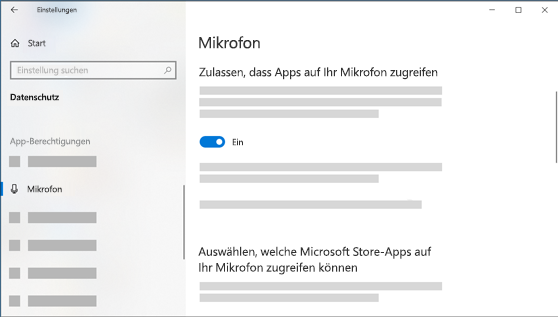
Wenn das Mikrofon nach dem Aktualisieren von Windows 10 nicht erkannt wird, müssen Sie möglicherweise Ihren Apps die Berechtigung zur Verwendung erteilen.
- Um Apps den Zugriff auf das Mikrofon zu ermöglichen, wählen Sie Start
 und dann Einstellungen
 >Datenschutz
 >Mikrofon
 aus. Wählen Sie Ändern aus, und aktivieren Sie dann die Option Zulassen, dass Apps auf Ihr Mikrofon zugreifen. .
- Nachdem Sie den Zugriff auf das Mikrofon zugelassen haben, können Sie unter Wählen Sie aus, welche Microsoft Store-Apps auf Ihr Mikrofon zugreifen können, auswählen, welche Microsoft Store-Apps auf Ihr Mikrofon zugreifen können, und den Zugriff auf Nicht-Microsoft-Store-Desktop-Apps gewähren, indem Sie sicherstellen, dass der Schalter unter "Desktop-Apps den Zugriff auf Ihr Mikrofon erlauben " auf Ein festgelegt ist.
- Wenn Ihre Kamera ein Mikrofon enthält, müssen Sie möglicherweise auch Ihren Apps die Berechtigung zur Verwendung der Kamera erteilen. Wenn dies der Fall ist, wählen SieEinstellungen>starten>Datenschutzkamera> aus und stellen Sie sicher, dass der Kamerazugriff für dieses Gerät aktiviert ist und dass Apps den Zugriff auf Ihre Kamera ermöglichen aktiviert ist.
Andere hören mich nicht
Versuchen Sie es mit den folgenden Lösungen:
Wenn Ihre Headset über eine Taste "Stummschalten" verfügt, stellen Sie sicher, dass diese nicht aktiv ist.
Stellen Sie sicher, dass Ihr Mikrofon oder Headset korrekt an den Computer angeschlossen ist. Wenn es sich bei Ihrem Headset um ein drahtloses Bluetooth-Gerät handelt, stellen Sie sicher, dass Ihr Bluetooth-Gerät gekoppelt und verbunden ist, indem Sie die Schritte unter Koppeln eines Bluetooth-Geräts in Windows ausführen.
Stellen Sie sicher, dass Ihr Mikrofon oder Headset das Standardaufnahmegerät des Systems ist. Hier erfahren Sie, wie Sie dazu in Windows 10 vorgehen:
- Wählen Sie Start und dann Einstellungen>System
 >Sound
 .
.
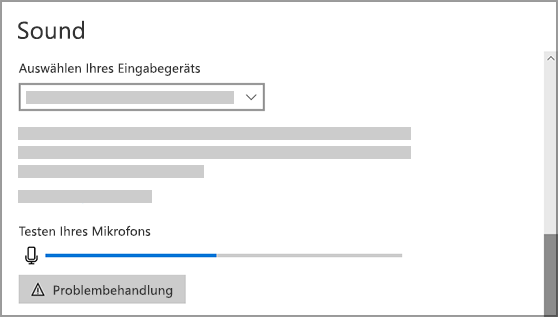
- Stellen Sie unter Eingabeart sicher, dass Ihr Mikrofon unter Wählen Sie Ihr Eingabegerät ausgewählt ist.
- Um Ihr Mikrofon zu testen, sprechen Sie hinein, und aktivieren Sie "Mikrofon testen ", um sicherzustellen, dass Windows Sie hört.
Führen Sie die Problembehandlung für Audioaufzeichnungen aus. Wählen Sie "Einstellungen>", "Update" & "Sicherheit>", "Weitere Problembehandlungen>" aus. Wählen Sie die Problembehandlung für Audioaufzeichnung aus.
Windows erkennt Headset, Kamera oder Mikrofon nicht
Wenn das Problem durch die vorherigen Schritte zur Problembehandlung nicht behoben werden kann und Windows Ihr Mikrofon nicht einmal erkennt, installieren Sie die Audiotreiber neu:
- Klicken Sie mit der rechten Maustaste auf die Schaltfläche Start und wählen Sie Geräte-Manager aus.
- Erweitern Sie den Abschnitt Sound-, Video- und Gamecontroller .
- Suchen Sie nach Audiogeräten oder Treibern. Klicken Sie mit der rechten Maustaste auf das Audiogerät, und wählen Sie Gerät deinstallieren aus. Aktivieren Sie das Kontrollkästchen "Die Treibersoftware für dieses Gerät löschen ", und wählen Sie dann "Deinstallieren" aus. Wiederholen Sie diesen Vorgang für alle anderen Audiogeräte.
- Starten Sie den Computer neu. Windows versucht, Ihre Audiogeräte und Treiber automatisch neu zu installieren. Wenn dies nicht der Fall ist, klicken Sie mit der rechten Maustaste auf die Schaltfläche Start und wählen Sie Geräte-Manager aus. Klicken Sie mit der rechten Maustaste auf den Abschnitt Sound-, Video- und Gamecontroller und wählen Sie Nach geänderter Hardware suchen.
- Aktualisieren Sie Ihre Treiber. Kehren Sie nach dem Neustart des Computers zum Geräte-Manager zurück. Erweitern Sie den Abschnitt Sound-, Video- und Gamecontroller . Klicken Sie mit der rechten Maustaste auf Ihren Audiotreiber, und wählen Sie "Treiber aktualisieren" aus.
Die Mikrofonlautstärke ist zu niedrig oder scheint überhaupt nicht zu funktionieren
Versuchen Sie es mit den folgenden Lösungen:
Stellen Sie sicher, dass das Mikrofon oder Headset korrekt an den Computer angeschlossen ist.
Stellen Sie sicher, dass das Mikrofon Code korrekt positioniert ist.
Erhöhen Sie die Lautstärke des Mikrofons. Hier erfahren Sie, wie Sie dazu in Windows 10 vorgehen:
- Wählen Sie Start und dann Einstellungen>System>Sound .
- Stellen Sie unter Eingabeart sicher, dass Ihr Mikrofon unter Wählen Sie Ihr Eingabegerät ausgewählt ist. Wählen Sie dann Geräteeigenschaften aus.
- Passen Sie auf der Registerkarte "Tonpegel" des Fensters "Mikrofoneigenschaften" die Schieberegler "Mikrofon" und "Mikrofonverstärkung" nach Bedarf an, und wählen Sie dann "OK" aus.
- Sprechen Sie in Ihr Mikrofon, während Sie es unter "Testen Des Mikrofons " überprüfen, um sicherzustellen, dass Ihre Einstellungen funktionieren. Wenn die Zeile von links nach rechts bewegt wird, funktioniert Ihr Mikrofon. Wenn Sie keine Änderung sehen, nimmt das Mikrofon keinen Sound an.
Andere können mich in Skype-Anrufen nicht hören
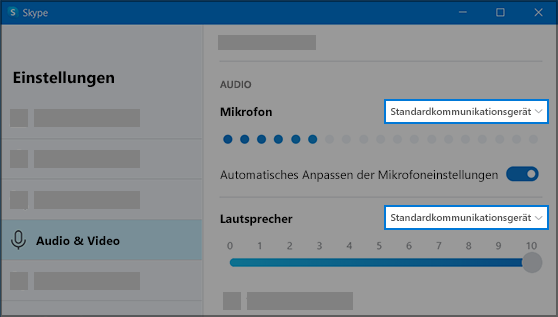
Stellen Sie sicher, dass Ihr Mikrofon oder Headset das Standardaufnahmegerät für Skype ist. So wird‘s gemacht:
- Wenn Skype nicht geöffnet ist, wählen Sie Start und dann Skype
 aus, um es zu öffnen.
- Wählen Sie in der oberen rechten Ecke der Kontaktliste in Skype Mehr
 und dann Einstellungen aus.
- Stellen Sie unter Audio & Video unter Mikrofon sicher, dass Ihr Mikrofon oder Headset ausgewählt ist.
- Stellen Sie unter Lautsprecher sicher, dass Ihr bevorzugter Lautsprecher oder Ihr bevorzugtes Headset ausgewählt ist.

