
Όλα τα είδη συσκευών Bluetooth μπορούν να συζευχθούν με μια συσκευή Windows, όπως:
- Πληκτρολόγια και ποντίκια.
- Τηλέφωνα.
- Ηχεία και ακουστικά.
- Εκτυπωτές και σαρωτές.
- Πολλοί περισσότεροι τύποι συσκευών.
Για να δημιουργήσετε ζεύξη μεταξύ μιας συσκευής Bluetooth και των Windows, η συσκευή Windows πρέπει να διαθέτει Bluetooth. Οι περισσότερες συσκευές Windows διαθέτουν ήδη ενσωματωμένο Bluetooth. Αν μια συσκευή Windows δεν διαθέτει Bluetooth, μπορείτε να συνδέσετε έναν προσαρμογέα USB Bluetooth σε μια θύρα USB στη συσκευή Windows για να προσθέσετε Bluetooth.
Πριν ξεκινήσετε, βεβαιωθείτε ότι η συσκευή Windows 11 υποστηρίζει Bluetooth. Για περισσότερες πληροφορίες σχετικά με τον τρόπο ελέγχου, ανατρέξτε στο θέμα Επιδιόρθωση προβλημάτων Bluetooth στα Windows. Για βοήθεια σχετικά με την προσθήκη συσκευών που δεν σχετίζονται με Bluetooth, ανατρέξτε στο θέμα Προσθήκη συσκευής υλικού σε συσκευή Windows.
Αντιμετωπίζετε προβλήματα με την αναπαραγωγή του βίντεο; Παρακολουθήστε το στο YouTube.
Ενεργοποιήστε το Bluetooth από Windows 11 Ρυθμίσεις/Γραμμή εργασιών
Αφού ελέγξετε ότι η συσκευή Windows υποστηρίζει Bluetooth, το Bluetooth πρέπει να είναι ενεργοποιημένο. Δείτε πώς γίνεται:
Στην εφαρμογή Ρυθμίσεις:
Για να ενεργοποιήσετε το Bluetooth στην εφαρμογή Ρυθμίσεις :
Στη συσκευή Windows, επιλέξτε Έναρξη
 και, στη συνέχεια, επιλέξτε ΡυθμίσειςApp
 >Bluetooth & συσκευές
 .
.Ή
Επιλέξτε την ακόλουθη συντόμευση συσκευών & Bluetooth :
Στο παράθυρο Bluetooth & συσκευών, δίπλα στο
Bluetooth, βεβαιωθείτε ότι το Bluetooth είναι ενεργοποιημένο.
Στις γρήγορες ρυθμίσεις:
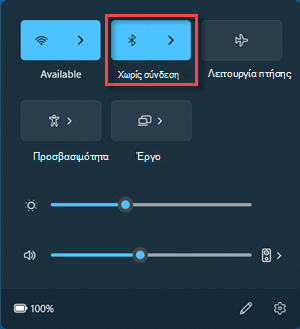
Για να βρείτε τη γρήγορη ρύθμιση για Bluetooth:
Επιλέξτε το εικονίδιο
 , Sound
 ή Battery
 δίπλα στην ώρα και την ημερομηνία.
Επιλέξτε το πλακίδιο
Bluetooth για ενεργοποίηση και απενεργοποίηση του Bluetooth.Εάν το Bluetooth είναι απενεργοποιημένο, το πλακίδιο δεν επισημαίνεται και ενδέχεται να εμφανίζει την ένδειξη "Ανενεργό".
Εάν το Bluetooth είναι ενεργοποιημένο, το πλακίδιο επισημαίνεται και είτε λέει "Συνδεδεμένο", " Μη συνδεδεμένο" είτε εμφανίζει τη συσκευή στην οποία είναι συνδεδεμένο μέσω Bluetooth.
Σημαντικό
Η ενέργεια Bluetooth ίσως πρέπει να προστεθεί εάν δεν είναι ορατή στις γρήγορες ρυθμίσεις. Για περισσότερες πληροφορίες, ανατρέξτε στο θέμα Ειδοποιήσεις και Μην ενοχλείτε στα Windows.
Ζεύξη συσκευής Bluetooth
Ενεργοποιήστε τη συσκευή Bluetooth και κάντε την ανιχνεύσιμη. Ο τρόπος για να κάνετε τη συσκευή Bluetooth ανιχνεύσιμη εξαρτάται από τη συσκευή. Για να μάθετε πώς μπορείτε να κάνετε τη συσκευή Bluetooth ανιχνεύσιμη, ανατρέξτε στην τεκμηρίωση της συσκευής ή επισκεφτείτε την τοποθεσία web του κατασκευαστή.
Στη συσκευή Windows, επιλέξτε το δίκτυο
, Ένταση ήχου3 , ή Μπαταρία εικονίδιο δίπλα στην ώρα και την ημερομηνία στη γραμμή εργασιών.Επιλέξτε το Διαχείριση συσκευών Bluetooth
 Bluetooth Bluetooth και, στη συνέχεια, επιλέξτε τη συσκευή στην περιοχή Νέες συσκευές. Ίσως χρειαστεί να πραγματοποιήσετε κύλιση στις συσκευές σας για να γίνουν διαθέσιμες νέες συσκευές .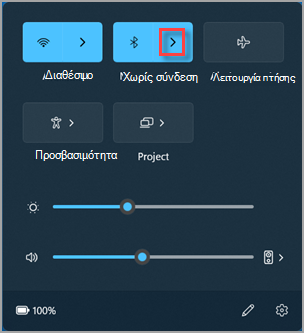
Ακολουθήστε τις πρόσθετες οδηγίες αν εμφανιστούν και κατόπιν επιλέξτε Τέλος.
Όταν είναι ενεργοποιημένο το Bluetooth, η συσκευή Bluetooth και η συσκευή Windows συνδέονται αυτόματα κάθε φορά που οι δύο συσκευές βρίσκονται εντός εμβέλειας.
Συμβουλή
Αν η συσκευή Bluetooth δεν εμφανίζεται στη λίστα, η ρύθμιση εντοπισμού συσκευών Bluetooth ίσως πρέπει να οριστεί σε "Για προχωρημένους". Για να μάθετε πώς, ανατρέξτε στο θέμα Επιδιόρθωση προβλημάτων Bluetooth στα Windows.
Ζεύξη ενός εκτυπωτή ή σαρωτή Bluetooth
Ενεργοποιήστε τον εκτυπωτή ή τον σαρωτή Bluetooth και ορίστε τον ως ανιχνεύσιμο. Ο τρόπος για να κάνετε έναν εκτυπωτή ή σαρωτή Bluetooth ανιχνεύσιμο εξαρτάται από τη συσκευή. Για να μάθετε πώς να κάνετε τον εκτυπωτή ή τον σαρωτή Bluetooth ανιχνεύσιμο, ανατρέξτε στην τεκμηρίωση της συσκευής ή επισκεφτείτε την τοποθεσία web του κατασκευαστή.
Στη συσκευή Windows, επιλέξτε Έναρξη
και, στη συνέχεια, επιλέξτε >Bluetooth & συσκευές>Εκτυπωτές & σαρωτές .
.Ή
Επιλέξτε τις ακόλουθες συσκευές > & Bluetooth Συντόμευση εκτυπωτών & σαρωτών :
Στο παράθυρο Εκτυπωτές & σαρωτές > συσκευών Bluetooth & , δίπλα στην επιλογή Προσθήκη εκτυπωτή ή σαρωτή, επιλέξτε το κουμπί Προσθήκη συσκευής .
Τα Windows αναζητούν και, στη συνέχεια, εμφανίζουν τους τοπικούς εκτυπωτές ή σαρωτές που βρίσκουν. Αυτή η διαδικασία μπορεί να διαρκέσει μερικά λεπτά.
Μόλις βρεθούν οι εκτυπωτές ή οι σαρωτές, επιλέξτε το κουμπί Προσθήκη συσκευής δίπλα στον εκτυπωτή ή τον σαρωτή που θέλετε.
Αν υπάρχουν προβλήματα κατά την εγκατάσταση ενός εκτυπωτή ή σαρωτή, ανατρέξτε στο θέμα Επιδιόρθωση προβλημάτων εκτυπωτή ή Εγκατάσταση και χρήση σαρωτή στα Windows.
Ζεύξη συσκευής Bluetooth με χρήση της Ταχείας ζεύξης
Η Ταχεία ζεύξη στα Windows επιτρέπει τη γρήγορη ζεύξη μιας υποστηριζόμενης συσκευής Bluetooth με μια συσκευή Windows. Αν η συσκευή Bluetooth υποστηρίζει Ταχεία ζεύξη, εμφανίζεται μια ειδοποίηση στα Windows όταν:
- Η συσκευή Bluetooth βρίσκεται κοντά.
- Βρίσκεται σε λειτουργία ζεύξης και είναι ανιχνεύσιμο.
- Ενεργοποιήστε μια συσκευή Bluetooth που υποστηρίζει Ταχεία ζεύξη και κάντε την ανιχνεύσιμη. Ο τρόπος για να κάνετε τη συσκευή Bluetooth ανιχνεύσιμη εξαρτάται από τη συσκευή. Για να μάθετε πώς μπορείτε να κάνετε τη συσκευή Bluetooth ανιχνεύσιμη, ανατρέξτε στην τεκμηρίωση της συσκευής ή επισκεφτείτε την τοποθεσία web του κατασκευαστή.
- Αν είναι η πρώτη φορά που η συσκευή χρησιμοποιεί την Ταχεία ζεύξη, θα εμφανιστεί μια ειδοποίηση που θα σας ζητά να επιτραπεί η χρήση της Ταχείας ζεύξης. Επιλέξτε Yes (Ναι ) για να χρησιμοποιήσετε την Ταχεία ζεύξη.
- Όταν εμφανιστεί μια ειδοποίηση ότι βρέθηκε μια νέα συσκευή Bluetooth, επιλέξτε Σύνδεση.


Συμβουλή
Εάν είστε ιδιοκτήτης μικρής επιχείρησης και αναζητάτε περισσότερες πληροφορίες σχετικά με τον τρόπο ρύθμισης του Microsoft 365, επισκεφθείτε τη Βοήθεια & εκμάθηση για μικρές επιχειρήσεις.