Για συσκευές Windows που διαθέτουν Bluetooth, το Bluetooth μπορεί να ενεργοποιηθεί και να απενεργοποιηθεί. Η απενεργοποίηση και ενεργοποίηση του Bluetooth επαναφέρει το Bluetooth και μπορεί να επιλύσει προβλήματα σύνδεσης Bluetooth.
Υπάρχουν διάφοροι τρόποι για να ενεργοποιήσετε και να απενεργοποιήσετε το Bluetooth στα Windows. Επιλέξτε την επιθυμητή μέθοδο από την παρακάτω λίστα:
Ενεργοποίηση και απενεργοποίηση του Bluetooth στην εφαρμογή Ρυθμίσεις
Για να ενεργοποιήσετε και να απενεργοποιήσετε το Bluetooth στην εφαρμογή Ρυθμίσεις :
Στη συσκευή Windows, επιλέξτε Έναρξη και, στη συνέχεια, επιλέξτε ΡυθμίσειςApp
 >Bluetooth & συσκευές
 .
.
Ή
Επιλέξτε την ακόλουθη συντόμευση συσκευών & Bluetooth :
Στο παράθυρο Bluetooth & συσκευών, δίπλα στο Bluetooth Bluetooth, ενεργοποιήστε ή απενεργοποιήστε το Bluetooth.
Σημείωση
Αν η ρύθμιση Bluetooth λείπει, η συσκευή Windows ενδέχεται να μην διαθέτει προσαρμογέα Bluetooth. Αν η συσκευή Windows διαθέτει προσαρμογέα Bluetooth, ενδέχεται να μην έχουν εγκατασταθεί τα προγράμματα οδήγησης για τον προσαρμογέα Bluetooth.
Ενεργοποίηση και απενεργοποίηση του Bluetooth στις γρήγορες ρυθμίσεις
Για να ενεργοποιήσετε και να απενεργοποιήσετε το Bluetooth στις γρήγορες ρυθμίσεις:
Επιλέξτε το εικονίδιο  , Sound
 ή Battery
 δίπλα στην ώρα και την ημερομηνία.
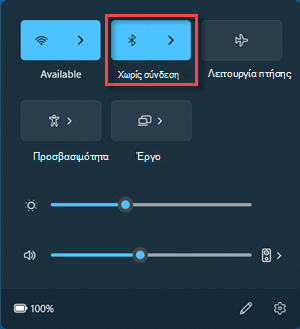
Επιλέξτε το πλακίδιο Bluetooth για ενεργοποίηση και απενεργοποίηση του Bluetooth.
Εάν το Bluetooth είναι απενεργοποιημένο, το πλακίδιο δεν επισημαίνεται και ενδέχεται να εμφανίζει την ένδειξη "Ανενεργό".
Εάν το Bluetooth είναι ενεργοποιημένο, το πλακίδιο επισημαίνεται και είτε λέει "Συνδεδεμένο", " Μη συνδεδεμένο" είτε εμφανίζει τη συσκευή στην οποία είναι συνδεδεμένο μέσω Bluetooth.
Σημαντικό
-
Η ενέργεια Bluetooth ίσως πρέπει να προστεθεί εάν δεν είναι ορατή στις γρήγορες ρυθμίσεις. Για περισσότερες πληροφορίες, ανατρέξτε στο θέμα Αλλαγή ειδοποιήσεων και γρήγορων ρυθμίσεων στο Windows 11.
- Αν η ενέργεια Bluetooth δεν είναι διαθέσιμη στις ρυθμίσεις ειδοποιήσεων στην εφαρμογή Ρυθμίσεις, η συσκευή Windows ενδέχεται να μην διαθέτει προσαρμογέα Bluetooth. Αν η συσκευή Windows διαθέτει προσαρμογέα Bluetooth, ενδέχεται να μην έχουν εγκατασταθεί τα προγράμματα οδήγησης για τον προσαρμογέα Bluetooth.
Σημείωση
Η υποστήριξη για Windows 10 έληξε στις 14 Οκτωβρίου 2025
- Μετά τις 14 Οκτωβρίου 2025, η Microsoft δεν θα παρέχει πλέον δωρεάν ενημερώσεις λογισμικού από το Windows Update, τεχνική βοήθεια ή επιδιορθώσεις ασφαλείας για Windows 10. Ο υπολογιστής σας θα εξακολουθεί να λειτουργεί, αλλά σας συνιστούμε να μετακινηθείτε στα Windows 11.
-
Μάθετε περισσότερα
Ενεργοποίηση και απενεργοποίηση του Bluetooth στην εφαρμογή Ρυθμίσεις
Για να ενεργοποιήσετε και να απενεργοποιήσετε το Bluetooth στην εφαρμογή Ρυθμίσεις :
Στη συσκευή Windows, επιλέξτε Start και, στη συνέχεια, επιλέξτε >Devices
Ή
Επιλέξτε την ακόλουθη συντόμευση Bluetooth & άλλων συσκευών :
Στο παράθυρο Bluetooth & άλλων συσκευών, στην περιοχή Bluetooth, ενεργοποιήστε ή απενεργοποιήστε το Bluetooth.
Σημείωση
Αν η ρύθμιση Bluetooth λείπει, η συσκευή Windows ενδέχεται να μην διαθέτει προσαρμογέα Bluetooth. Αν η συσκευή Windows διαθέτει προσαρμογέα Bluetooth, ενδέχεται να μην έχουν εγκατασταθεί τα προγράμματα οδήγησης για τον προσαρμογέα Bluetooth.
Ενεργοποίηση και απενεργοποίηση του Bluetooth στο κέντρο ενεργειών
Το κέντρο ενεργειών ( ή
ή  ) βρίσκεται δίπλα στην ώρα και την ημερομηνία στη γραμμή εργασιών.
Για να ενεργοποιήσετε και να απενεργοποιήσετε το Bluetooth στο κέντρο ενεργειών:
Στη γραμμή εργασιών, επιλέξτε το εικονίδιο του κέντρου ενεργειών ( ή ).
Στο κέντρο ενεργειών, επιλέξτε το πλακίδιο Bluetooth, για να ενεργοποιήσετε και να απενεργοποιήσετε το Bluetooth. Αν το πλακίδιο Bluetooth δεν είναι ορατό, επιλέξτε "Ανάπτυξη " επάνω από τα πλακίδια.
- Εάν το Bluetooth είναι απενεργοποιημένο, το πλακίδιο δεν επισημαίνεται και ενδέχεται να εμφανίζει την ένδειξη "Ανενεργό".
- Εάν το Bluetooth είναι ενεργοποιημένο, το πλακίδιο επισημαίνεται και λέει "Συνδεδεμένο", " Μη συνδεδεμένο" ή εμφανίζει τη συσκευή στην οποία είναι συνδεδεμένο μέσω Bluetooth.
Αν το πλακίδιο Bluetooth δεν βρίσκεται στο κέντρο ενεργειών ακόμα και αφού επιλέξετε "Ανάπτυξη", ακολουθήστε αυτά τα βήματα για να το προσθέσετε:
Στη συσκευή Windows, επιλέξτε Έναρξη και, στη συνέχεια, επιλέξτε Ρυθμίσεις > Ειδοποιήσεις
  >& ενέργειες
 .
.
Ή
Επιλέξτε την ακόλουθη συντόμευση Ειδοποιήσεις & ενέργειες :
Στο παράθυρο Ειδοποιήσεις & ενέργειες, στην περιοχή Γρήγορες ενέργειες, επιλέξτε Επεξεργασία των γρήγορων ενεργειών σας.
Στο πλευρικό τμήμα παραθύρου που ανοίγει, επιλέξτε  και, στη συνέχεια, επιλέξτε Bluetooth.
Σημαντικό
Αν δεν είναι διαθέσιμο το Bluetooth για προσθήκη, η συσκευή Windows ενδέχεται να μην διαθέτει προσαρμογέα Bluetooth. Αν η συσκευή Windows διαθέτει προσαρμογέα Bluetooth, ενδέχεται να μην έχουν εγκατασταθεί τα προγράμματα οδήγησης για τον προσαρμογέα Bluetooth.
Εάν θέλετε, τακτοποιήστε το πλακίδιο που μόλις προστέθηκε στην επιθυμητή θέση. Για περισσότερες πληροφορίες σχετικά με το πώς μπορείτε να αλλάξετε τις εφαρμογές και τις ρυθμίσεις που εμφανίζονται στο κέντρο ενεργειών, ανατρέξτε στο θέμα Αλλαγή ειδοποιήσεων και γρήγορων ρυθμίσεων στα Windows.
