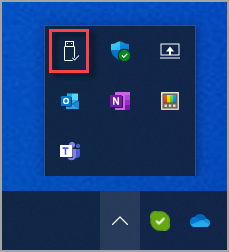
Για να αποφύγετε την απώλεια δεδομένων, να καταργείτε πάντα με ασφάλεια συσκευές υλικού, όπως μονάδες flash USB ή εξωτερικούς σκληρούς δίσκους, πριν από την αποσύνδεσή τους. Στα Windows, μπορείτε να χρησιμοποιείτε συσκευές Ασφαλούς κατάργησης συσκευών υλικού, όπως περιγράφεται παρακάτω.
Χρήση του εικονιδίου της περιοχής ειδοποιήσεων
Στην περιοχή ειδοποιήσεων της γραμμής εργασιών, κάντε δεξιό κλικ στο εικονίδιο "Ασφαλής κατάργηση συσκευών υλικού και εξαγωγή αποθ/κών" πολυμέσων .
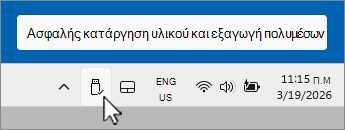
Αν το εικονίδιο Ασφαλής κατάργηση συσκευών υλικού και εξαγωγή αποθ/κών μέσων δεν είναι ορατό, επιλέξτε πρώτα Εμφάνιση κρυφών εικονιδίων
 και, στη συνέχεια, κάντε δεξιό κλικ στο εικονίδιο Ασφαλής κατάργηση συσκευών υλικού και εξαγωγή αποθ/κών .
Συμβουλή
Εάν το εικονίδιο Ασφαλής κατάργηση υλικού και εξαγωγή μέσων εξακολουθεί να μην είναι ορατό μετά την επιλογή Εμφάνιση κρυφών εικονιδίων
, τότε ανατρέξτε στην ενότητα Προσθέστε το εικονίδιο Ασφαλής κατάργηση υλικού και εξαγωγή μέσων στην περιοχή ειδοποιήσεων παρακάτω για να το προσθέσετε στην περιοχή ειδοποιήσεων.Στο μενού που εμφανίζεται, επιλέξτε Εξαγωγή <συσκευής> για τη συσκευή υλικού που πρέπει να καταργηθεί.
Εμφανίζεται η ειδοποίηση "Ασφαλής κατάργηση υλικού " και η συσκευή υλικού εξαφανίζεται από το μενού "Ασφαλής κατάργηση συσκευών υλικού" και "Εξαγωγή μέσων ". Η συσκευή υλικού μπορεί να καταργηθεί με ασφάλεια.
Προσθέστε το εικονίδιο "Ασφαλής κατάργηση συσκευών υλικού" και "Εξαγωγή αποθ/κών" μέσων στην περιοχή ειδοποιήσεων
Κάντε δεξί κλικ στη γραμμή εργασιών και επιλέξτε
 Ρυθμίσεις γραμμής εργασιών.
Ή
Επιλέξτε την παρακάτω συντόμευση εξατομίκευσης > της γραμμής εργασιών :
Στο παράθυρο Personalization > Taskbar (Εξατομίκευση ), επιλέξτε Other system tray icons (Άλλα εικονίδια στη γραμμή εργασιών ) για να το αναπτύξετε.
Κάντε κύλιση για να βρείτε την Ασφαλή κατάργηση υλικού και εξαγωγή μέσων.
Βεβαιωθείτε ότι η επιλογή Ασφαλής κατάργηση συσκευών υλικού και εξαγωγή αποθ/κών μέσων είναι ενεργοποιημένη.
Το εικονίδιο " Ασφαλής κατάργηση συσκευών υλικού" και εξαγωγή αποθ/κών μέσων θα πρέπει τώρα να εμφανιστεί στην περιοχή της περιοχής ειδοποιήσεων της γραμμής εργασιών.
Σημείωση
Το εικονίδιο " Ασφαλής κατάργηση συσκευών υλικού" και εξαγωγή αποθ/κών μέσων ενδέχεται να μην εμφανίζεται στην περιοχή της περιοχής ειδοποιήσεων της γραμμής εργασιών στις ακόλουθες περιπτώσεις:
- Μια αφαιρούμενη συσκευή υλικού δεν είναι συνδεδεμένη στη συσκευή Windows.
- Η συσκευή Windows δεν αναγνωρίζει τη συσκευή υλικού που πρέπει να καταργηθεί.
Χρήση της εφαρμογής Ρυθμίσεις για την κατάργηση μιας συσκευής
Επιλέξτε Έναρξη
 και, στη συνέχεια, επιλέξτε ΡυθμίσειςApp
 >Συσκευές &
 >Συσκευές
Ή
Επιλέξτε τις ακόλουθες συσκευές > & Bluetooth Συντόμευση συσκευών:
Στο παράθυρο συντόμευσης Bluetooth & συσκευών > συσκευών , στην ενότητα Άλλες συσκευές , βρείτε τη συσκευή υλικού που πρέπει να καταργηθεί.
Μόλις βρεθεί η επιθυμητή συσκευή υλικού, επιλέξτε την για να την αναπτύξετε.
Δίπλα στην επιλογή Κατάργηση αυτής της συσκευής, επιλέξτε Κατάργηση. Βεβαιωθείτε ότι η επιλογή "Κατάργηση" είναι εκείνη ακριβώς κάτω από τη συσκευή υλικού που πρέπει να καταργηθεί.
Αφού εξαφανιστεί η συσκευή υλικού από την ενότητα "Άλλες συσκευές ", μπορεί να αφαιρεθεί με ασφάλεια.