
Σύνοψη
Ένα ποντίκι μπορεί να προσαρμοστεί με διάφορους τρόπους στα Windows. Για παράδειγμα, οι λειτουργίες των κουμπιών του ποντικιού μπορούν να αντικατασταθούν, ο δείκτης του ποντικιού μπορεί να γίνει πιο ορατός και η ταχύτητα κύλισης του τροχού του ποντικιού μπορεί να αλλάξει.
Επιλέξτε την επιθυμητή εργασία για να αλλάξετε τη λειτουργικότητα του ποντικιού από την παρακάτω λίστα:
Ορισμός του κύριου κουμπιού του ποντικιού
Για να ορίσετε το κύριο κουμπί του ποντικιού:
 Επιλέξτε "Έναρξη"
 >WindowsLogo Ρυθμίσεις> Bluetooth & συσκευές
  >Mouse
Χρησιμοποιήστε το αναπτυσσόμενο μενού δίπλα στην επιλογή
για να επιλέξετε Αριστερά ή Δεξιά.
Αλλαγή ταχύτητας του δείκτη του ποντικιού
Για να αλλάξετε την ταχύτητα του δείκτη του ποντικιού:
-
Επιλέξτε "Έναρξη">WindowsLogo Ρυθμίσεις> Bluetooth & συσκευές >Mouse
Στο παράθυρο Bluetooth & συσκευών > του ποντικιού , χρησιμοποιήστε το ρυθμιστικό δίπλα στην ταχύτητα του δείκτη του ποντικιού για να ορίσετε την ταχύτητα του δείκτη του ποντικιού.
Ακριβέστερη τοποθέτηση του δείκτη
Για να είναι πιο ακριβής ο δείκτης όταν το ποντίκι κινείται αργά:
-
Επιλέξτε "Έναρξη">WindowsLogo Ρυθμίσεις> Bluetooth & συσκευές >Mouse
Στο παράθυρο του ποντικιού Συσκευές Bluetooth &>, βεβαιωθείτε ότι η Βελτίωση ακρίβειας δείκτη είναι ενεργοποιημένη.
Αλλαγή του τρόπου λειτουργίας του δείκτη του ποντικιού
Εκτός από την αλλαγή της ταχύτητας του δείκτη του ποντικιού, μπορούν να αλλάξουν και άλλες συμπεριφορές του δείκτη ποντικιού:
-
Επιλέξτε "Έναρξη">WindowsLogo Ρυθμίσεις> Bluetooth & συσκευές >Mouse
Στην περιοχή "Σχετικές ρυθμίσεις", επιλέξτε "Πρόσθετες ρυθμίσεις ποντικιού".
Στο παράθυρο ιδιοτήτων ποντικιού που ανοίγει, επιλέξτε την καρτέλα Επιλογές δείκτη :
Για να επιταχύνετε την επιλογή όταν εμφανίζεται ένα παράθυρο διαλόγου, στην περιοχή "Συγκράτηση σε", επιλέξτε το πλαίσιο ελέγχου Αυτόματη μετακίνηση του δείκτη στο προεπιλεγμένο κουμπί ενός παραθύρου διαλόγου .
Σημείωση
Ορισμένες εφαρμογές ενδέχεται να μην υποστηρίζουν αυτήν τη δυνατότητα.
Για να εντοπίζεται ευκολότερα ο δείκτης κατά τη μετακίνηση, στην περιοχή Ορατότητα, επιλέξτε το πλαίσιο ελέγχου Εμφάνιση του ίχνους δείκτη . Αν θέλετε, μετακινήστε το ρυθμιστικό προς την κατεύθυνση Κοντό ή Μεγάλο για να μειώσετε ή να αυξήσετε το μήκος του ίχνους του δείκτη.
Για να βεβαιωθείτε ότι ο δείκτης δεν αποκλείει την προβολή του κειμένου που πληκτρολογείται, στην περιοχή Ορατότητα, επιλέξτε το πλαίσιο ελέγχου Απόκρυψη δείκτη κατά την πληκτρολόγηση .
Μόλις οι συμπεριφορές του δείκτη του ποντικιού ρυθμιστούν όπως επιθυμείτε, επιλέξτε το κουμπί OK .
Αλλαγή της ταχύτητας διπλού κλικ
Για να αλλάξετε την ταχύτητα διπλού κλικ του ποντικιού:
-
Επιλέξτε "Έναρξη">WindowsLogo Ρυθμίσεις> Bluetooth & συσκευές >Mouse
Στην περιοχή "Σχετικές ρυθμίσεις", επιλέξτε "Πρόσθετες ρυθμίσεις ποντικιού".
Στο παράθυρο ιδιοτήτων ποντικιού που ανοίγει:
- Βεβαιωθείτε ότι είναι επιλεγμένη η καρτέλα "Κουμπιά ".
- Στην ενότητα Ταχύτητα διπλού κλικ , χρησιμοποιήστε το ρυθμιστικό Ταχύτητα: για να προσαρμόσετε την ταχύτητα διπλού κλικ.
- Μόλις οριστεί η ταχύτητα διπλού κλικ όπως θέλετε, επιλέξτε το OK κουμπί.
Αλλαγή του τρόπου λειτουργίας του τροχού του ποντικιού
-
Επιλέξτε "Έναρξη">WindowsLogo Ρυθμίσεις> Bluetooth & συσκευές >Mouse
Στο παράθυρο Bluetooth & συσκευών > του ποντικιού , στην ενότητα Κύλιση :
- Χρησιμοποιήστε το αναπτυσσόμενο μενού δίπλα στην επιλογή Roll the mouse wheel για να πραγματοποιήσετε κύλιση είτε για κύλιση σε πολλές γραμμές ταυτόχρονα είτε για μία οθόνη κάθε φορά.
- Χρησιμοποιήστε το ρυθμιστικό δίπλα στο στοιχείο Γραμμές για να κάνετε κύλιση κάθε φορά και να ορίσετε τον αριθμό των γραμμών κύλισης της οθόνης για κάθε θέση κίνησης του τροχού του ποντικιού.
- Για να μετακινηθείτε σε ένα παράθυρο που δεν είναι ενεργό απλώς τοποθετώντας τον δείκτη του ποντικιού επάνω του, βεβαιωθείτε ότι η επιλογή "Κύλιση ανενεργών παραθύρων" όταν ο δείκτης του ποντικιού επάνω τουςείναι ενεργοποιημένη.
- Χρησιμοποιήστε το αναπτυσσόμενο μενού δίπλα στην επιλογή Κατεύθυνση κύλισης για να ορίσετε την κατεύθυνση κύλισης είτε σε Κύλιση προς τα κάτω προς τα κάτω είτε σε Κύλιση προς τα κάτω προς τα πάνω.
Για να αλλάξετε τον τρόπο λειτουργίας της οριζόντιας κύλισης:
-
Επιλέξτε "Έναρξη">WindowsLogo Ρυθμίσεις> Bluetooth & συσκευές >Mouse
Στην περιοχή "Σχετικές ρυθμίσεις", επιλέξτε "Πρόσθετες ρυθμίσεις ποντικιού".
Στο παράθυρο ιδιοτήτων ποντικιού που ανοίγει:
Επιλέξτε την καρτέλα Τροχός .
Στην περιοχή "Οριζόντια κύλιση", εισαγάγετε τον αριθμό των χαρακτήρων που θα γίνεται οριζόντια κύλιση όταν ο τροχός γέρνει προς τα αριστερά ή προς τα δεξιά.
Σημείωση
Για να εφαρμοστεί αυτή η ρύθμιση, το ποντίκι πρέπει να υποστηρίζει οριζόντια κύλιση.
Επιλέξτε το κουμπί OK.
Εύρεση δείκτη ποντικιού
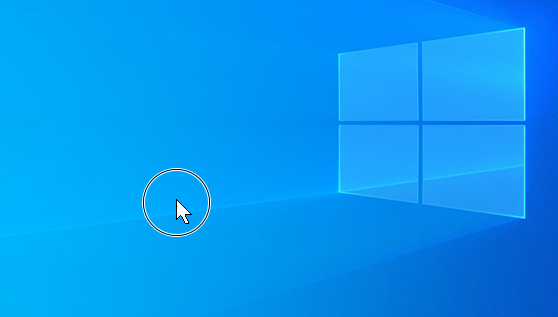
Τα Windows προσφέρουν έναν γρήγορο τρόπο εύρεσης ενός δείκτη του ποντικιού, καθώς τον κυκλώνουν όταν πατάτε το πλήκτρο CTRL στο πληκτρολόγιο. Για να ενεργοποιήσετε αυτήν την επιλογή:
Στη συσκευή Windows, επιλέξτε ΈναρξηΡυθμίσεις
> >Bluetooth & συσκευές>Mouse
Στην περιοχή "Σχετικές ρυθμίσεις", επιλέξτε "Πρόσθετες ρυθμίσεις ποντικιού".
Στο παράθυρο ιδιοτήτων ποντικιού που ανοίγει:
- Επιλέξτε την καρτέλα "Επιλογές δείκτη".
- Στην ενότητα Ορατότητα , επιλέξτε το πλαίσιο ελέγχου Εμφάνιση της θέσης του δείκτη όταν πατάω το πλήκτρο CTRL.
- Επιλέξτε το κουμπί OK.
Για να το δείτε σε δράση, επιλέξτε το πλήκτρο CTRL στο πληκτρολόγιο.
Ενεργοποίηση ClickLock
Το ClickLock επιτρέπει την επισήμανση ή τη μεταφορά στοιχείων χωρίς να κρατάτε πατημένο το κουμπί του ποντικιού. Για να ενεργοποιήσετε το ClickLock:
-
Επιλέξτε "Έναρξη">WindowsLogo Ρυθμίσεις> Bluetooth & συσκευές >Mouse
Στην περιοχή "Σχετικές ρυθμίσεις", επιλέξτε "Πρόσθετες ρυθμίσεις ποντικιού".
Στο παράθυρο ιδιοτήτων ποντικιού που ανοίγει:
- Βεβαιωθείτε ότι είναι επιλεγμένη η καρτέλα "Κουμπιά ".
- Στην ενότητα ClickLock , επιλέξτε το πλαίσιο ελέγχου Ενεργοποίηση ClickLock .
- Επιλέξτε το κουμπί OK.
Αλλαγή της εμφάνισης του δείκτη του ποντικιού
Για να αλλάξετε την εμφάνιση του δείκτη του ποντικιού:
Επιλέξτε Έναρξη,
>>, Προσβασιμότητα >, Δείκτη ποντικιού και
 .
.Στην ενότητα Δείκτης ποντικιού του δείκτη του ποντικιού προσβασιμότητας και του > παραθύρου αφής :
- Αλλάξτε τον τρόπο εμφάνισης του δείκτη του ποντικιού στην περιοχή
 στυλ δείκτη ποντικιού".
 - Αλλάξτε το μέγεθος του δείκτη χρησιμοποιώντας τη διαφάνεια δίπλα στο στοιχείο "Μέγεθος".
- Αλλάξτε τον τρόπο εμφάνισης του δείκτη του ποντικιού στην περιοχή
Για πρόσθετες επιλογές για να αλλάξετε την εμφάνιση του δείκτη του ποντικιού:
-
Επιλέξτε "Έναρξη">WindowsLogo Ρυθμίσεις> Bluetooth & συσκευές >Mouse
Στην περιοχή "Σχετικές ρυθμίσεις", επιλέξτε "Πρόσθετες ρυθμίσεις ποντικιού".
Στο παράθυρο ιδιοτήτων ποντικιού που ανοίγει, επιλέξτε την καρτέλα Δείκτες :
- Για να δώσετε σε όλους τους δείκτες μια νέα εμφάνιση, επιλέξτε την αναπτυσσόμενη λίστα στην περιοχή Συνδυασμός και, στη συνέχεια, επιλέξτε ένα νέο συνδυασμό δεικτών ποντικιού.
- Για να αλλάξετε έναν μεμονωμένο δείκτη, στην περιοχή "Προσαρμογή", επιλέξτε τον δείκτη που θέλετε να αλλάξετε από τη λίστα, επιλέξτε " Αναζήτηση", επιλέξτε τον επιθυμητό δείκτη και, στη συνέχεια, επιλέξτε "Άνοιγμα".
Μόλις αλλάξει ο δείκτης του ποντικιού όπως θέλετε, επιλέξτε το κουμπί OK .
