Σύνοψη
Η πένα μπορεί να βελτιώσει την αλληλεπίδρασή σας με τη συσκευή σας, κάνοντας τις εργασίες σας πιο διαισθητικές και αποτελεσματικές. Φανταστείτε να σχεδιάζετε τις ιδέες σας απευθείας στην οθόνη με τη ρευστότητα μιας παραδοσιακής πένας, αλλά με τα πρόσθετα πλεονεκτήματα των ψηφιακών εργαλείων. Η πένα tablet επιτρέπει ακριβή έλεγχο, καθιστώντας την ιδανική για σχεδίαση, λήψη σημειώσεων, ακόμη και περιήγηση στη συσκευή σας. Η πένα δεν προορίζεται να αντικαταστήσει το ποντίκι ή το πληκτρολόγιο, αλλά να βελτιώσει τον τρόπο με τον οποίο εργάζεστε και δημιουργείτε.
Όταν χρησιμοποιείτε μια πένα με Windows, παρέχει μια φυσική αίσθηση. Η ευαισθησία πίεσης και η αναγνώριση κλίσης μιμούνται την εμπειρία χρήσης μιας πραγματικής πένας, καθιστώντας την ιδανικό εργαλείο για καλλιτέχνες και σχεδιαστές. Για τους σπουδαστές, αυτό σημαίνει να κρατούν σημειώσεις με πιο οργανωμένο και διαδραστικό τρόπο, με δυνατότητα επισήμανσης, σχολιασμού, ακόμη και μετατροπής χειρόγραφου σε κείμενο.
Μια πένα μπορεί επίσης να σας βοηθήσει να είστε πιο παραγωγικοί. Μπορείτε γρήγορα να σημειώνετε ιδέες, να επισημαίνετε έγγραφα και να περιηγείστε εύκολα στις παρουσιάσεις. Η ενσωμάτωση με Χώρος εργασίας του Windows Ink ενισχύει περαιτέρω τη χρησιμότητά του, προσφέροντας μια σουίτα εργαλείων που έχουν σχεδιαστεί για να κάνουν την εμπειρία της πένας σας ακόμα πιο ισχυρή.
Αυτό το άρθρο περιγράφει ορισμένες από τις συνηθισμένες ενέργειες και ρυθμίσεις στα Windows για να αξιοποιήσετε στο έπακρο την πένα σας.
Ζεύξη της πένας σας
Η πένα χρησιμοποιεί Bluetooth για τη σύνδεση με τον υπολογιστή σας, επομένως πρέπει πρώτα να δημιουργηθεί ζεύξη στα Windows. Για να δημιουργήσετε ζεύξη ανάμεσα στην πένα και τον υπολογιστή σας, ακολουθήστε τα παρακάτω βήματα:
Επιλέξτε ΈναρξηΡυθμίσεις
 >>Bluetooth & συσκευές
 .
.
Βεβαιωθείτε ότι η πένα σας βρίσκεται σε λειτουργία ζεύξης. Αυτή η ενέργεια διαφέρει μεταξύ των τύπων πένας. Για παράδειγμα, με την Πένα Surface, πατήστε παρατεταμένα το επάνω κουμπί της πένας για 5-7 δευτερόλεπτα μέχρι η λυχνία LED να αρχίσει να αναβοσβήνει με λευκό χρώμα, για να ενεργοποιηθεί η λειτουργία ζεύξης Bluetooth.
Επιλέξτε Προσθήκη συσκευής.
- Στο παράθυρο Προσθήκη συσκευής , επιλέξτε Bluetooth.
- Επιλέξτε το όνομα της πένας. Για παράδειγμα, "Πένα Surface".
- Αφού συνδεθεί, επιλέξτε Τέλος για να κλείσετε το παράθυρο.
Για περισσότερες πληροφορίες, ανατρέξτε στο θέμα Κάντε ζεύξη μιας συσκευής Bluetooth στα Windows.
Το μενού πένας στο Windows 11 διευκολύνει την πρόσβαση στις αγαπημένες σας εφαρμογές.
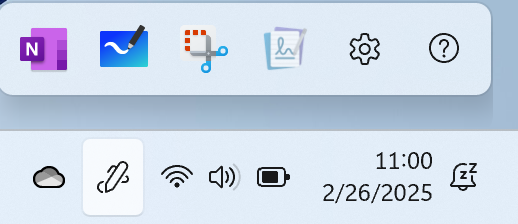
Από προεπιλογή, το μενού πένας περιλαμβάνει συντομεύσεις για το OneNote, τον Πίνακα, το Εργαλείο αποκομμάτων και το Χρονικό.
Εμφάνιση μενού πένας στη γραμμή εργασιών
Ίσως χρειαστεί να ενεργοποιήσετε το μενού πένας για εμφάνιση στη γραμμή εργασιών.
Κάντε δεξί κλικ στη γραμμή εργασιών και επιλέξτε Ρυθμίσεις γραμμής εργασιών ή χρησιμοποιήστε την ακόλουθη συντόμευση:
Στην περιοχή Εικονίδια περιοχής ειδοποιήσεων, ενεργοποιήστε το μενού Πένα.
Στη συνέχεια, θα δείτε το εικονίδιο στην περιοχή ειδοποιήσεων της γραμμής εργασιών.
Για να ανοίξετε το μενού πένας, πατήστε το εικονίδιο .
Συμβουλή
Εάν η πένα σας διαθέτει ένα κουμπί συντόμευσης, ίσως μπορείτε να προσαρμόσετε τη λειτουργία της για να ανοίξετε το μενού πένας. Για παράδειγμα, ανατρέξτε στο θέμα Τρόπος χρήσης της Πένας Surface.
Προσθήκη ή κατάργηση συντομεύσεων
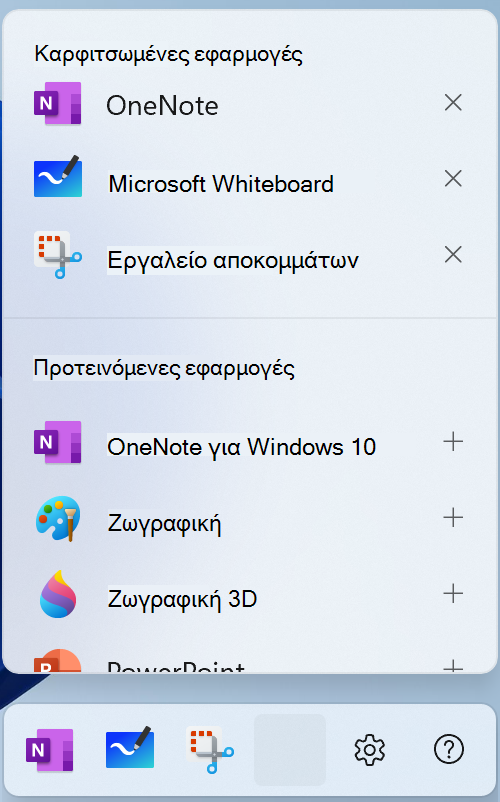
Μπορείτε να προσθέσετε έως και τέσσερις εφαρμογές ως συντομεύσεις στο μενού πένας.
Επιλέξτε το μενού πένας στη γωνία της γραμμής εργασιών.
Όταν εμφανιστεί το μενού πένας, επιλέξτε Ρυθμίσεις ρυθμίσεων στη συνέχεια, Επεξεργασία μενού πένας .
.
Για να καταργήσετε μια εφαρμογή από το μενού πένας, επιλέξτε το εικονίδιο κατάργησης  δίπλα στην εφαρμογή στη λίστα των καρφιτσωμένων εφαρμογών.
Συμβουλή
Μπορείτε να καρφιτσώσετε μόνο τέσσερις εφαρμογές στο μενού πένας. Δεν μπορείτε να προσθέσετε μια εφαρμογή εάν τέσσερις εφαρμογές είναι ήδη καρφιτσωμένες.
Για να προσθέσετε μια εφαρμογή σε μια διαθέσιμη υποδοχή στο μενού της πένας, κάντε κύλιση για να βρείτε την εφαρμογή στη λίστα προτεινόμενων εφαρμογών ή σε όλες τις εφαρμογές. Στη συνέχεια, επιλέξτε το εικονίδιο προσθήκης  δίπλα στην εφαρμογή.
Αλλαγή ρυθμίσεων πένας
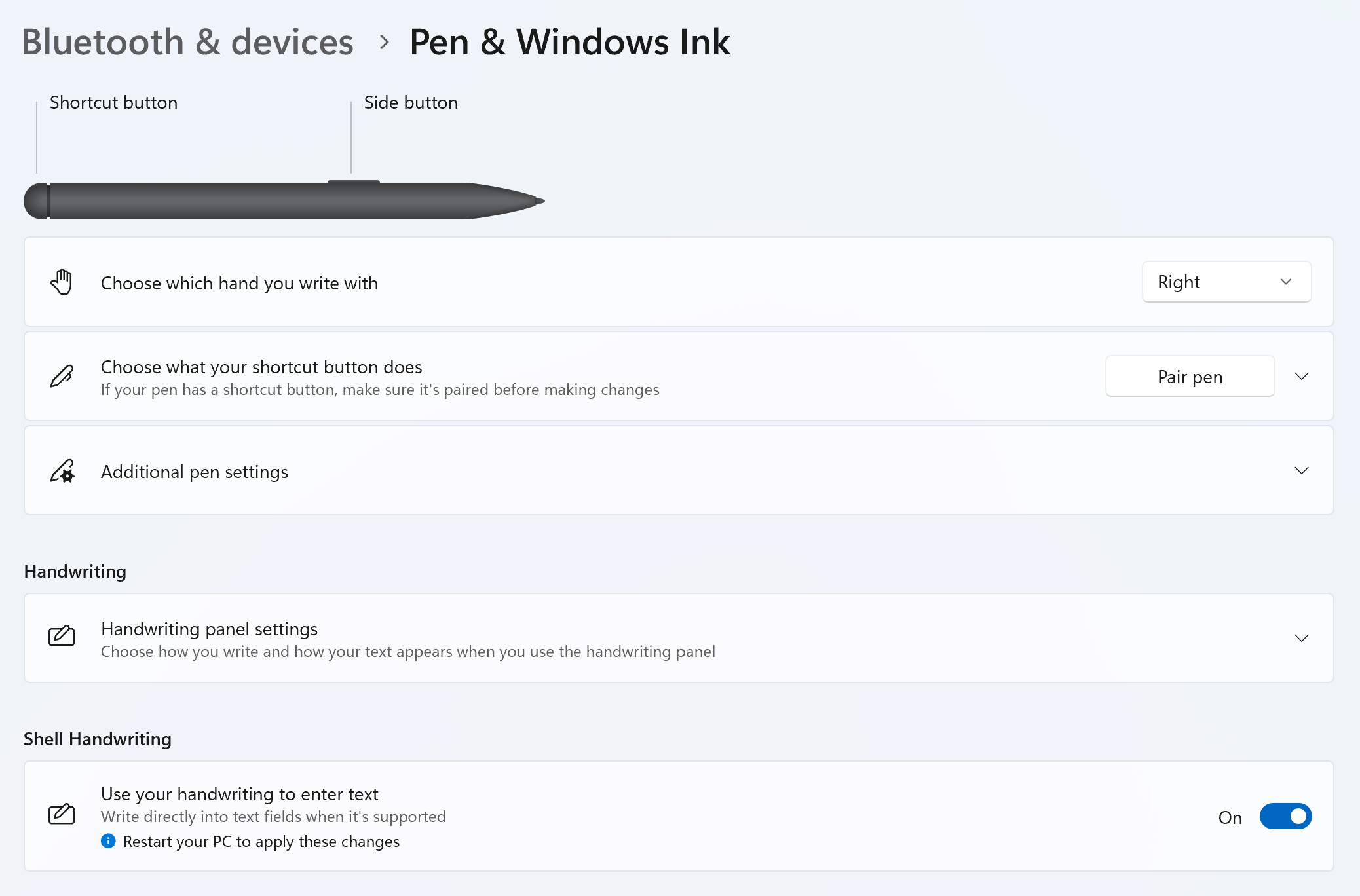
Προσαρμόστε τις λειτουργίες της πένας σας και τον τρόπο που συνεργάζεται με τον υπολογιστή σας. Επιλέξτε με ποιο χέρι γράφετε ή τι θα κάνει ο υπολογιστής σας όταν πατάτε, πατάτε δύο φορές ή κρατάτε πατημένο το κουμπί συντόμευσης της πένας.
Για να αλλάξετε τις ρυθμίσεις σας, επιλέξτε Έναρξη ρυθμίσεων >>Bluetooth & συσκευές>& Windows Ink .
Αλλαγή μπαταριών στην πένα σας
Οι περισσότερες ψηφιακές πένες για Windows είναι επαναφορτιζόμενες ή διαθέτουν αντικαταστάσιμη μπαταρία AAAA. Προτού ξεκινήσετε, ελέγξτε το εγχειρίδιο χρήσης που συνόδευε την πένα σας.
Για τις περισσότερες πένες, μπορείτε να αντικαταστήσετε την μπαταρία ξεβιδώνοντας το άκρο της πένας. Εάν χρειάζεστε πιο συγκεκριμένες οδηγίες, επικοινωνήστε με τον κατασκευαστή της συσκευής τύπου πένας.
Για παράδειγμα, για να αντικαταστήσετε την μπαταρία σε μια Πένα Surface χωρίς κλιπ, τραβήξτε το επάνω άκρο αφαιρώντας το από το κάτω. Για περισσότερες πληροφορίες σχετικά με άλλα μοντέλα Πένας Surface, ανατρέξτε στο θέμα Αλλαγή μπαταριών Πένας Surface.
Σημείωση
Η υποστήριξη για Windows 10 έληξε στις 14 Οκτωβρίου 2025
- Μετά τις 14 Οκτωβρίου 2025, η Microsoft δεν θα παρέχει πλέον δωρεάν ενημερώσεις λογισμικού από το Windows Update, τεχνική βοήθεια ή επιδιορθώσεις ασφαλείας για Windows 10. Ο υπολογιστής σας θα εξακολουθεί να λειτουργεί, αλλά σας συνιστούμε να μετακινηθείτε στα Windows 11.
-
Μάθετε περισσότερα
Σύνοψη
Η πένα μπορεί να βελτιώσει την αλληλεπίδρασή σας με τη συσκευή σας, κάνοντας τις εργασίες σας πιο διαισθητικές και αποτελεσματικές. Φανταστείτε να σχεδιάζετε τις ιδέες σας απευθείας στην οθόνη με τη ρευστότητα μιας παραδοσιακής πένας, αλλά με τα πρόσθετα πλεονεκτήματα των ψηφιακών εργαλείων. Η πένα tablet επιτρέπει ακριβή έλεγχο, καθιστώντας την ιδανική για σχεδίαση, λήψη σημειώσεων, ακόμη και περιήγηση στη συσκευή σας. Η πένα δεν προορίζεται να αντικαταστήσει το ποντίκι ή το πληκτρολόγιο, αλλά να βελτιώσει τον τρόπο με τον οποίο εργάζεστε και δημιουργείτε.
Όταν χρησιμοποιείτε μια πένα με Windows, παρέχει μια φυσική αίσθηση. Η ευαισθησία πίεσης και η αναγνώριση κλίσης μιμούνται την εμπειρία χρήσης μιας πραγματικής πένας, καθιστώντας την ιδανικό εργαλείο για καλλιτέχνες και σχεδιαστές. Για τους σπουδαστές, αυτό σημαίνει να κρατούν σημειώσεις με πιο οργανωμένο και διαδραστικό τρόπο, με δυνατότητα επισήμανσης, σχολιασμού, ακόμη και μετατροπής χειρόγραφου σε κείμενο.
Μια πένα μπορεί επίσης να σας βοηθήσει να είστε πιο παραγωγικοί. Μπορείτε γρήγορα να σημειώνετε ιδέες, να επισημαίνετε έγγραφα και να περιηγείστε εύκολα στις παρουσιάσεις. Η ενσωμάτωση με Χώρος εργασίας του Windows Ink ενισχύει περαιτέρω τη χρησιμότητά του, προσφέροντας μια σουίτα εργαλείων που έχουν σχεδιαστεί για να κάνουν την εμπειρία της πένας σας ακόμα πιο ισχυρή.
Αυτό το άρθρο περιγράφει ορισμένες από τις συνηθισμένες ενέργειες και ρυθμίσεις στα Windows για να αξιοποιήσετε στο έπακρο την πένα σας.
Ζεύξη της πένας σας
Για να δημιουργήσετε ζεύξη μεταξύ πένας και υπολογιστή, Πατήστε παρατεταμένα το κουμπί συντόμευσης στην πένα για επτά δευτερόλεπτα για να ενεργοποιήσετε τη λειτουργία ζεύξης και, στη συνέχεια, επιλέξτε την πένα από τη λίστα συσκευών και κατόπιν επιλέξτε " Ζεύξη".
Η πένα χρησιμοποιεί Bluetooth για τη σύνδεση με τον υπολογιστή σας, επομένως πρέπει πρώτα να δημιουργηθεί ζεύξη στα Windows. Για να δημιουργήσετε ζεύξη ανάμεσα στην πένα και τον υπολογιστή σας, ακολουθήστε τα παρακάτω βήματα:
Επιλέξτε "Έναρξη" >>Συσκευές >& άλλες συσκευές .
Βεβαιωθείτε ότι η πένα σας βρίσκεται σε λειτουργία ζεύξης. Αυτή η ενέργεια διαφέρει μεταξύ των τύπων πένας. Για παράδειγμα, με την Πένα Surface, πατήστε παρατεταμένα το επάνω κουμπί της πένας για 5-7 δευτερόλεπτα μέχρι η λυχνία LED να αρχίσει να αναβοσβήνει με λευκό χρώμα, για να ενεργοποιηθεί η λειτουργία ζεύξης Bluetooth.
Επιλέξτε Προσθήκη Bluetooth ή άλλης συσκευής.
- Στο παράθυρο Προσθήκη συσκευής , επιλέξτε Bluetooth.
- Επιλέξτε το όνομα της πένας. Για παράδειγμα, "Πένα Surface".
- Αφού συνδεθεί, επιλέξτε Τέλος για να κλείσετε το παράθυρο.
Για περισσότερες πληροφορίες, ανατρέξτε στο θέμα Κάντε ζεύξη μιας συσκευής Bluetooth στα Windows.
Χρήση του Χώρος εργασίας του Windows Ink
Μοιραστείτε τις ιδέες σας ή σχεδιάστε σε στιγμιότυπα οθόνης με την πένα σας στο Χώρος εργασίας του Windows Ink.
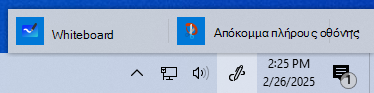
Εάν δεν βλέπετε το εικονίδιο Χώρος εργασίας του Windows Ink στην περιοχή ειδοποιήσεων, κάντε δεξιό κλικ στη γραμμή εργασιών και επιλέξτε την επιλογή εμφάνισης Χώρος εργασίας του Windows Ink κουμπιού.
Σημείωση
Οι προηγούμενες Χώρος εργασίας του Windows Ink περιλάμβαναν το Sticky Notes και το Μπλοκ σχεδίασης. Εξακολουθείτε να μπορείτε να χρησιμοποιήσετε Sticky Notes για να σημειώσετε υπενθυμίσεις ή να σημειώσετε τις ιδέες σας. Για περισσότερες πληροφορίες σχετικά με Sticky Notes, ανατρέξτε στο θέμα Γρήγορα αποτελέσματα με Sticky Notes. Το Μπλοκ σχεδίασης ήταν διαθέσιμο μόνο σε παλαιότερες εκδόσεις των Windows.
Επιλέξτε Χώρος εργασίας του Windows Ink από τη γραμμή εργασιών για να την ανοίξετε. Από εδώ, μπορείτε να επιλέξετε Whiteboard ή Απόκομμα πλήρους οθόνης. ( επίσης να επιλέξετε "Περισσότερα περισσότερα" και "Μάθετε περισσότερα σχετικά με τη Βοήθεια για την πένα
 ή να αποκτήσετε πρόσβαση στις ρυθμίσεις πένας "".)
Συμβουλή
Πατήστε το επάνω κουμπί στην πένα σας μία φορά για να ανοίξετε γρήγορα το Microsoft Whiteboard ή πατήστε το δύο φορές για να ανοίξετε το Απόκομμα & Σκίτσο. Αν η συντόμευση Πένα δεν λειτουργεί, ίσως πρέπει να δημιουργήσετε ζεύξη στις Ρυθμίσεις. Για περισσότερες πληροφορίες, ανατρέξτε στο θέμα Κάντε ζεύξη μιας συσκευής Bluetooth στα Windows.
Συνεργασία στο Whiteboard
Το Whiteboard παρέχει στις ομάδες έναν έξυπνο καμβά ελεύθερης σχεδίασης για ιδέες, δημιουργία και συνεργασία σε πραγματικό χρόνο, όταν συνδέεστε στον λογαριασμό Microsoft. Σχεδιάστε, πληκτρολογήστε ή προσθέστε εικόνες. Στοιβάξτε αντικείμενα και μετακινήστε τα. Επιλέξτε το εργαλείο γραφής, καθώς και πένα ή εργαλείο επισήμανσης. Αλλάξτε το μέγεθος των πινελιών, ακόμα και κατά τη σχεδίαση. Αν το χέρι σας γλιστρήσει, κάντε διορθώσεις με τις διάφορες γόμες.
Όταν τελειώσετε, οι περίοδοι λειτουργίας ανταλλαγής ιδεών αποθηκεύονται αυτόματα στο cloud της Microsoft, ώστε να μπορείτε να συνεχίσετε από το σημείο όπου σταματήσατε.
Προσθήκη σημειώσεων σε στιγμιότυπα οθόνης χρησιμοποιώντας το Απόκομμα & το Σχέδιο
Ανοίξτε την εφαρμογή Απόκομμα και σχέδιο και σχεδιάστε πάνω σε ό,τι και αν κάνετε στον υπολογιστή σας τη δεδομένη στιγμή ή ανοίξτε μια προηγούμενη εικόνα. Όλα τα εργαλεία του μπλοκ σχεδίασης είναι στην εφαρμογή Απόκομμα και σχέδιο, από τα στάμπο και το πλάτος γραμμής μέχρι την κοινή χρήση και την εξαγωγή.
Αλλαγή ρυθμίσεων πένας
Προσαρμόστε τις λειτουργίες της πένας σας και τον τρόπο που συνεργάζεται με τον υπολογιστή σας.
Για να αλλάξετε τις ρυθμίσεις, επιλέξτε Έναρξη Ρυθμίσεις>>Συσκευές>& Windows Ink .
Αλλαγή μπαταριών στην πένα σας
Οι περισσότερες ψηφιακές πένες για Windows είναι επαναφορτιζόμενες ή διαθέτουν αντικαταστάσιμη μπαταρία AAAA. Προτού ξεκινήσετε, ελέγξτε το εγχειρίδιο χρήσης που συνόδευε την πένα σας.
Για τις περισσότερες πένες, μπορείτε να αντικαταστήσετε την μπαταρία ξεβιδώνοντας το άκρο της πένας. Εάν χρειάζεστε πιο συγκεκριμένες οδηγίες, επικοινωνήστε με τον κατασκευαστή της συσκευής τύπου πένας.
Για παράδειγμα, για να αντικαταστήσετε την μπαταρία σε μια Πένα Surface χωρίς κλιπ, τραβήξτε το επάνω άκρο αφαιρώντας το από το κάτω. Για περισσότερες πληροφορίες σχετικά με άλλα μοντέλα Πένας Surface, ανατρέξτε στο θέμα Αλλαγή μπαταριών Πένας Surface.
