
Οι εκτυπωτές που είναι εγκατεστημένοι σε μια συσκευή Windows μπορούν να χρησιμοποιηθούν από κοινού με άλλες συσκευές Windows στο ίδιο δίκτυο, επιτρέποντας σε πολλούς χρήστες να εκτυπώνουν χωρίς να εγκαθιστούν τον εκτυπωτή σε κάθε υπολογιστή. Για να κάνετε κοινή χρήση ενός εκτυπωτή στα Windows, ο εκτυπωτής πρέπει:
- Συνδέθηκε σε μια κύρια συσκευή Windows.
- Η συσκευή πρέπει να είναι ενεργοποιημένη και συνδεδεμένη στο δίκτυο.
- Η κοινή χρήση εκτυπωτή πρέπει να είναι ενεργοποιημένη.
Αφού ρυθμιστεί η κοινή χρήση, άλλες συσκευές Windows μπορούν να συνδεθούν στον κοινόχρηστο εκτυπωτή και να τον χρησιμοποιήσουν κανονικά.
Σημαντικό
Προτού επιχειρήσετε να κάνετε κοινή χρήση ενός εκτυπωτή στο δίκτυο, βεβαιωθείτε ότι ο εκτυπωτής είναι εγκατεστημένος και λειτουργεί στην κύρια συσκευή Windows.
Επαλήθευση ότι το δίκτυο είναι ιδιωτικό
Για να γίνει σωστή κοινή χρήση ενός εκτυπωτή σε ένα αξιόπιστο δίκτυο, το δίκτυο πρέπει να οριστεί ως ιδιωτικό. Για να επαληθεύσετε ότι το τρέχον αξιόπιστο δίκτυο έχει οριστεί σε Ιδιωτικό ή για να το ορίσετε σε Ιδιωτικό, ακολουθήστε τα εξής βήματα:
Προειδοποίηση
Βεβαιωθείτε ότι το δίκτυο που ορίζεται ως ιδιωτικό στα παρακάτω βήματα είναι αξιόπιστο δίκτυο.
Επιλέξτε Έναρξη
 και, στη συνέχεια, επιλέξτε Ρυθμίσεις,
  >,& Internet
Ή
Επιλέξτε την ακόλουθη συντόμευση δικτύου & Internet :
Στο παράθυρο Δίκτυο & Internet, επιλέξτε Wi-Fi Wi-Fi
ή Ethernet .
.Εάν το δίκτυό σας παρατίθεται στο τμήμα παραθύρου Wi-Fi ή Ethernet, επιλέξτε το.
Στην περιοχή Τύπος προφίλ δικτύου, επιλέξτε Ιδιωτικό δίκτυο.
Ενεργοποίηση ρυθμίσεων κοινής χρήσης
Οι ρυθμίσεις κοινής χρήσης συσκευών, συμπεριλαμβανομένων των εκτυπωτών, είναι συνήθως ενεργοποιημένες από προεπιλογή στα ιδιωτικά δίκτυα. Για να βεβαιωθείτε ότι οι ρυθμίσεις κοινής χρήσης είναι ενεργοποιημένες ή να τις ενεργοποιήσετε εάν είναι απενεργοποιημένες, ακολουθήστε τα παρακάτω βήματα:
Επιλέξτε Έναρξη
και, στη συνέχεια, επιλέξτε >Δίκτυο & internet Wifi .Ή
Επιλέξτε την ακόλουθη συντόμευση δικτύου & Internet :
Στο παράθυρο Δίκτυο & Internet , επιλέξτε Ρυθμίσεις δικτύου για προχωρημένους.
Στο παράθυρο Ρυθμίσεις δικτύου για προχωρημένους , επιλέξτε Ρυθμίσεις κοινής χρήσης για προχωρημένους.
Στο παράθυρο Ρυθμίσεις κοινής χρήσης για προχωρημένους, αναπτύξτε την ενότητα Ιδιωτικά δίκτυα και, στη συνέχεια, βεβαιωθείτε ότι είναι ενεργοποιημένος τόσο ο εντοπισμός δικτύου όσο και η κοινή χρήση αρχείων και εκτυπωτών.
Σημείωση
Αν εμφανιστεί το παράθυρο Έλεγχος λογαριασμού χρήστη , πληκτρολογήστε το όνομα χρήστη και τον κωδικό πρόσβασης ενός λογαριασμού που έχει δικαιώματα διαχειριστή στη συσκευή Windows και, στη συνέχεια, επιλέξτε το κουμπί Ναι .
Κοινή χρήση του εκτυπωτή στην κύρια συσκευή Windows
Επιλέξτε Έναρξη
και, στη συνέχεια, επιλέξτε Ρυθμίσεις>Bluetooth & συσκευές >Εκτυπωτές & σαρωτές
 .
.Ή
Επιλέξτε την ακόλουθη συντόμευση Εκτυπωτές & σαρωτές :
Στο παράθυρο "Εκτυπωτές & σαρωτές ", επιλέξτε τον εκτυπωτή που θέλετε να μοιραστείτε.
Στο <παράθυρο "Εκτυπωτής> ", επιλέξτε "Ιδιότητες εκτυπωτή".
Στο παράθυρο "Ιδιότητες " του εκτυπωτή, επιλέξτε την καρτέλα "Κοινή χρήση ".
Στην καρτέλα "Κοινή χρήση ":
Επιλέξτε "Αλλαγή επιλογών κοινής χρήσης".
Σημείωση
Αν εμφανιστεί το παράθυρο Έλεγχος λογαριασμού χρήστη , πληκτρολογήστε το όνομα χρήστη και τον κωδικό πρόσβασης ενός λογαριασμού που έχει δικαιώματα διαχειριστή στη συσκευή Windows και, στη συνέχεια, επιλέξτε το κουμπί Ναι .
Επιλέξτε "Κοινή χρήση αυτού του εκτυπωτή".
Σημειώστε το κοινόχρηστο όνομα του εκτυπωτή. Αυτό το κοινόχρηστο όνομα χρησιμοποιείται κατά τη ρύθμιση του κοινόχρηστου εκτυπωτή σε άλλες συσκευές Windows. Εάν θέλετε, μπορείτε να αλλάξετε το κοινόχρηστο όνομα του εκτυπωτή.
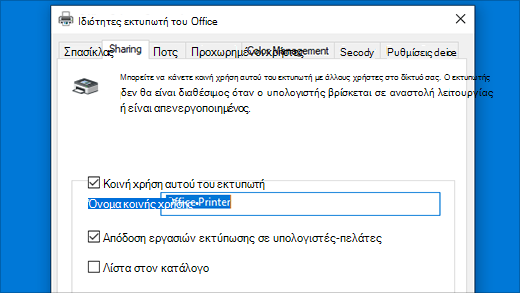
Όταν τελειώσετε, επιλέξτε OK.
Προσδιορίστε το όνομα ή τη διεύθυνση IP της κύριας συσκευής Windows
Το όνομα ή η διεύθυνση IP της κύριας συσκευής Windows πρέπει να προσδιοριστεί, προκειμένου να είναι δυνατή η εγκατάσταση του κοινόχρηστου εκτυπωτή σε άλλες συσκευές Windows.
Προσδιορίστε το όνομα της κύριας συσκευής Windows:
Στη συσκευή Windows όπου είναι απευθείας συνδεδεμένος ο εκτυπωτής, επιλέξτε Έναρξη
και, στη συνέχεια, επιλέξτε >
> >συστήματος συστήματος Πληροφορίες .
Ή
Επιλέξτε την ακόλουθη συντόμευση "Πληροφορίες ":
Στο παράθυρο Πληροφορίες > συστήματος , μπορείτε να βρείτε το όνομα της κύριας συσκευής Windows στις προδιαγραφές συσκευής και δίπλα στο όνομα συσκευής. Σημειώστε αυτό το όνομα για χρήση κατά τη ρύθμιση του κοινόχρηστου εκτυπωτή σε άλλες συσκευές Windows.
Προσδιορίστε τη διεύθυνση IP της κύριας συσκευής Windows:
Στη συσκευή Windows όπου είναι απευθείας συνδεδεμένος ο εκτυπωτής, επιλέξτε Έναρξη
και, στη συνέχεια, επιλέξτε Ρυθμίσεις>Δικτύου & Internet .Ή
Επιλέξτε την ακόλουθη συντόμευση δικτύου & Internet :
Στο παράθυρο Δίκτυο & Internet, επιλέξτε Wi-Fi Wi-Fi
ή Ethernet .Εάν το δίκτυό σας παρατίθεται στο τμήμα παραθύρου Wi-Fi ή Ethernet, επιλέξτε το.
Κάντε κύλιση προς τα κάτω για να δείτε τη διεύθυνση IP της κύριας συσκευής Windows που βρίσκεται δίπλα στη διεύθυνση IPv4:. Σημειώστε αυτήν τη διεύθυνση IP για χρήση κατά τη ρύθμιση του κοινόχρηστου εκτυπωτή σε άλλες συσκευές Windows.
Εγκατάσταση του κοινόχρηστου εκτυπωτή σε άλλες συσκευές Windows
Για να εγκαταστήσετε τον εκτυπωτή που ήταν κοινόχρηστος σε μια άλλη συσκευή Windows στο ίδιο ιδιωτικό δίκτυο:
Σε μια άλλη συσκευή Windows στο ίδιο ιδιωτικό δίκτυο με την κύρια συσκευή Windows, επιλέξτε Έναρξη
και, στη συνέχεια, επιλέξτε Ρυθμίσεις> Bluetooth& συσκευές>Εκτυπωτές & σαρωτές .Ή
Επιλέξτε την ακόλουθη συντόμευση Εκτυπωτές & σαρωτές :
Στο παράθυρο Εκτυπωτές & σαρωτές , επιλέξτε Προσθήκη συσκευής δίπλα στην επιλογή Προσθήκη εκτυπωτή & σαρωτή.
Εμφανίζεται μια λίστα εκτυπωτών. Ενδέχεται να χρειαστούν μερικά λεπτά για να ολοκληρωθεί η συμπλήρωση της λίστας εκτυπωτών. Δίπλα στον επιθυμητό εκτυπωτή, επιλέξτε Προσθήκη συσκευής. Ο εκτυπωτής εγκαθίσταται.
Αν ο εκτυπωτής που θέλετε δεν εμφανίζεται, δίπλα στην επιλογή Ο εκτυπωτής που αναζητώ δεν εμφανίζεται στη λίστα, επιλέξτε Προσθήκη νέας συσκευής με μη αυτόματο τρόπο. Στο παράθυρο "Προσθήκη εκτυπωτή " που ανοίγει:
Επιλέξτε "Επιλογή κοινόχρηστου εκτυπωτή βάσει ονόματος".
Εισαγάγετε το όνομα ή τη διεύθυνση IP της κύριας συσκευής Windows μαζί με το κοινόχρηστο όνομα του εκτυπωτή χρησιμοποιώντας μία από αυτές τις μορφές:
Εναλλακτικά, το κουμπί Αναζήτηση μπορεί να χρησιμοποιηθεί για την επιλογή της κύριας συσκευής Windows και του κοινόχρηστου εκτυπωτή.Συμβουλή
Μπορείτε να αποκτήσετε το όνομα και τη διεύθυνση IP της κύριας συσκευής Windows ακολουθώντας τα βήματα στην ενότητα Προσδιορίστε το όνομα ή τη διεύθυνση IP της κύριας συσκευής Windows. Το κοινόχρηστο όνομα του εκτυπωτή έχει οριστεί στην ενότητα Κοινή χρήση του εκτυπωτή στην κύρια συσκευή Windows. Εάν αποτύχει η προσθήκη του εκτυπωτή με βάση το όνομα, τότε δοκιμάστε να προσθέσετε κατά διεύθυνση IP και το αντίστροφο.
- \\computer_name\printer_name
- \\ip_address\printer_name
- http://computer_name/printer_name/.printer
- http://ip_address/printer_name/.printer
Αν σας ζητηθεί, καταχωρήστε τα διαπιστευτήρια για την κύρια συσκευή Windows.
Επιλέξτε Επόμενο. Εμφανίζεται το παράθυρο "Εγκατάσταση εκτυπωτή των Windows " και εγκαθίσταται ο εκτυπωτής.
Όταν ολοκληρωθεί με επιτυχία η εγκατάσταση του εκτυπωτή, επιλέξτε Επόμενο και, στη συνέχεια, Τέλος.


