
Τι είναι μια Viva Amplify δημοσίευση;
Μια δημοσίευση Viva Amplify είναι μια επικοινωνία που δημιουργείται ως μέρος μιας εκστρατείας. Για κάθε εκστρατεία, μπορείτε να δημιουργήσετε πολλές δημοσιεύσεις για να ενημερώσετε, να εκπαιδεύσετε και να προσελκύσετε το κοινό σας. Οι δημοσιεύσεις μπορούν να δημοσιευτούν στο ηλεκτρονικό ταχυδρομείο, στο Teams και στο SharePoint. Viva Amplify δημοσιεύσεις μπορούν να σας βοηθήσουν να προσεγγίσετε το κοινό σας έγκαιρα και αποτελεσματικά.
Το κύριο πρόχειρο σάς επιτρέπει να δημιουργήσετε μια δημοσίευση βάσης, την οποία Viva Amplify προσαρμόσετε για το ηλεκτρονικό ταχυδρομείο, το SharePoint και το Teams. Εδώ θα μάθετε πώς μπορείτε να δημιουργήσετε το κύριο πρόχειρο.
Viva Amplify περιλαμβάνει προκατασκευασμένες εκστρατείες που μπορείτε να προσαρμόσετε και να μοιραστείτε στον οργανισμό σας. Οι τρέχουσες διαθέσιμες εκστρατείες περιλαμβάνουν προσαρμόσιμες δημοσιεύσεις, μαζί με προσχεδιασμένες ενημερώσεις εκστρατείας με στόχους και βασικά μηνύματα. Μάθετε πώς μπορείτε να δοκιμάσετε τις προκατασκευασμένες καμπάνιες.
Σημείωση
Υπάρχει μέγιστο μέγεθος συνημμένων εικόνων 12582912 byte.
Σημείωση
Viva Amplify δεν υποστηρίζει δευτερεύουσες τοποθεσίες, όπως τη δημοσίευση σε δευτερεύουσες τοποθεσίες.
Σημείωση
Viva Amplify έχει όρια για τον αριθμό των παραληπτών στους οποίους μπορεί να σταλεί κάθε δημοσίευση:
- 200 μεμονωμένες διευθύνσεις ηλεκτρονικού ταχυδρομείου (συμπεριλαμβανομένων ατόμων, λιστών διανομής και ομάδων
- 10 τοποθεσίες του SharePoint
- 5 κανάλια του Teams
- Δημιουργία νέας δημοσίευσης
- Πρόσβαση σε μια υπάρχουσα δημοσίευση
- Προσθήκη, κατάργηση και τροποποίηση περιεχομένου
- Χρήση ενοτήτων για τη δημιουργία περιεχομένου
- Προσαρμογή του περιεχομένου σας με τμήματα Web
- Αποθήκευση περιεχομένου
- Χρησιμοποιήστε καθοδήγηση γραφής για να ενισχύσετε την αποτελεσματικότητα του περιεχομένου σας
Δημιουργία νέας δημοσίευσης
Από τη σελίδα "Επισκόπηση καμπάνιας"
Στη σελίδα επισκόπησης καμπάνιας, μπορείτε να δημιουργήσετε μια δημοσίευση από ένα πρότυπο.
Από τη σελίδα "Δημοσιεύσεις"
Από τη σελίδα "Δημοσιεύσεις", μπορείτε να επιλέξετε το κουμπί +Δημιουργία για να δημιουργήσετε μια κενή δημοσίευση.
Πρόσβαση σε μια υπάρχουσα δημοσίευση
Από τη σελίδα "Επισκόπηση"
Μπορείτε να δείτε τα πρόχειρα που δημιουργήσατε πρόσφατα στη σελίδα "Επισκόπηση". Επιλέξτε τον τίτλο ενός πρόχειρου για να προβάλετε και να επεξεργαστείτε τη δημοσίευση.

Από τη σελίδα "Δημοσιεύσεις"
Ανοίξτε τη σελίδα επισκόπησης δημοσίευσης, επιλέγοντας "Δημοσιεύσεις " στην κύρια περιήγηση. Από εκεί μπορείτε να επιλέξετε τη δημοσίευση που θέλετε να επεξεργαστείτε, επιλέγοντας τον τίτλο.
Προσθήκη, κατάργηση και τροποποίηση περιεχομένου
Για οποιοδήποτε νέο πρότυπο ή υπάρχουσα δημοσίευση, μπορείτε εύκολα να προσθέσετε και να τροποποιήσετε το περιεχόμενο και τη μορφοποίηση για να δημιουργήσετε την εξατομικευμένη επικοινωνία σας. Κάθε πρότυπο παρέχει ένα σημείο εκκίνησης για τη σχεδίασή σας, αλλά έχετε την ευελιξία να το προσαρμόσετε ώστε να ταιριάζει στις συγκεκριμένες ανάγκες και απαιτήσεις σας.
Προσαρμογή της περιοχής τίτλου
Μπορείτε να προσαρμόσετε την περιοχή τίτλου με τις ακόλουθες επιλογές:
- Εικόνα
- Επιλογή ανάμεσα σε τέσσερις διατάξεις
- Κείμενο επάνω από τον τίτλο
- Ο συντάκτης που εμφανίζεται
- Εμφάνιση ή απόκρυψη της ημερομηνίας δημοσίευσης
Προσθήκη τίτλου (απαιτείται)
Η προσθήκη τίτλου στη δημοσίευσή σας είναι ένα σημαντικό βήμα στη διαδικασία δημιουργίας. Όχι μόνο δίνει στη δημοσίευσή σας ένα σαφές και συνοπτικό όνομα, αλλά σας επιτρέπει επίσης να αποθηκεύσετε την εργασία σας και να την μοιραστείτε με συνεργάτες.
Σημείωση
Απαιτείται η εισαγωγή τίτλου για να προχωρήσετε στο επόμενο βήμα. Αν ξεχάσετε να προσθέσετε έναν τίτλο, θα λάβετε ένα αναδυόμενο παράθυρο υπενθύμισης προτού μπορέσετε να συνεχίσετε.
Προσθήκη εικόνας τίτλου (προαιρετικό)
Για να προσθέσετε μια εικόνα, επιλέξτε το εικονίδιο "Αναζήτηση εικόνων " στη γραμμή εργαλείων. Τοποθετήστε το δείκτη του ποντικιού επάνω από τον τίτλο σας για να δείτε τη γραμμή εργαλείων.

Για να αλλάξετε την εικόνα, μεταβείτε στην "Αναζήτηση εικόνων " και επιλέξτε μια διαφορετική εικόνα.
Επιλέξτε μια πρόσφατη εικόνα ή λάβετε μια εικόνα από εικόνες αρχείου που παρέχονται από τη Microsoft, από μια αναζήτηση στο web, την τοποθεσία σας, τον υπολογιστή σας ή μια σύνδεση. Εάν ο οργανισμός σας έχει καθορίσει ένα σύνολο εγκεκριμένων εικόνων, θα μπορείτε να επιλέξετε από αυτό το σύνολο στην περιοχή Ο οργανισμός σας.
ΣΤΙΓΜΙΌΤΥΠΟ ΟΘΌΝΗΣ
Σημείωση
- Η αναζήτηση στο web χρησιμοποιεί εικόνες Bing που χρησιμοποιούν την άδεια χρήσης Creative Common. Είστε υπεύθυνοι για την αναθεώρηση της άδειας χρήσης για μια εικόνα πριν από την εισαγωγή της στη σελίδα σας.
- Οι εικόνες εμφανίζονται καλύτερα όταν είναι οριζοντίες ή 16:9 ή μεγαλύτερες σε αναλογίες εικόνας.
- Βεβαιωθείτε ότι οι παραλήπτες σε όλα τα κανάλια έχουν πρόσβαση στην εικόνα που συμπεριλαμβάνετε.
Ορισμός σημείου εστίασης (προαιρετικό)
Μπορείτε να ορίσετε ένα σημείο εστίασης για να βεβαιωθείτε ότι το πιο σημαντικό μέρος της εικόνας βρίσκεται στο πλαίσιο.
Επιλέξτε "Ορισμός σημείου εστίασης εικόνας" στη γραμμή εργαλείων και, στη συνέχεια, σύρετε το σημείο εστίασης στην εικόνα στο σημείο που θέλετε.

Προσθήκη ή αλλαγή συντάκτη εμφανιζόμενης σελίδας (προαιρετικό)
Στην περιοχή τίτλου, προσθέστε όνομα, μέρος ή όνομα ηλεκτρονικού ταχυδρομείου στο πλαίσιο Συντάκτης . Amplify θα αναζητήσει το όνομα σε σχέση με τα προφίλ του οργανισμού σας και θα σας παρουσιάσει προτεινόμενα άτομα. Επιλέξτε αυτήν που θέλετε. Εάν δεν εισαγάγετε ένα όνομα, η δημοσίευση δεν θα εμφανίζει τη γραμμή σύνταξης.

Επιλογή διάταξης τίτλου (προαιρετικό)
Επιλογή του τμήματος Web "Επεξεργασία "  και, στη συνέχεια, επιλέξτε τη διάταξη που θέλετε από τη γραμμή εργαλείων.

Ορισμός στοίχισης τίτλου (προαιρετικό)
Εάν η εργαλειοθήκη δεν εμφανίζεται ήδη, επιλέξτε κουμπί. Στην εργαλειοθήκη, επιλέξτε "Αριστερά " ή " Στοίχιση στο κέντρο".
Προσθήκη κειμένου επάνω από τον τίτλο (προαιρετικό)
Μπορείτε να προσθέσετε κείμενο σε ένα τετράγωνο αντίθεσης πάνω από τον τίτλο σας για να προσθέσετε κατάλληλες πληροφορίες ή να τραβήξετε την προσοχή σε κάτι στη σελίδα. Το χρώμα του μπλοκ βασίζεται στο θέμα της τοποθεσίας σας.
- Επιλογή του τμήματος Web "Επεξεργασία"
- Στην εργαλειοθήκη, εισαγάγετε έως 40 χαρακτήρες κειμένου στο πλαίσιο Κείμενο επάνω από τον τίτλο .
- Στη συνέχεια, αλλάξτε το κουμπί εναλλαγής Εμφάνιση μπλοκ κειμένου επάνω από τον τίτλο σε Ναι.
Εμφάνιση ή απόκρυψη δημοσιευμένης ημερομηνίας (προαιρετικό)
- Επιλέξτε την περιοχή τίτλου.
- Επιλογή του τμήματος Web "Επεξεργασία"
- Στην περιοχή "Εμφάνιση δημοσιευμένης ημερομηνίας", χρησιμοποιήστε το κουμπί εναλλαγής για να εμφανίσετε ή να αποκρύψετε την ημερομηνία δημοσίευσης.
Χρησιμοποιήστε ενότητες για να δημιουργήσετε το κυρίως περιεχόμενό σας
Δημιουργήστε ελκυστικές, οργανωμένες διατάξεις προσθέτοντας ενότητες με στήλες. Για να εμφανίσετε το περιεχόμενο σε παράθεση, μπορείτε να προσθέσετε έως και τρεις στήλες σε κάθε ενότητα. Μπορείτε επίσης να στοιβάζετε πολλές ενότητες με διαφορετικό αριθμό στηλών. Μπορείτε ακόμη και να προσθέσετε μια κατακόρυφη ενότητα στη δεξιά πλευρά, η οποία είναι ιδανική για την εμφάνιση στοιχείων όπως γρήγορες συνδέσεις, επαφές, χρονόμετρα αντίστροφης μέτρησης και πολλά άλλα.
Το παρακάτω παράδειγμα έχει τρεις ενότητες μίας στήλης στα αριστερά και μια κατακόρυφη ενότητα στα δεξιά.
Σημείωση
Ορισμένες λειτουργίες παρουσιάζονται σταδιακά στους οργανισμούς που έχουν επιλέξει να συμμετάσχουν στο πρόγραμμα στοχευμένης κυκλοφορίας. Αυτό σημαίνει ότι ενδέχεται να μην μπορείτε να δείτε αυτή τη δυνατότητα ακόμα ή ότι αυτή ενδέχεται να δείχνει διαφορετική από τον τρόπο που περιγράφεται εδώ.
Προσθήκη διάταξης ενότητας
- Βεβαιωθείτε ότι βρίσκεστε σε λειτουργία επεξεργασίας. Τοποθετήστε το δείκτη του ποντικιού πάνω από το εικονίδιο + σε ένα διαχωριστικό ενότητας και επιλέξτε + Ενότητα.
- Επιλέξτε τον αριθμό στηλών που θέλετε. Εναλλακτικά, μπορείτε να επιλέξετε μια στήλη πλήρους πλάτους για να επεκτείνετε σε ολόκληρη τη σελίδα.

Χρήση ιδεών σχεδίασης για τη δημιουργία ενοτήτων
Μπορείτε να χρησιμοποιήσετε ιδέες σχεδίασης για να δημιουργήσετε εύκολα ενότητες που καλύπτουν τις ανάγκες σας. Επιλέξτε το εικονίδιο ιδέες σχεδίασης για να εξερευνήσετε διαφορετικές ενότητες.
Μάθετε περισσότερα σχετικά με τις ιδέες σχεδίασης.

Προσθήκη προτύπου ενότητας
- Τοποθετήστε το δείκτη του ποντικιού κάτω από την περιοχή τίτλου ή επάνω ή κάτω από ένα υπάρχον τμήμα Web στο αριστερό άκρο της σελίδας. Θα εμφανιστεί μια γραμμή με ένα κυκλωμένο σύμβολο συν (+) με μια συμβουλή εργαλείου που αναφέρει Προσθήκη νέας ενότητας.
- Επιλέξτε το εικονίδιο συν.
- Στο παράθυρο που ανοίγει, επιλέξτε την καρτέλα "Πρότυπα ".
- Από τη λίστα προτύπων, επιλέξτε αυτό που ταιριάζει καλύτερα στις ανάγκες σας. Στη συνέχεια, προσθέστε περιεχόμενο σε κάθε πεδίο του προτύπου.
Προσθήκη κατακόρυφης ενότητας
Συμβουλή
Σε ένα στενό παράθυρο του προγράμματος περιήγησης, μια κατακόρυφη ενότητα μετακινείται στο κάτω μέρος της σελίδας. Η κατακόρυφη ενότητα επιστρέφει στη δεξιά πλευρά της σελίδας όταν κάνετε το παράθυρο ευρύτερο. Επίσης, αυτό μπορεί να συμβεί αν το πλάτος της οθόνης του προγράμματος προβολής είναι μικρότερο από 1024 pixel.
Τοποθετήστε το δείκτη του ποντικιού κάτω από την περιοχή τίτλου ή επάνω ή κάτω από ένα υπάρχον τμήμα Web στο αριστερό άκρο της σελίδας. Θα εμφανιστεί μια γραμμή με ένα κυκλωμένο σύμβολο συν (+) με μια συμβουλή εργαλείου που αναφέρει Προσθήκη νέας ενότητας.
Επιλέξτε το εικονίδιο συν.
Στην περιοχή Διάταξη ενότητας, επιλέξτε Κατακόρυφη ενότητα.
Σε ένα στενό παράθυρο του προγράμματος περιήγησης, μια κατακόρυφη ενότητα μπορεί να μετακινηθεί στο κάτω ή στο πάνω μέρος της σελίδας. Επιλέξτε εάν θέλετε η κατακόρυφη ενότητα να μεταβαίνει στο επάνω ή στο κάτω μέρος της σελίδας σας όταν το παράθυρο του προγράμματος περιήγησης συμπυκνώνεται σε μικρότερο μέγεθος, επιλέγοντας " Επεξεργασία ενότητας".
Σημείωση
- Οι κάθετες ενότητες είναι προς το παρόν διαθέσιμες μόνο στη δεξιά πλευρά της σελίδας.
- Το μήκος των κατακόρυφων ενοτήτων προσαρμόζεται ανάλογα με το περιεχόμενο στη σελίδα, αυξάνεται ή συρρικνώνεται με το μήκος του περιεχομένου σε μη κατακόρυφες ενότητες.
- Δεν μπορείτε να έχετε μια στήλη πλήρους πλάτους και μια κατακόρυφη ενότητα στην ίδια σελίδα
Αλλαγή υπάρχουσας ενότητας
Συμβουλή
Όταν έχετε περιεχόμενο σε δύο ή περισσότερες στήλες και, στη συνέχεια, μειώσετε τον αριθμό των στηλών, το περιεχόμενο στην πιο δεξιά στήλη θα μετακινηθεί στην επόμενη στήλη στα αριστερά. Εάν μειώσετε σε μία στήλη, το περιεχόμενο στη δεύτερη ή την τρίτη στήλη θα μετακινηθεί στο κάτω μέρος της πρώτης στήλης.
Κάθε ενότητα μιας σελίδας επισημαίνεται με μια γραμμή. Επιλέξτε την ενότητα στην οποία θέλετε να προσθέσετε στήλες και, στη συνέχεια, επιλέξτε Επεξεργασία ιδιοτήτων.

Στην εργαλειοθήκη ενοτήτων, επιλέξτε τον αριθμό και τον τύπο στηλών που θέλετε. Εάν θέλετε να προσθέσετε έμφαση στην ενότητα ή να αλλάξετε την εμφάνιση, επιλέξτε ένα χρώμα φόντου της ενότητας. Τα διαθέσιμα χρώματα βασίζονται στο θέμα της τοποθεσίας σας.

Σημείωση
Το χρώμα φόντου της ενότητας εμφανίζεται στα περισσότερα τμήματα Web. Τα υπόλοιπα τμήματα Web διατηρούν το φόντο της σελίδας αντί για την ενότητα. Για σκοπούς προσβασιμότητας, τα τμήματα Web λίστας, βιβλιοθήκης εγγράφων και γρήγορου γραφήματος διατηρούν πάντα το φόντο της σελίδας.
Προσθήκη περιεχομένου σε στήλη
- Μεταβείτε στη στήλη όπου θέλετε να προσθέσετε περιεχόμενο.
- Τοποθετήστε το δείκτη του ποντικιού επάνω από τη στήλη και επιλέξτε το εικονίδιο συν (+).
- Επιλέξτε το τμήμα Web που θέλετε να προσθέσετε στη στήλη και, στη συνέχεια, προσθέστε το περιεχόμενό σας στο τμήμα Web.
Κάντε τις ενότητες πτυσσόμενες
- Επιλέξτε την ενότητα που θέλετε να κάνετε συμπτυσσόμενη. Στη συνέχεια, επιλέξτε Επεξεργασία ενότητας.
- Στο παράθυρο μορφοποίησης ενοτήτων , βρείτε την επιλογή Κάντε αυτήν την ενότητα πτυσσόμενη και αλλάξτε τη ρύθμιση σε Ενεργό.

- Προσθέστε ένα εμφανιζόμενο όνομα ενότητας για να προσδιορίσετε την ενότητα σας.
- Επιλέξτε εάν θέλετε να ενεργοποιήσετε ή όχι τη διαχωριστική γραμμή μεταξύ των ενοτήτων με το κουμπί εναλλαγής " Εμφάνιση διαχωριστικής γραμμής μεταξύ τμημάτων ".
- Επιλέξτε τη στοίχιση του εικονιδίου ανάπτυξης ή σύμπτυξης επιλέγοντας "Αριστερά " ή "Δεξιά".
- Για κάθε ενότητα, αποφασίστε εάν η προεπιλεγμένη οθόνη θα αναπτυχθεί ή θα συμπτυχθεί, αλλάζοντας τον διακόπτη.
Προσαρμογή περιεχομένου με χρήση τμημάτων Web
Viva Amplify προσφέρει μια επιλογή τμημάτων Web για να μετατρέψετε το κύριο πρόχειρο σε μια ελκυστική και ελκυστική επικοινωνία, προσαρμοσμένη για διαφορετικά κανάλια επικοινωνίας, όπως το Teams και το Outlook. Μπορείτε να βρείτε τμήματα Web τοποθετώντας το δείκτη του ποντικιού κάτω από την περιοχή τίτλου. Επιλέξτε τη γραμμή με ένα σύμβολο συν σε κύκλο (+) για να δείτε όλες τις διαθέσιμες επιλογές επεξεργασίας. Μπορείτε επίσης να προσθέσετε τμήματα Web από την Εργαλειοθήκη.

Σημείωση
- Εάν έχετε χρησιμοποιήσει προηγουμένως σελίδες του SharePoint, ίσως έχετε δει πρόσθετα τμήματα Web που δεν είναι διαθέσιμα στο Viva Amplify. Η μειωμένη επιλογή τμημάτων Web επιτρέπει σε κάθε τμήμα Web να εμφανίζεται σωστά σε διάφορα κανάλια διανομής, όπως το Outlook και το Teams. Εργαζόμαστε για να επεκτείνουμε αυτήν την επιλογή.
- Προσαρμογές περιεχομένου και μορφοποίησης: ορισμένα τμήματα Web και ιδιότητες τμημάτων Web θα εμφανίζουν διαφορετική συμπεριφορά από την προεπιλεγμένη. Για παράδειγμα, στη διάταξη "Ενότητες", όταν οργανώνετε περιεχόμενο σε δύο ή τρεις στήλες, το ίδιο περιεχόμενο στοιβάζεται σε μία στήλη κατά τη δημοσίευση. Επιπλέον, ορισμένες ιδιότητες, όπως το κείμενο σε εικόνες, στήλες και τμήματα Web μεσαίων και μεγάλων ατόμων ενδέχεται να έχουν αλλάξει για αυτό το κανάλι διανομής. Για μια πλήρη λίστα των προσαρμογών περιεχομένου και μορφοποίησης, ανατρέξτε στο θέμα Αλλαγές μορφοποίησης στο Viva Amplify.
Text
Χρησιμοποιήστε το τμήμα Web "Κείμενο" για να προσθέσετε παραγράφους στη σελίδα σας. Υπάρχουν διαθέσιμες επιλογές μορφοποίησης, όπως στυλ, κουκκίδες, εσοχές, επισημάνσεις και συνδέσεις. Μπορείτε επίσης να επικολλήσετε ενσωματωμένες εικόνες με κείμενο.
- Επιλέξτε το σύμβολο "συν" και επιλέξτε "Κείμενο " από τη λίστα των Τμημάτων Web.

- Κάντε κλικ μέσα στο πλαίσιο. Θα εμφανιστεί η γραμμή εργαλείων μορφοποίησης.
- Πληκτρολογήστε το κείμενό σας και μορφοποιήστε το χρησιμοποιώντας τη γραμμή εργαλείων. Δείτε περισσότερες επιλογές μορφοποίησης, επιλέγοντας τα αποσιωπητικά (...) στη γραμμή εργαλείων.
- Για να προσθέσετε έναν πίνακα, επιλέξτε τα αποσιωπητικά και επιλέξτε "Εισαγωγή πίνακα". Μόλις κάνετε κλικ στον πίνακα, θα εμφανιστούν οι επιλογές στυλ πίνακα. Μπορείτε επίσης να αποκτήσετε πρόσβαση σε αυτό το μενού επιλέγοντας τον ίδιο τον πίνακα.
Σημείωση
Παρόλο που οποιοδήποτε μέγεθος πίνακα μπορεί να προστεθεί σε μια κατανομή Amplify, η μετατροπή μεγαλύτερων πινάκων στο πλάτος κατανομής 600px μπορεί να οδηγήσει σε ανεπιθύμητη αλλαγή της διάταξης. Βεβαιωθείτε ότι ο πίνακάς σας φαίνεται εντάξει κατά την προβολή του σε προεπισκόπηση. Σε ορισμένα προγράμματα-πελάτες αλληλογραφίας παρέχεται οριζόντια γραμμή κύλισης για την αποφυγή προβλημάτων δυναμικής προσαρμογής.
Εικόνες
Χρησιμοποιήστε το τμήμα Web εικόνας για να προσθέσετε εικόνες στη σελίδα σας.
Επιλέξτε το σύμβολο συν και επιλέξτε Εικόνα.
Περιηγηθείτε στον επιλογέα εικόνων για να επιλέξετε την εικόνα σας.
Μόλις επιλέξετε την εικόνα σας, θα εμφανιστούν οι ακόλουθες επιλογές στη γραμμή εργαλείων εικόνας:
Μάθετε περισσότερα σχετικά με τις δυνατότητες επεξεργασίας εικόνας.- Μετακίνηση
- Επεξεργασία
- Αναπαραγωγή
- Διαγραφή Τμήματος Web
- Αναζήτηση εικόνων
- Επικάλυψη κειμένου (αυτό θα εμφανιστεί στο επάνω μέρος της εικόνας)
- Αλλαγή μεγέθους
- Περικοπή
- Στοίχιση στο κέντρο
- Επεξεργασία για προχωρημένους
- Επαναφορά
Ενσωματωμένες εικόνες
Μπορείτε να προσθέσετε μια ενσωματωμένη εικόνα με κείμενο αντιγράφοντας και επικολλώντας την στο τμήμα Web "Κείμενο" στη θέση του δρομέα. Στη συνέχεια, επιλέξτε την εικόνα μέσα στο τμήμα Web και χρησιμοποιήστε τη γραμμή εργαλείων στην επάνω αριστερή γωνία της εικόνας για να επεξεργαστείτε την εικόνα, να τη μετακινήσετε ή να τη στοιχίσετε αριστερά, δεξιά ή στο κέντρο. Μπορείτε να αλλάξετε το μέγεθος της εικόνας, επιλέγοντας τις λαβές σε κάθε γωνία της εικόνας.
Σημείωση
Στη διανομή μηνυμάτων ηλεκτρονικού ταχυδρομείου που δημιουργείται, οι εικόνες δεν θα εμφανίζονται ως ενσωματωμένες με το κείμενο. Αντίθετα, το κείμενο θα εμφανίζεται επάνω ή κάτω από την εικόνα ανάλογα με τη θέση τους σε σχέση με την ενσωματωμένη εικόνα. Το μέγεθος της ενσωματωμένης εικόνας θα διατηρηθεί. Για καλύτερα αποτελέσματα μετατροπής, βασιστείτε στο πλήρες τμήμα Web εικόνας.
Άτομα
Ποιοι είναι στην ομάδα; Για τι είναι υπεύθυνοι; Πώς μπορώ να επικοινωνήσω μαζί τους; Είναι εύκολο να απαντήσετε σε αυτές τις ερωτήσεις για τους αναγνώστες σας με το τμήμα Web People. Μπορεί να εμφανίσει τις φωτογραφίες, τα στοιχεία επικοινωνίας και περισσότερα άτομα στον οργανισμό σας.
- Επιλέξτε το σύμβολο "συν" και επιλέξτε People από τη λίστα των τμημάτων Web.

- Αλλάξτε τον τίτλο του τμήματος Web επιλέγοντας το κείμενο που αναφέρει People προφίλ και πληκτρολογώντας επάνω του.
- Πληκτρολογήστε ένα όνομα ή μέρος του ονόματος στο πλαίσιο. Θα εμφανιστεί μια λίστα με τα αποτελέσματα που ταιριάζουν και μπορείτε να επιλέξετε το άτομο που θέλετε. Στη συνέχεια, επιλέξτε Προσθήκη στο προφίλ.
- Επιλέξτε όσα άτομα χρειάζεται.
Τύποι καρτών
Υποστηρίζονται τρεις διαφορετικοί τύποι καρτών: μικρές, μεσαίες και μεγάλες. Μπορείτε να επιλέξετε την εμφάνιση περισσότερων ή λιγότερων πληροφοριών, επιλέγοντας τον τύπο της κάρτας που θα εμφανίζεται. Οι μικρές κάρτες δείχνουν μια εικόνα (εάν υπάρχει) και το όνομα ή τη διεύθυνση ηλεκτρονικού ταχυδρομείου του ατόμου, όπως στην παραπάνω εικόνα. Η διάταξη "Μεσαία" εμφανίζει μία γραμμή περιγραφής κειμένου. Η διάταξη "Μεγάλο" εμφανίζει μια εικόνα, ένα όνομα ή μήνυμα ηλεκτρονικού ταχυδρομείου, έναν τίτλο (εάν υπάρχει) και μια προαιρετική σύνδεση και περιγραφή.
Για να αλλάξετε τον τύπο της κάρτας, χρησιμοποιήστε το αναπτυσσόμενο μενού στη γραμμή εργαλείων τμήματος Web.
Για να αναδιατάξετε τα προφίλ ατόμων, μεταφέρετε και αποθέστε το καθένα στη θέση που θέλετε χρησιμοποιώντας το κουμπί "Μετακίνηση ".
Μπορείτε επίσης να αναδιατάξετε τις κάρτες ατόμων χρησιμοποιώντας τα πλήκτρα Ctrl + αριστερό ή Ctrl + δεξί βέλος.
Πρόγραμμα προβολής αρχείων
Χρησιμοποιήστε το Τμήμα Web "Αρχείο και πολυμέσα" για να εισαγάγετε ένα αρχείο στη σελίδα σας. Στους τύπους αρχείων που μπορείτε να εισαγάγετε περιλαμβάνονται το Excel, το Word, το PowerPoint, το Visio, αρχεία PDF, μοντέλα 3D, βίντεο και πολλά άλλα.
Επιλέξτε το σύμβολο συν και, στη συνέχεια, επιλέξτε το τμήμα Web "Αρχείο και πολυμέσα ".
Επιλέξτε ένα πρόσφατο αρχείο ή λάβετε ένα αρχείο από μια τοποθεσία του SharePoint, τον υπολογιστή σας ή μια σύνδεση. Εάν ο οργανισμός σας έχει καθορίσει ένα σύνολο εγκεκριμένων εικόνων, θα μπορείτε να επιλέξετε από αυτό το σύνολο στην περιοχή Ο οργανισμός σας. Στη συνέχεια, αυτό το αρχείο θα εμφανιστεί στη γραμμή στη σελίδα σας.
Σημείωση
- Η αναζήτηση στο web χρησιμοποιεί εικόνες Bing που χρησιμοποιούν την άδεια Creative Commons. Είστε υπεύθυνοι για τον έλεγχο της άδειας χρήσης για μια εικόνα πριν την εισαγάγετε στο πρόχειρό σας.
- Για οποιοδήποτε ενσωματωμένο αρχείο, το τμήμα Web μεταφράζεται ως κάρτα που παραπέμπει στην πλήρη φόρμα αρχείου. Για τα βίντεο, δημιουργείται μια μεγαλύτερη κάρτα που εμφανίζει μια προεπισκόπηση του πρώτου καρέ.
Συμβουλή
- Τα αρχεία εικόνας δεν υποστηρίζονται στο τμήμα Web "Αρχεία και πολυμέσα". Εάν θέλετε να εισαγάγετε μια εικόνα, μπορείτε να χρησιμοποιήσετε το τμήμα Web "Εικόνα".
Διαχωριστικό
- Επιλέξτε το σύμβολο συν και, στη συνέχεια, επιλέξτε το τμήμα Web διαχωρισμού .
- Επιλέξτε Επεξεργασία τμήματος Web για να προσαρμόσετε το μήκος και το πλάτος του διαχωριστικού.
- Ρυθμίστε το μήκος του διαχωριστικού από 20% έως 100%. Το μήκος του διαχωριστικού θα αλλάξει καθώς σύρετε το ρυθμιστικό, ώστε να μπορείτε να κάνετε προεπισκόπηση της αλλαγής.
- Ρυθμίστε το βάρος του διαχωριστικού από 1 (λεπτότερο) έως 6 (παχύτερο). Το πάχος του διαχωριστικού θα αλλάξει όταν σύρετε το ρυθμιστικό, ώστε να μπορείτε να κάνετε προεπισκόπηση της αλλαγής.
Γρήγορες συνδέσεις
Επιλέξτε το σύμβολο συν και, στη συνέχεια, επιλέξτε το τμήμα web " Γρήγορες συνδέσεις ".
Προσθέστε τον δικό σας τίτλο πληκτρολογώντας επάνω από τον τίτλο των Γρήγορων συνδέσεων.
Επιλέξτε τις επιλογές διάταξης επάνω από τις Γρήγορες συνδέσεις για να επιλέξετε τη διάταξη σας.
Σημείωση
Ανεξάρτητα από τη διάταξη που επιλέγετε, θα μετατραπεί στη μορφή κουμπιού στη διανομή σας.
Προσθήκη συνδέσεων
Επιλέξτε +Προσθήκη.
Επιλέξτε ένα πρόσφατο αρχείο ή λάβετε ένα αρχείο ή μια εικόνα από μία από τις ακόλουθες θέσεις:
- Οι εικόνες αρχείου παρέχονται από τη Microsoft
- Μια τοποθεσία του SharePoint
- Ο λογαριασμός σας OneDrive
- Ο υπολογιστής σας
- Σύνδεση
- Εάν ο οργανισμός σας έχει καθορίσει ένα σύνολο εγκεκριμένων εικόνων, θα μπορείτε να επιλέξετε από αυτό το σύνολο στην περιοχή Ο οργανισμός σας.
Επιλέξτε την εικόνα, τη σελίδα ή το έγγραφό σας και επιλέξτε Εισαγωγή.
Στην εργαλειοθήκη, θα έχετε επιλογές για κάθε σύνδεση. Οι επιλογές εξαρτώνται από τις ρυθμίσεις που έχετε επιλέξει για τη διάταξη. Για παράδειγμα, εάν επιλέξετε " Εμφάνιση περιγραφών " για μια διάταξη λίστας, μπορείτε να προσθέσετε μια περιγραφή για τη μεμονωμένη σύνδεση. Άλλοι τύποι επιλογών για μεμονωμένες συνδέσεις, ανάλογα με τις επιλογές διάταξης, περιλαμβάνουν την αλλαγή της εικόνας, τη μορφοποίηση εικονιδίων, την προσθήκη περιγραφών και την προσθήκη εναλλακτικού κειμένου.
Επεξεργασία, κατάργηση ή αναδιάταξη συνδέσεων
Τοποθετήστε τον δείκτη επάνω από το στοιχείο που θέλετε να επεξεργαστείτε. Επιλέξτε το εικονίδιο "Επεξεργασία"
στο κάτω μέρος του στοιχείου που θέλετε να επεξεργαστείτε.Αυτό θα ανοίξει την εργαλειοθήκη για αυτό το στοιχείο όπου θα έχετε επιλογές για αυτήν τη σύνδεση. Οι επιλογές εξαρτώνται από τις ρυθμίσεις που έχετε επιλέξει για τη διάταξη. Για παράδειγμα, εάν επιλέξετε " Εμφάνιση περιγραφών " για μια διάταξη λίστας, μπορείτε να προσθέσετε μια περιγραφή για τη μεμονωμένη σύνδεση. Άλλοι τύποι επιλογών για μεμονωμένες συνδέσεις, ανάλογα με τις επιλογές διάταξης, περιλαμβάνουν την αλλαγή της εικόνας, τη μορφοποίηση εικονιδίων, την προσθήκη περιγραφών και την προσθήκη εναλλακτικού κειμένου.
Για να καταργήσετε συνδέσεις, επιλέξτε το εικονίδιο κάδου απορριμμάτων για το στοιχείο.
Για να αλλάξετε τη σειρά των συνδέσεων, σύρετε και αποθέστε στοιχεία σε νέες θέσεις χρησιμοποιώντας το εικονίδιο μετακίνησης. Μπορείτε επίσης να αναδιατάξετε συνδέσμους χρησιμοποιώντας τα πλήκτρα Ctrl + Left ή Ctrl + Right.
Σημείωση
Δεν μπορείτε να αλλάξετε τη σειρά των συνδέσεων στη διάταξη "Λωρίδα φιλμ".
Συνδέσεις
Χρησιμοποιήστε το τμήμα Web "Σύνδεση" για να προσθέσετε μια σύνδεση, μαζί με την προεπισκόπησή της, σε μια εσωτερική ή εξωτερική σελίδα, ένα βίντεο, μια εικόνα ή ένα έγγραφο.
- Επιλέξτε το σύμβολο συν και, στη συνέχεια, επιλέξτε το τμήμα Web "Σύνδεση ".
- Επικολλήστε μια σύνδεση προς μια σελίδα, ένα βίντεο ή ένα έγγραφο. Εκτός από το κείμενο της σύνδεσης, θα εμφανιστεί μια προεπισκόπηση του στοιχείου στη σελίδα, εάν είναι διαθέσιμη. Για να καταργήσετε είτε τη σύνδεση είτε την προεπισκόπηση, επιλέξτε το X δίπλα της.
Το τμήμα Web σύνδεσης θα έχει παρόμοια εμφάνιση στην τελική διανομή.
Αποθήκευση περιεχομένου
Το Viva Amplify προσφέρει πολλές δυνατότητες που κάνουν τη συνεργασία σε δημοσιεύσεις πιο απρόσκοπτη και αποτελεσματική.
Αυτόματη αποθήκευση
Amplify το περιεχόμενο αποθηκεύεται αυτόματα σε τακτά χρονικά διαστήματα για να διασφαλιστεί ότι δεν θα χάσετε την πρόοδο του προχείρου σας σε περίπτωση απροσδόκητων διακοπών.
Αποθήκευση και κλείσιμο
Όταν ολοκληρώσετε την επεξεργασία, μπορείτε να επιλέξετε "Αποθήκευση και κλείσιμο " για έξοδο από τη λειτουργία επεξεργασίας και να επιτρέψετε σε άλλους συνεργάτες να εισέλθουν και να κάνουν αλλαγές.
Αποθήκευση στην περιήγηση
Όταν απομακρύνεστε από το κύριο πρόχειρο χρησιμοποιώντας το στοιχείο "Εκστρατεία" ή το "Επόμενο", το περιεχόμενο ενημερώνεται αυτόματα για τους συνεργάτες στην εκστρατεία. Με αυτόν τον τρόπο εξασφαλίζεται ότι όλοι οι χρήστες θα εργάζονται με την πιο πρόσφατη έκδοση της δημοσίευσης.
Χρήση καθοδήγησης γραφής για την ενημέρωση του προχείρου σας
Το γράψιμο για το κοινό είναι μια κρίσιμη πτυχή της δημιουργίας αποτελεσματικών επικοινωνιών. Είναι σημαντικό να βρείτε τον σωστό τόνο για το μήνυμα ανάλογα με το πού μπορεί να απευθυνθεί το ακροατήριο. Κατανοώντας το κοινό, μπορείτε να προσαρμόσετε το μήνυμα ώστε να έχει απήχηση σε αυτό και να επιτύχετε το επιθυμητό αποτέλεσμα.
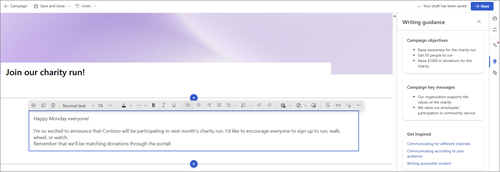
Εμπνευσμένο έτοιμο περιεχόμενο
Για να σας βοηθήσουμε να γράψετε για διαφορετικά ακροατήρια, προσφέρουμε εμπνευσμένο περιεχόμενο που παρέχει καθοδήγηση σχετικά με τον τρόπο σύνταξης προσβάσιμου περιεχομένου και δημιουργίας επικοινωνιών για διαφορετικά κανάλια διανομής. Αυτό το περιεχόμενο έχει σχεδιαστεί για να βοηθήσει τους χρήστες να κατανοήσουν πώς να δημιουργούν επικοινωνίες που είναι ελκυστικές και αποτελεσματικές, ανεξάρτητα από το κοινό ή το κανάλι διανομής.
Βασικά μηνύματα και στόχοι από το ενημερωτικό σημείωμα της εκστρατείας
Viva Amplify εισάγει τα βασικά μηνύματα και τους στόχους που οι χρήστες έχουν καθορίσει προηγουμένως στο ενημερωτικό σημείωμα εκστρατείας στο Κύριο προσχέδιο. Αυτά τα μηνύματα εμφανίζονται στην πλαϊνή γραμμή της δημοσίευσης, διασφαλίζοντας ότι βρίσκονται πάντα στο προσκήνιο κατά τη δημιουργία περιεχομένου. Αυτή η λειτουργία βοηθά να διασφαλιστεί ότι το περιεχόμενο ευθυγραμμίζεται με τους στόχους της εκστρατείας και επικοινωνεί αποτελεσματικά το επιθυμητό μήνυμα στο κοινό.