
Αυτό το άρθρο απευθύνεται σε άτομα που θέλουν να ελέγχουν τον υπολογιστή τους και να συντάσσουν κείμενο χρησιμοποιώντας τη φωνή τους με Windows. Αυτό το άρθρο είναι μέρος του συνόλου περιεχομένου Υποστήριξης προσβασιμότητας για Windows, όπου μπορείτε να βρείτε περισσότερες πληροφορίες σχετικά με τις Windows δυνατότητες προσβασιμότητας. Για γενική βοήθεια, επισκεφτείτε την αρχική σελίδα της Υποστήριξης της Microsoft.
Όταν χρησιμοποιείτε τη φωνητική πρόσβαση για να υπαγορεύσετε κείμενο και να συντάξετε έγγραφα, μπορείτε να χρησιμοποιήσετε φωνητικές εντολές για να επιλέξετε κείμενο και να επεξεργαστείτε το επιλεγμένο κείμενο. Μπορείτε να επιλέξετε το κείμενο που υπαγορεύσατε τελευταίο, ένα συγκεκριμένο τμήμα κειμένου ή να επιλέξετε πολλούς χαρακτήρες, λέξεις, γραμμές ή παραγράφους. Για μια λίστα με εντολές φωνητικής πρόσβασης, μεταβείτε στη λίστα εντολών φωνητικής πρόσβασης.
Η φωνητική πρόσβαση είναι μια δυνατότητα στο Windows 11 που επιτρέπει σε όλους τους χρήστες να ελέγχουν τον υπολογιστή τους και το κείμενο του συγγραφέα χρησιμοποιώντας μόνο τη φωνή τους και χωρίς σύνδεση στο Internet. Για παράδειγμα, μπορείτε να ανοίξετε και να κάνετε εναλλαγή μεταξύ εφαρμογών, να περιηγηθείτε στο web και να διαβάσετε και να συντάξετε μηνύματα ηλεκτρονικού ταχυδρομείου χρησιμοποιώντας τη φωνή σας. Για περισσότερες πληροφορίες, ανατρέξτε στο θέμα Χρήση φωνητικής πρόσβασης για τον έλεγχο του κειμένου του υπολογιστή και του συντάκτη με τη φωνή σας.
Η φωνητική πρόσβαση είναι διαθέσιμη στο Windows 11, έκδοση 22H2 και νεότερες εκδόσεις. Για περισσότερες πληροφορίες σχετικά με Windows 11 νέες δυνατότητες 22H2 και πώς μπορείτε να αποκτήσετε την ενημέρωση, ανατρέξτε στο θέμα Τι νέο υπάρχει στις πρόσφατες ενημερώσεις των Windows. Δεν γνωρίζετε ποια έκδοση των Windows έχετε; Ανατρέξτε στο θέμα: Εύρεση έκδοσης των Windows.
Εάν θέλετε να επιλέξετε και να επεξεργαστείτε το κείμενο που μόλις υπαγορεύσατε, πείτε "Select that".
Για να επιλέξετε συγκεκριμένα τμήματα του κειμένου που έχετε υπαγορεύσει νωρίτερα, πείτε "Select previous" (Επιλογή προηγούμενου) ή "Select next" (Επιλογή επόμενου) και στη συνέχεια τον αριθμό των λέξεων, χαρακτήρων, γραμμών ή παραγράφων που θέλετε να επιλέξετε. Το κείμενο επιλέγεται σε σχέση με την τρέχουσα θέση του δρομέα.
Για παράδειγμα, εάν ο δρομέας βρίσκεται στην αρχή της λέξης "αλληλεπίδραση" και πείτε "Επιλογή προηγούμενων δύο λέξεων", επιλέγονται οι λέξεις "σας βοηθά".
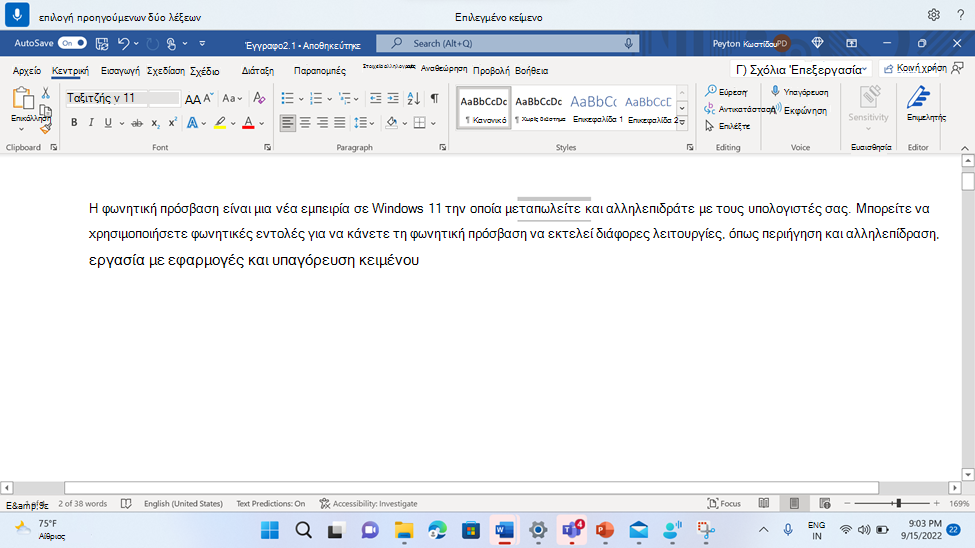
Για να επιλέξετε οποιαδήποτε φράση σε ένα πλαίσιο κειμένου, ανεξάρτητα από τη θέση του δρομέα, πείτε "Select" (Επιλογή) ακολουθούμενο από τη φράση. Για παράδειγμα, για να επιλέξετε τη φράση "φωνητική πρόσβαση", πείτε "Select voice access". Εάν υπάρχουν περισσότερες από μία εμφανίσεις της φράσης "φωνητική πρόσβαση", η φωνητική πρόσβαση τοποθετεί μια αριθμημένη ετικέτα σε όλες τις εμφανίσεις και σας ζητά να επιλέξετε την παρουσία που θέλετε. Στη συνέχεια, πείτε "Click", ακολουθούμενο από τον αριθμό που σχετίζεται με την εμφάνιση της φράσης που θέλετε να επιλέξετε. Για παράδειγμα, η επιλογή "Κάντε κλικ ένα" επιλέγει την πρώτη εμφάνιση φωνητικής πρόσβασης στην πρώτη γραμμή.

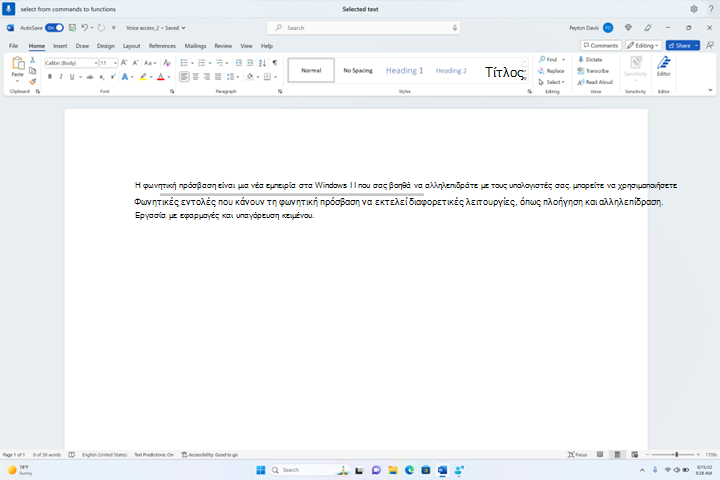
Μπορείτε επίσης να επιλέξετε μια περιοχή κειμένου σε ένα πλαίσιο κειμένου. Για να το κάνετε αυτό, πείτε "Select from", ακολουθούμενο από το αρχικό κείμενο στην περιοχή και, στη συνέχεια, "To", ακολουθούμενο από το τελικό κείμενο της περιοχής. Για παράδειγμα, η επιλογή "Επιλογή από εντολές σε συναρτήσεις" επιλέγει όλα τα στοιχεία μεταξύ των δύο λέξεων.
| Για να κάνετε το εξής | Πείτε το εξής | Παράδειγμα |
|---|---|---|
| Επιλογή του τελευταίου κειμένου που υπαγορεύσατε. | "Select that" | |
| Επιλογή όλου του κειμένου σε ένα πλαίσιο κειμένου. | "Select all" | |
| Επιλογή ενός συγκεκριμένου τμήματος κειμένου σε ένα πλαίσιο κειμένου. | "Select <text>" | "Select hello world" |
| Επιλογή μιας περιοχής κειμένου σε ένα πλαίσιο κειμένου. | "Select from <text 1> to <text 2>" | "Select from commands to functions" |
| Επιλογή προηγούμενων ή επόμενων λέξεων. | "Select previous <number of words>" ή "Select next <number of words>" |
"Select previous word" ή "Select next two words" |
| Επιλογή προηγούμενων ή επόμενων χαρακτήρων. | "Select previous <number of characters>" ή "Select next <number of characters>" | "Select previous character" ή "Select next three characters" |
| Επιλογή προηγούμενων ή επόμενων γραμμών. | "Select previous number of <lines>" ή "Select next <number of lines>" |
"Select previous two lines" ή "Select next four lines" |
| Επιλογή προηγούμενων ή επόμενων παραγράφων. | "Select previous <number of paragraphs>" or "Select next <number of paragraphs>" |
"Select previous two paragraphs" ή "Select next three paragraphs" |
| Απαλοιφή του επιλεγμένου κειμένου. | "Unselect that" |
Για να επιλέξετε κείμενο χωρίς δυνατότητα επεξεργασίας, χρησιμοποιήστε τη λειτουργία μεταφοράς επικάλυψης πλέγματος. Για να επιλέξετε εικόνες και άλλο περιεχόμενο που δεν αποτελεί κείμενο, χρησιμοποιήστε την επικάλυψη πλέγματος. Για περισσότερες πληροφορίες, ανατρέξτε στο θέμα Χρήση του ποντικιού με φωνή.
Σημείωση
Εάν κάποια από τις εντολές επιλογής παρουσιάσει σφάλμα, μπορείτε να χρησιμοποιήσετε άλλους τύπους επιλογής ή επικαλύψεις πλέγματος.
Δείτε επίσης
Χρήση του πληκτρολογίου με φωνή
Χρήση φωνής για αλληλεπίδραση με στοιχεία στην οθόνη
Συνήθεις ερωτήσεις για φωνητική πρόσβαση
Τεχνική υποστήριξη για πελάτες με ειδικές ανάγκες
Η Microsoft θέλει να προσφέρει την καλύτερη δυνατή εμπειρία σε όλους τους πελάτες της. Εάν είστε άτομο με ειδικές ανάγκες ή έχετε ερωτήσεις σχετικά με την προσβασιμότητα, επικοινωνήστε με το Answer Desk για άτομα με ειδικές ανάγκες της Microsoft , για να λάβετε τεχνική βοήθεια. Η ομάδα υποστήριξης του Answer Desk για άτομα με ειδικές ανάγκες είναι καταρτισμένη στη χρήση πολλών δημοφιλών τεχνολογιών υποβοήθησης, ενώ μπορεί να παρέχει βοήθεια στα Αγγλικά, στα Ισπανικά, στα Γαλλικά και στην αμερικανική νοηματική γλώσσα. Για να βρείτε τα στοιχεία επικοινωνίας για την περιοχή σας, μεταβείτε στην τοποθεσία του Answer Desk για άτομα με ειδικές ανάγκες της Microsoft.
Αν είστε χρήστης από έναν δημόσιο, εμπορικό ή εταιρικό οργανισμό, επικοινωνήστε με το Answer Desk για άτομα με ειδικές ανάγκες για επιχειρήσεις.