
Αυτό το άρθρο απευθύνεται σε άτομα που θέλουν να ελέγχουν τον υπολογιστή τους και να συντάσσουν κείμενο χρησιμοποιώντας τη φωνή τους με Windows. Αυτό το άρθρο είναι μέρος του συνόλου περιεχομένου Υποστήριξης προσβασιμότητας για Windows, όπου μπορείτε να βρείτε περισσότερες πληροφορίες σχετικά με τις Windows δυνατότητες προσβασιμότητας. Για γενική βοήθεια, επισκεφτείτε την αρχική σελίδα της Υποστήριξης της Microsoft.
Για να ολοκληρώσετε την αρχική ρύθμιση της φωνητικής πρόσβασης στα Windows, χρειάζεστε σύνδεση στο Internet. Για μια λίστα με εντολές φωνητικής πρόσβασης, μεταβείτε στη λίστα εντολών φωνητικής πρόσβασης.
Η φωνητική πρόσβαση είναι μια δυνατότητα στο Windows 11 που επιτρέπει σε όλους τους χρήστες να ελέγχουν τον υπολογιστή τους και το κείμενο του συγγραφέα χρησιμοποιώντας μόνο τη φωνή τους και χωρίς σύνδεση στο Internet. Για παράδειγμα, μπορείτε να ανοίξετε και να κάνετε εναλλαγή μεταξύ εφαρμογών, να περιηγηθείτε στο web και να διαβάσετε και να συντάξετε μηνύματα ηλεκτρονικού ταχυδρομείου χρησιμοποιώντας τη φωνή σας. Για περισσότερες πληροφορίες, ανατρέξτε στο θέμα Χρήση φωνητικής πρόσβασης για τον έλεγχο του κειμένου του υπολογιστή και του συντάκτη με τη φωνή σας.
Η φωνητική πρόσβαση είναι διαθέσιμη στο Windows 11, έκδοση 22H2 και νεότερες εκδόσεις. Για περισσότερες πληροφορίες σχετικά με Windows 11 νέες δυνατότητες 22H2 και πώς μπορείτε να αποκτήσετε την ενημέρωση, ανατρέξτε στο θέμα Τι νέο υπάρχει στις πρόσφατες ενημερώσεις των Windows. Δεν γνωρίζετε ποια έκδοση των Windows έχετε; Ανατρέξτε στο θέμα: Εύρεση έκδοσης των Windows.
Σε αυτό το θέμα
Εκκίνηση φωνητικής πρόσβασης
Μπορείτε να εκκινήσετε τη φωνητική πρόσβαση από τις Ρυθμίσεις ή χρησιμοποιώντας την αναζήτηση των Windows.
Έναρξη φωνητικής πρόσβασης από τις Ρυθμίσεις

- Στο μενού "Έναρξη", επιλέξτε Ρυθμίσεις
 προσβασιμότηταΦωνητικές εντολές.
 - Ενεργοποιήστε το διακόπτη φωνητικής πρόσβασης .
Συμβουλή
Αν θέλετε να ξεκινά αυτόματα η φωνητική πρόσβαση κάθε φορά που εκκινείτε τον υπολογιστή σας, επιλέξτε τα πλαίσια ελέγχου "Έναρξη φωνητικής πρόσβασης πριν από την είσοδο στον υπολογιστή σας" ή "Έναρξη φωνητικής πρόσβασης αφού συνδεθείτε στον υπολογιστή σας".
Έναρξη φωνητικής πρόσβασης από την αναζήτηση των Windows

- Ανοίξτε την αναζήτηση των Windows και πληκτρολογήστε.voice access
- Επιλέξτε "Άνοιγμα" για να ξεκινήσετε τη φωνητική πρόσβαση.
Συμβουλή
Επιλέξτε "Καρφίτσωμα στην Έναρξη " ή "Καρφίτσωμα στη γραμμή εργασιών " για να είναι ταχύτερη η εύρεση φωνητικής πρόσβασης στο μέλλον.
Λήψη αρχείων γλώσσας
Η φωνητική πρόσβαση είναι προς το παρόν διαθέσιμη στις ακόλουθες γλώσσες και διαλέκτους: Αγγλικά–ΗΠΑ, Αγγλικά–Ηνωμένο Βασίλειο, Αγγλικά–Ινδία, Αγγλικά–Νέα Ζηλανδία, Αγγλικά–Καναδά, Αγγλικά–Αυστραλία, Ισπανικά–Ισπανία, Ισπανικά–Μεξικό, Γερμανικά–Γερμανία, Γαλλικά–Γαλλία, Γαλλικά–Καναδάς, Απλοποιημένα Κινεζικά–Κίνα, Παραδοσιακά Chinses–Ταϊβάν, Ιαπωνικά και Ιταλικά.
Όταν ανοίξετε τη φωνητική πρόσβαση για πρώτη φορά, θα δείτε μια οθόνη υποδοχής που εξηγεί τον τρόπο λειτουργίας της δυνατότητας και τι χρειάζεται για να σας βοηθήσει να ξεκινήσετε. Η εξέταση αυτών των πληροφοριών σάς βοηθά να κατανοήσετε τον τρόπο χρήσης του μικροφώνου και της ομιλίας σας, ώστε να μπορείτε να κάνετε μια ενημερωμένη επιλογή πριν συνεχίσετε.
Σε αυτήν την οθόνη, επιλέξτε τη γλώσσα που προτιμάτε για φωνητική πρόσβαση. Εάν η γλώσσα εμφάνισης δεν υποστηρίζεται, μπορείτε να επιλέξετε από τη λίστα των υποστηριζόμενων γλωσσών στη φωνητική πρόσβαση και να τη χρησιμοποιήσετε.
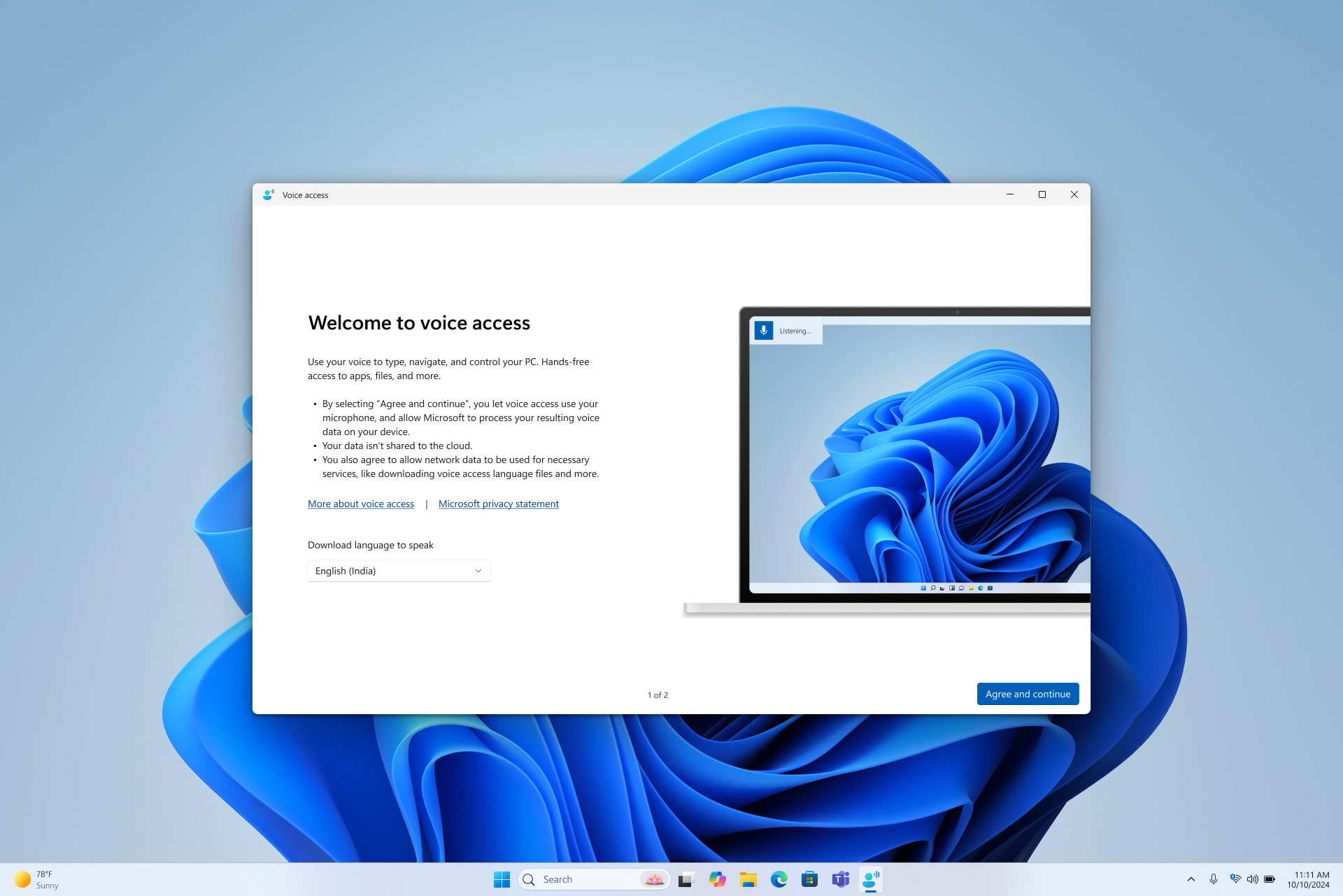
Όταν επιλέξετε "Αποδοχή και συνέχεια", η φωνητική πρόσβαση ξεκινά τη λήψη των απαιτούμενων αρχείων γλώσσας για την επιλεγμένη γλώσσα που θα χρησιμοποιηθεί από την αναγνώριση ομιλίας στη συσκευή. Θα χρειαστείτε σύνδεση στο Internet για να ολοκληρώσετε αυτό το βήμα. Η λήψη πραγματοποιείται στην ίδια οθόνη και μπορεί να διαρκέσει μερικά λεπτά. Μπορείτε να ακυρώσετε ή να εξέλθετε από τη ρύθμιση ανά πάσα στιγμή. Αν κλείσετε το πρόγραμμα πριν ολοκληρωθεί η λήψη, θα χρειαστεί να επανεκκινήσετε τη διαδικασία ρύθμισης την επόμενη φορά που θα ανοίξετε το voice access.

- Εάν θέλετε να μάθετε περισσότερα πριν από τη λήψη, επιλέξτε τις συνδέσεις Περισσότερα σχετικά με τη φωνητική πρόσβαση και τη Δήλωση προστασίας προσωπικών δεδομένων της Microsoft .
- Μπορείτε να μεταβείτε σε διαφορετική γλώσσα ανά πάσα στιγμή από τις ρυθμίσεις φωνητικής πρόσβασης.
- Αφού ολοκληρωθεί η λήψη του μοντέλου γλωσσών, θα εμφανιστεί η οθόνη Ρύθμιση μικροφώνου . Αυτό το βήμα διασφαλίζει ότι η φωνητική πρόσβαση μπορεί να σας ακούσει καθαρά και ότι χρησιμοποιεί το μικρόφωνο που προτιμάτε.

- Σε αυτό το σημείο, η φωνητική πρόσβαση είναι έτοιμη για χρήση. Εφόσον είναι επιλεγμένο ένα προεπιλεγμένο μικρόφωνο, μπορείτε να βγείτε από τη ρύθμιση και να αρχίσετε να χρησιμοποιείτε αμέσως τη φωνητική πρόσβαση. Όταν η φωνητική πρόσβαση είναι ενεργή, θα δείτε τη γραμμή φωνητικής πρόσβασης στο επάνω μέρος της οθόνης σας.
- Σε αυτήν τη σελίδα, μπορείτε να επιβεβαιώσετε ότι έχει συνδεθεί μικρόφωνο και να ορίσετε μια προεπιλεγμένη συσκευή εισόδου για φωνητική πρόσβαση. Εάν έχετε πολλά μικρόφωνα, μπορείτε να επιλέξετε ένα διαφορετικό, να προσθέσετε μια νέα συσκευή ή να ανοίξετε τις ρυθμίσεις ήχου για να κάνετε αλλαγές.
- Αν επιλέξετε "Συνέχεια", θα λάβετε οδηγίες μέσω ενός σύντομου αλληλεπιδραστικού οδηγού που σας δείχνει πώς μπορείτε να αρχίσετε να ελέγχετε τον υπολογιστή σας με τη φωνή σας. Αυτό το βήμα είναι προαιρετικό – είτε συνεχίσετε είτε κλείσετε, μπορείτε να αρχίσετε να χρησιμοποιείτε τη φωνητική πρόσβαση αμέσως. Για περισσότερες πληροφορίες, ανατρέξτε στο θέμα Γρήγορα αποτελέσματα με τη φωνητική πρόσβαση.
Σημείωση
Η χρήση του μικροφώνου μέσω φωνητικής πρόσβασης ελέγχεται από τις ρυθμίσεις προστασίας προσωπικών δεδομένων σας. Για να ελέγξετε ότι επιτρέπεται η χρήση μικροφώνου, μεταβείτε στις Απόρρητο & ασφάλειαΜικρόφωνο σε εφαρμογές να έχουν πρόσβαση στο μικρόφωνό σαςτις εφαρμογές επιφάνειας εργασίας να έχουν πρόσβαση στο μικρόφωνό σας.
Δείτε επίσης
Γρήγορα αποτελέσματα με τη φωνητική πρόσβαση
Χρήση φωνής για εργασία με παράθυρα και εφαρμογές
Χρήση φωνής για αλληλεπίδραση με στοιχεία στην οθόνη
Χρήση του πληκτρολογίου με φωνή
Τεχνική υποστήριξη για πελάτες με ειδικές ανάγκες
Η Microsoft θέλει να προσφέρει την καλύτερη δυνατή εμπειρία σε όλους τους πελάτες της. Εάν είστε άτομο με ειδικές ανάγκες ή έχετε ερωτήσεις σχετικά με την προσβασιμότητα, επικοινωνήστε με το Answer Desk για άτομα με ειδικές ανάγκες της Microsoft , για να λάβετε τεχνική βοήθεια. Η ομάδα υποστήριξης του Answer Desk για άτομα με ειδικές ανάγκες είναι καταρτισμένη στη χρήση πολλών δημοφιλών τεχνολογιών υποβοήθησης, ενώ μπορεί να παρέχει βοήθεια στα Αγγλικά, στα Ισπανικά, στα Γαλλικά και στην αμερικανική νοηματική γλώσσα. Για να βρείτε τα στοιχεία επικοινωνίας για την περιοχή σας, μεταβείτε στην τοποθεσία του Answer Desk για άτομα με ειδικές ανάγκες της Microsoft.
Αν είστε χρήστης από έναν δημόσιο, εμπορικό ή εταιρικό οργανισμό, επικοινωνήστε με το Answer Desk για άτομα με ειδικές ανάγκες για επιχειρήσεις.