
Ισχύει για: Microsoft Teams για εκπαιδευτικά ιδρύματα, λύσεις LMS που λειτουργούν με το Microsoft 365
Προσθέστε μια δραστηριότητα εκμάθησης σε μια ανάθεση εργασίας, ώστε οι μαθητές να μπορούν να εξασκηθούν με κάρτες flash, αντιστοίχιση, συμπλήρωση των κενών και άλλες αλληλεπιδραστικές δραστηριότητες μαζί με τα μαθήματά τους. Οι μαθησιακές δραστηριότητες δεν βαθμολογούνται - έχουν σχεδιαστεί για πρακτική και αυτο-ρυθμισμένη μάθηση. Αυτό λειτουργεί στις Αναθέσεις εργασιών του Teams και σε οποιοδήποτε LMS που χρησιμοποιεί το Microsoft 365.
Επισύναψη υπάρχουσας μαθησιακής δραστηριότητας
Εάν έχετε ήδη δημιουργήσει μια μαθησιακή δραστηριότητα, μπορείτε να την επισυνάψετε σε μια εργασία:
- Στο Teams, μεταβείτε στην ομάδα τάξης σας και επιλέξτε "Αναθέσεις εργασιών". Στο LMS σας, ανοίξτε τη ροή δημιουργίας ανάθεσης μέσω Microsoft 365 LTI.
- Επιλέξτε Δημιουργία>νέας ανάθεσης εργασίας.
- Εισαγάγετε τον τίτλο της ανάθεσης εργασίας, οδηγίες και οποιεσδήποτε άλλες λεπτομέρειες.
- Επιλέξτε + στην περιοχή πόρων και, στη συνέχεια, επιλέξτε Δραστηριότητες εκμάθησης.
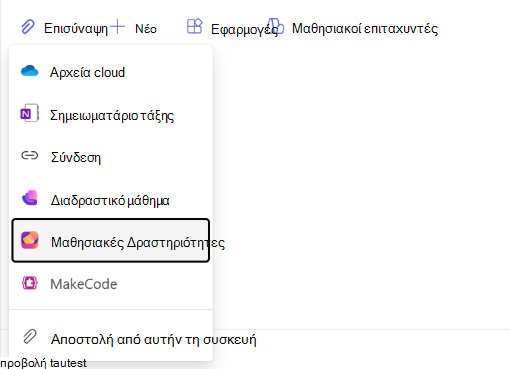
- Στον Επιλογέα δραστηριοτήτων, περιηγηθείτε ή αναζητήστε τις υπάρχουσες Δραστηριότητες εκμάθησης κατά τίτλο.
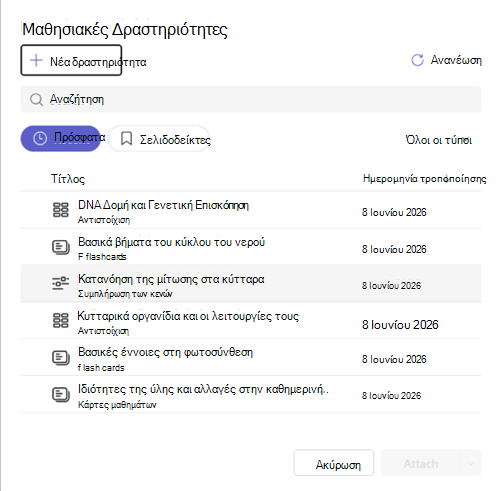
- Επιλέξτε τη δραστηριότητα που θέλετε και επιλέξτε Επισύναψη.
- Η δραστηριότητα εμφανίζεται ως κάρτα στην εργασία σας. Εξακολουθείτε να μπορείτε να προσθέσετε άλλους πόρους (αρχεία, συνδέσεις) δίπλα σε αυτό.
- Επιλέξτε "Ανάθεση" όταν είστε έτοιμοι.
Επισύναψη πολλαπλών μαθησιακών δραστηριοτήτων
Μπορείτε να προσθέσετε περισσότερες από μία δραστηριότητες εκμάθησης σε μία ανάθεση εργασίας. Επαναλάβετε τα βήματα επισύναψης για κάθε δραστηριότητα που θέλετε να συμπεριλάβετε.
Δημιουργία νέας δραστηριότητας εκμάθησης κατά τη δημιουργία της ανάθεσης εργασίας
Δεν έχετε έτοιμη μια δραστηριότητα; Μπορείτε να δημιουργήσετε έναν χωρίς να κλείσετε τη ροή ανάθεσης εργασιών:
- Στη φόρμα δημιουργίας ανάθεσης εργασίας, επιλέξτε + και, στη συνέχεια, επιλέξτε Δραστηριότητες εκμάθησης.
- Στον Επιλογέα δραστηριότητας, επιλέξτε Δημιουργία νέου.
- Επιλέξτε τον τύπο δραστηριότητας (κάρτες flash, αντιστοίχιση, συμπλήρωση κενών ή άλλοι διαθέσιμοι τύποι).
- Αναπτύξτε τη δραστηριότητά σας και αποθηκεύστε την.
- Η νέα δραστηριότητα επισυνάπτεται αυτόματα στην εργασία σας.
Τι συμβαίνει όταν αντιγράφετε μια ανάθεση εργασίας
Όταν αντιγράφετε μια ανάθεση εργασίας που έχει συνημμένη μια μαθησιακή δραστηριότητα, το σύστημα δημιουργεί ένα νέο αντίγραφο της δραστηριότητας για την τάξη-στόχο. Το αντίγραφο είναι ανεξάρτητο — οι αλλαγές στο ένα δεν επηρεάζουν το άλλο.
Εάν δημοσιεύσετε σε πολλές τάξεις ταυτόχρονα, δημιουργείται ένα ξεχωριστό αντίγραφο για κάθε τάξη. Το όνομα της τάξης προστίθεται στον τίτλο της δραστηριότητας, ώστε να μπορείτε να τις ξεχωρίζετε.
Κατάργηση μαθησιακής δραστηριότητας
Για να καταργήσετε μια δραστηριότητα εκμάθησης από μια ανάθεση εργασίας πριν από τη δημοσίευση:
- Βρείτε την κάρτα δραστηριότητας στο σώμα της ανάθεσης εργασίας.
- Επιλέξτε X ήΚατάργηση στην κάρτα.
Η δραστηριότητα καταργείται από την ανάθεση εργασίας, αλλά εξακολουθεί να υπάρχει στις Μαθησιακές σας δραστηριότητες.
Πράγματα που πρέπει να θυμάστε
- Οι μαθησιακές δραστηριότητες δεν βαθμολογούνται και δεν επηρεάζουν τη βαθμολογία ανάθεσης εργασίας, τη διαβαθμισμένη κλίμακα ή το βαθμολόγιο.
- Οι συνημμένες δραστηριότητες είναι μόνο για ανάγνωση στην ανάθεση. Για να επεξεργαστείτε το περιεχόμενο της δραστηριότητας, ανοίξτε το από τη βιβλιοθήκη Μαθησιακών δραστηριοτήτων.
- Η συμπεριφορά αντιγραφής είναι η ίδια στο Σχολική εργασία. Ανατρέξτε στην ενότητα Προσθήκη μαθησιακής δραστηριότητας σε Σχολική εργασία ενότητα.
- Εάν ένα συνημμένο αποτύχει λόγω σφάλματος συσχέτισης κλάσης, προσπαθήστε ξανά ή επικοινωνήστε με τον διαχειριστή IT.