
Microsoft Teams για εκπαιδευτικά ιδρύματα επιτρέπει στους εκπαιδευτικούς και τους σπουδαστές να δημοσιεύουν μηνύματα, να ελέγχουν ειδοποιήσεις, να ανοίγουν αρχεία και να διαχειρίζονται εργασίες από κινητές συσκευές iOS ή Android. Στις κινητές συσκευές, οι εκπαιδευτικοί μπορούν να δημιουργούν και να αναθεωρούν αναθέσεις εργασιών, ενώ οι σπουδαστές μπορούν να προβάλλουν και να παραδίδουν εργασίες που έχουν ανατεθεί.
Μετάβαση στις αναθέσεις εργασιών
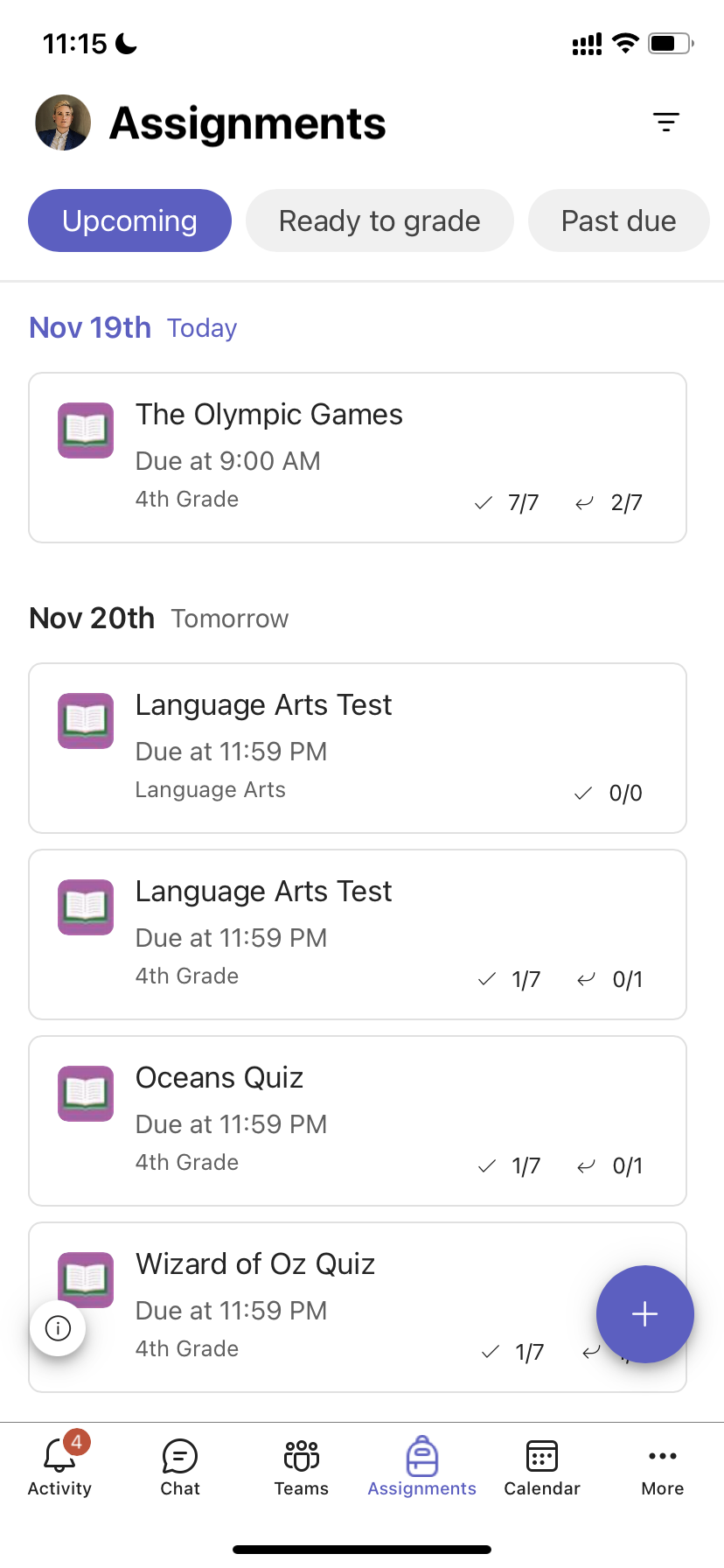
Προβάλετε τις αναθέσεις εργασιών πατώντας "Αναθέσεις" από τη γραμμή εφαρμογής.
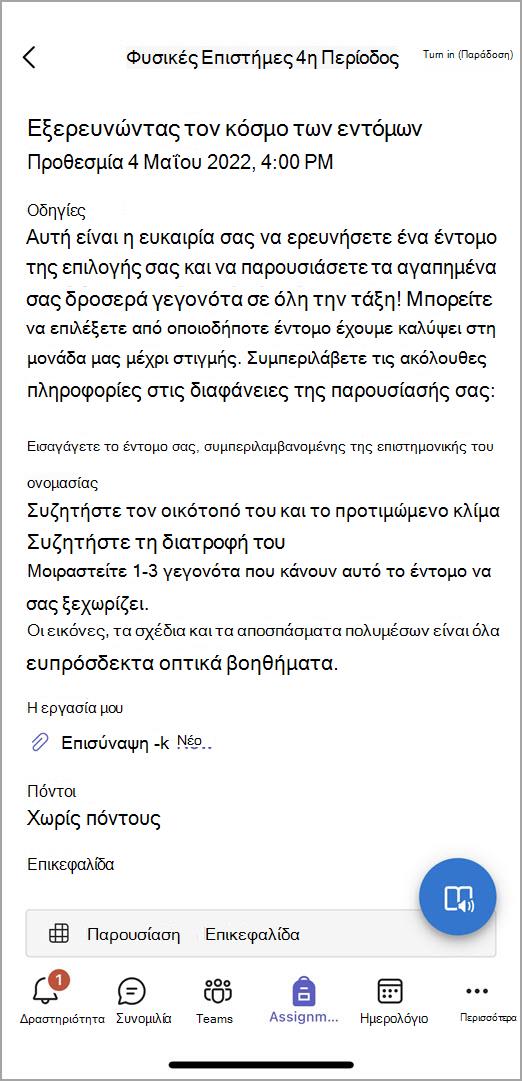
Όταν δημιουργείται μια νέα ανάθεση εργασίας, εμφανίζεται μια δημοσίευση στο κανάλι "Γενικό " και οι σπουδαστές ειδοποιούνται στην ενότητα "Δραστηριότητα ". Μπορούν να ακολουθήσουν αυτές τις ειδοποιήσεις για να πλοηγηθούν στην ανάθεση.
Συμβουλή
- Εάν δεν βλέπετε τις Αναθέσεις εργασιών στη γραμμή εφαρμογής σας, επιλέξτε Περισσότερα ...>Αναδιατάξτε το για να το προσθέσετε στη γραμμή εφαρμογής.
- Πατήστε το εικονίδιο αναζήτησης στην εφαρμογή για κινητές συσκευές για να αναζητήσετε αναθέσεις εργασιών με λέξεις-κλειδιά.
Ταξινόμηση των αναθέσεων εργασιών
Από προεπιλογή, η καρτέλα "Αναθέσεις " είναι οργανωμένη κατά:
- Επερχόμενες ή μη διαβαθμισμένες εργασίες.
- Έτοιμη για βαθμολόγηση ή εργασία που έχει παραδοθεί.
- Ληξιπρόθεσμο ή εργασία στην οποία έχει παρέλθει η ημερομηνία παράδοσης.
- Επιστράφηκε ή εργασία που έχει βαθμολογηθεί.
- Πρόχειρα ή μη εκχωρημένη εργασία.
- Πατήστε Teams στη γραμμή εφαρμογής και πατήστε μια τάξη.
- Πατήστε Γενικές>αναθέσεις εργασιών.
- Πατήστε ανάμεσα σε αναθέσεις εργασιών που είναι Προσεχείς, Έτοιμες για βαθμολόγηση, Εκπρόθεσμες, Επιστρεφόμενες και Πρόχειρες.
Για να ταξινομήσετε τις αναθέσεις εργασιών μιας τάξης ανά κατηγορίες που έχετε δημιουργήσει:
- Πατήστε «Αναθέσεις εργασιών » στη γραμμή εφαρμογής και πατήστε μια τάξη.
- Επιλέξτε το φίλτρο εικονίδιο φίλτρου
 τον τύπο των αναθέσεων εργασιών που θέλετε να προβάλετε.
Δείτε το υλικό της τάξης
Προβάλετε κλίμακες διαβαθμισμένων κριτηρίων, πόρους και άλλα έγγραφα μόνο για ανάγνωση που έχετε προσθέσει στο Υλικό τάξης.
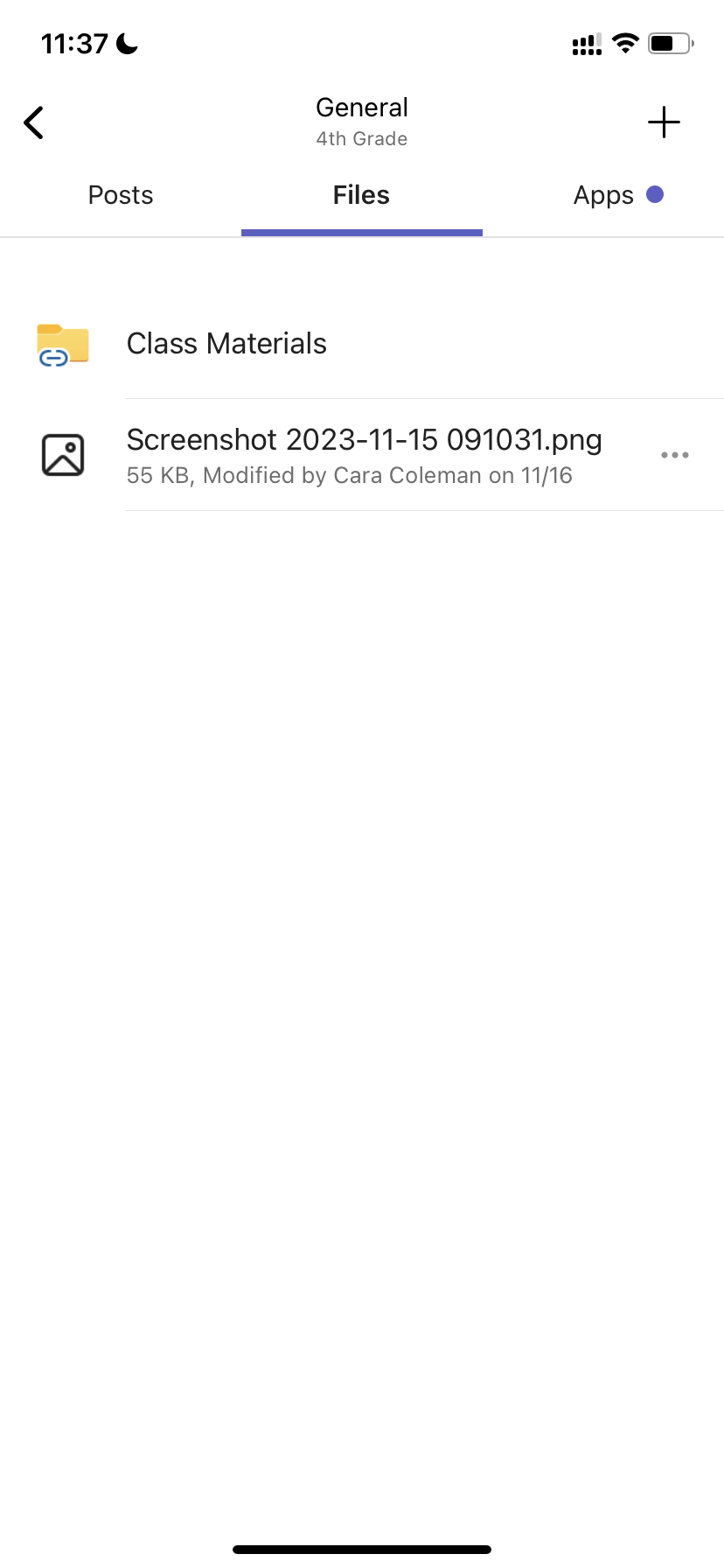
Για να αποκτήσετε πρόσβαση στο φάκελο "Υλικό τάξης ":
- Πατήστε " Teams " στη γραμμή εφαρμογής.
- Πατήστε μια τάξη.
- Πατήστε Γενικά>Files>Class Materials.
Δημιουργία ανάθεσης εργασίας
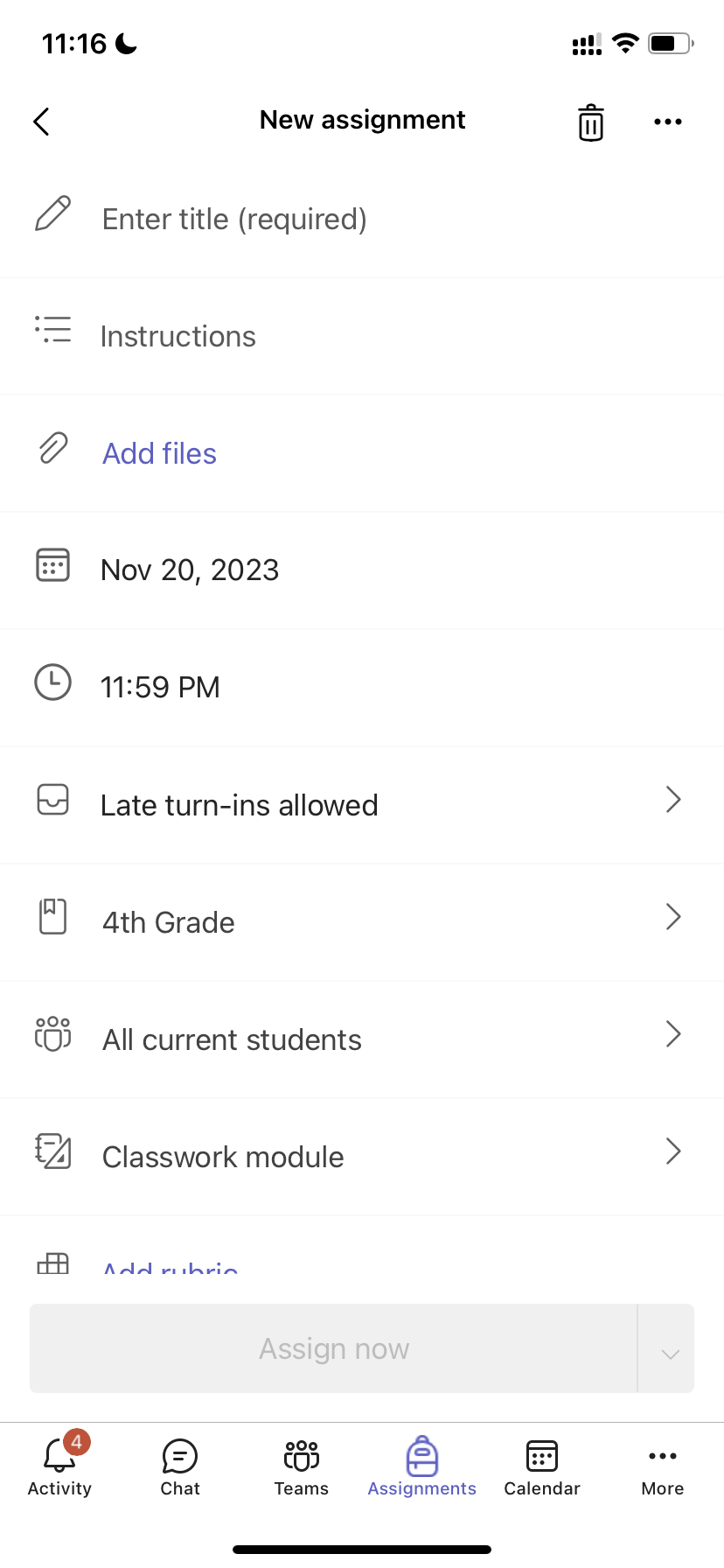
Για να δημιουργήσετε μια νέα ανάθεση εργασίας:
Πατήστε «Αναθέσεις εργασιών » στη γραμμή εφαρμογής.
Πατήστε το εικονίδιο + και πατήστε +Νέα ανάθεση εργασίας.
Πατήστε μια τάξη και, στη συνέχεια, πατήστε "Επόμενο".
Εισαγάγετε τις λεπτομέρειες της ανάθεσης εργασίας. Απαιτείται τίτλος. Όλα τα άλλα πεδία είναι προαιρετικά.
Από προεπιλογή, οι αναθέσεις εργασιών εκχωρούνται αυτόματα σε όλους τους σπουδαστές. Για ανάθεση σε συγκεκριμένους σπουδαστές ή ομάδες:
Πατήστε την αναπτυσσόμενη λίστα σπουδαστών στην περιοχή Ανάθεση σε.
Επιλέξτε Μεμονωμένους μαθητές ή Ομάδες σπουδαστών.
Πατήστε Επισύναψη για να συμπεριλάβετε υλικό αναφοράς στην ανάθεση.
Πατήστε Ανάθεση για να δημοσιεύσετε την ανάθεση. Οι σπουδαστές θα ειδοποιηθούν ότι προστέθηκε μια ανάθεση εργασίας.
Για να χρησιμοποιήσετε ξανά μια υπάρχουσα ανάθεση εργασίας,
- Πατήστε «Αναθέσεις εργασιών » στη γραμμή εφαρμογής.
- Πατήστε Προσθήκη +.
- Ακολουθήστε τις οδηγίες για να επιλέξετε και να επεξεργαστείτε την ανάθεση εργασίας που θέλετε να χρησιμοποιήσετε ξανά.
- Πατήστε Ανάθεση.
Επεξεργασία εργασίας
Για να κάνετε αλλαγές σε μια υπάρχουσα ανάθεση εργασίας:
- Πατήστε "Αναθέσεις" στη γραμμή εφαρμογής και ανοίξτε την ανάθεση εργασίας που θέλετε να επεξεργαστείτε.
- Πατήστε το εικονίδιο "Περισσότερες επιλογές

- Πατήστε Επεξεργασία ανάθεσης εργασίας.
- Πληκτρολογήστε ενημερώσεις και, στη συνέχεια, πατήστε Ενημέρωση για να αποθηκεύσετε τις αλλαγές σας μόλις τελειώσετε.
Για να διαγράψετε την ανάθεση εργασίας, πατήστε το εικονίδιο > κάδου απορριμμάτων Ναι.
Συμβουλή
Για να προβάλετε την ανάθεση εργασίας από την οπτική γωνία ενός μαθητή, πατήστε Προβολή μαθητή.
Βαθμολόγηση και επιστροφή αναθέσεων εργασιών
Για να προβάλετε τις εργασίες που έχουν παραδώσει οι σπουδαστές σας:
- Πατήστε «Αναθέσεις εργασιών» στη γραμμή εφαρμογής και επιλέξτε μια ανάθεση εργασίας.
- Επιλέξτε "Έτοιμη για βαθμολόγηση" για να εξετάσετε τις μη βαθμολογημένες αναθέσεις εργασιών και να δείτε ποιοι μαθητές έχουν υποβάλει την εργασία τους.
- Επιλέξτε Να επιστρέψετε για να ελέγξετε ποιοι μαθητές δεν έχουν βαθμολογηθεί με τις αναθέσεις εργασιών τους.
- Πατήστε Επέστρεψε για να ελέγξετε τις υποβολές σπουδαστών που έχουν ήδη βαθμολογηθεί.
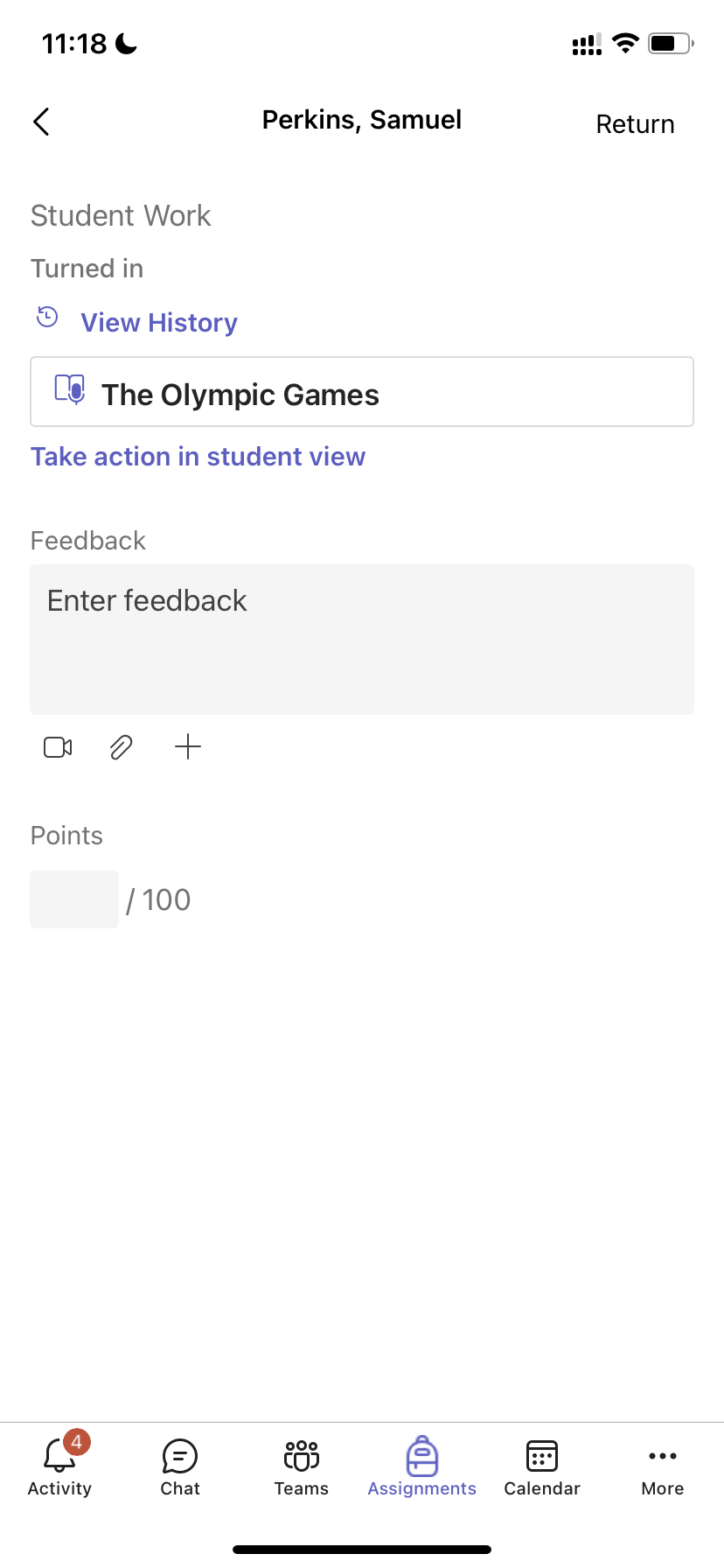
Για να βαθμολογήσετε και να υποβάλετε σχόλια σχετικά με τις εργασίες που έχουν υποβληθεί:
- Πατήστε Για να επιστρέψετε και επιλέξτε έναν σπουδαστή.
- Εισαγάγετε σχόλια ή πόντους για αυτήν την ανάθεση εργασίας.
- Πατήστε Επιστροφή για να στείλετε πόντους και σχόλια πίσω στον σπουδαστή σας.
Κατηγορίες βαθμολόγησης
Για να ορίσετε σταθμισμένους τύπους αναθέσεων για να αντικατοπτρίσετε τη σημαντικότητα.
1. Πατήστε Βαθμολογίες.
2.
Επιλέξτε το εικονίδιο "Περισσότερες επιλογές
3. Επιλέξτε "Ρυθμίσεις ανάθεσης εργασιών".
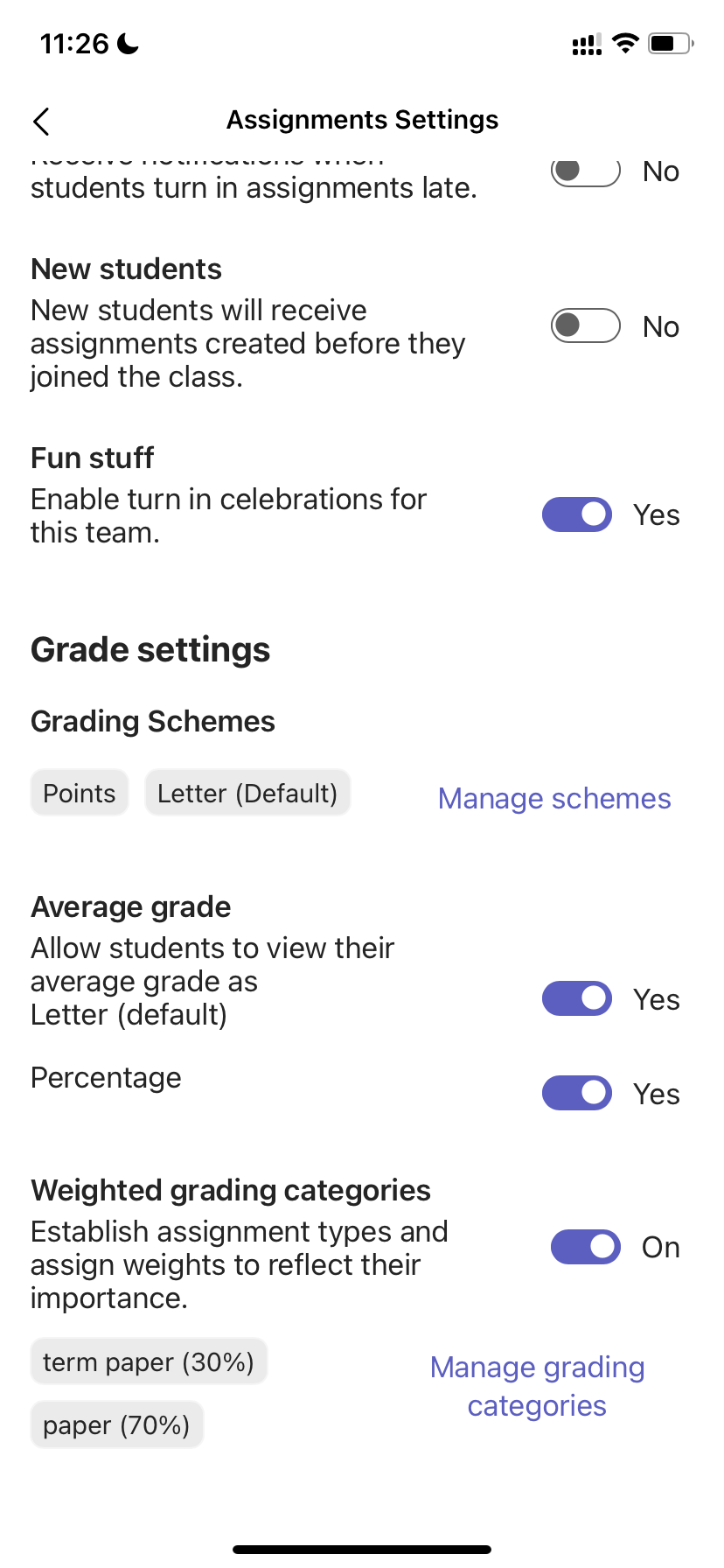
4. Μεταβείτε με κύλιση στις Ρυθμίσεις βαθμολογίας και αλλάξτε την επιλογή Σταθμισμένες κατηγορίες βαθμολόγησης σε Ενεργοποίηση.
5. Ονομάστε την κατηγορία βαθμολογίας και εισαγάγετε το ποσοστό που θέλετε να αντιστοιχίσετε ως βάρος αυτής της κατηγορίας.
6. Επαναλάβετε για κάθε επιθυμητή κατηγορία βαθμολόγησης.
7. Όταν ολοκληρώσετε την προσθήκη των κατηγοριών σας, πατήστε Αποθήκευση.
Σημείωση: Τα ποσοστά πρέπει να αθροίζονται μέχρι το 100% για να προχωρήσετε.
8. Στις ρυθμίσεις βαθμολογίας, οι κατηγορίες βαθμολόγησης και τα ποσοστά σας είναι πλέον ορατά. Για επεξεργασία, επιλέξτε Διαχείριση κατηγοριών βαθμολόγησης.
Τώρα μπορείτε να επιλέγετε μια κατηγορία βαθμολόγησης κάθε φορά που δημιουργείτε μια ανάθεση εργασίας.
Σημαντικό: Στις τάξεις που χρησιμοποιούν κατηγορίες βαθμολόγησης, κάθε ανάθεση εργασιών με πόντους πρέπει να έχει κατηγορία βαθμολόγησης.
Βαθμολόγηση βάσει επιστολών
Η βαθμολόγηση επιστολών πρέπει να ρυθμιστεί ως συνδυασμός βαθμολόγησης στην ενότητα ρυθμίσεων βαθμολογίας για να εμφανίσετε αυτές τις επιλογές.
1. Πατήστε Βαθμολογίες.
2.
Επιλέξτε το εικονίδιο "Περισσότερες επιλογές
3. Επιλέξτε "Ρυθμίσεις ανάθεσης εργασιών".
4. Κάντε κύλιση στις Ρυθμίσεις βαθμολογίας και επιλέξτε Προσθήκη συνδυασμών ή Διαχείριση συνδυασμών.
Σημείωση: Εάν δεν έχουν οριστεί άλλα συστήματα ή κατηγορίες βαθμολόγησης, αυτή η σύνδεση θα έχει την ένδειξη Προσθήκη συνδυασμών. Αφού ολοκληρώσετε τα βήματα για να προσθέσετε ένα νέο σχήμα, η σύνδεση θα αλλάξει σε Διαχείριση συνδυασμών.
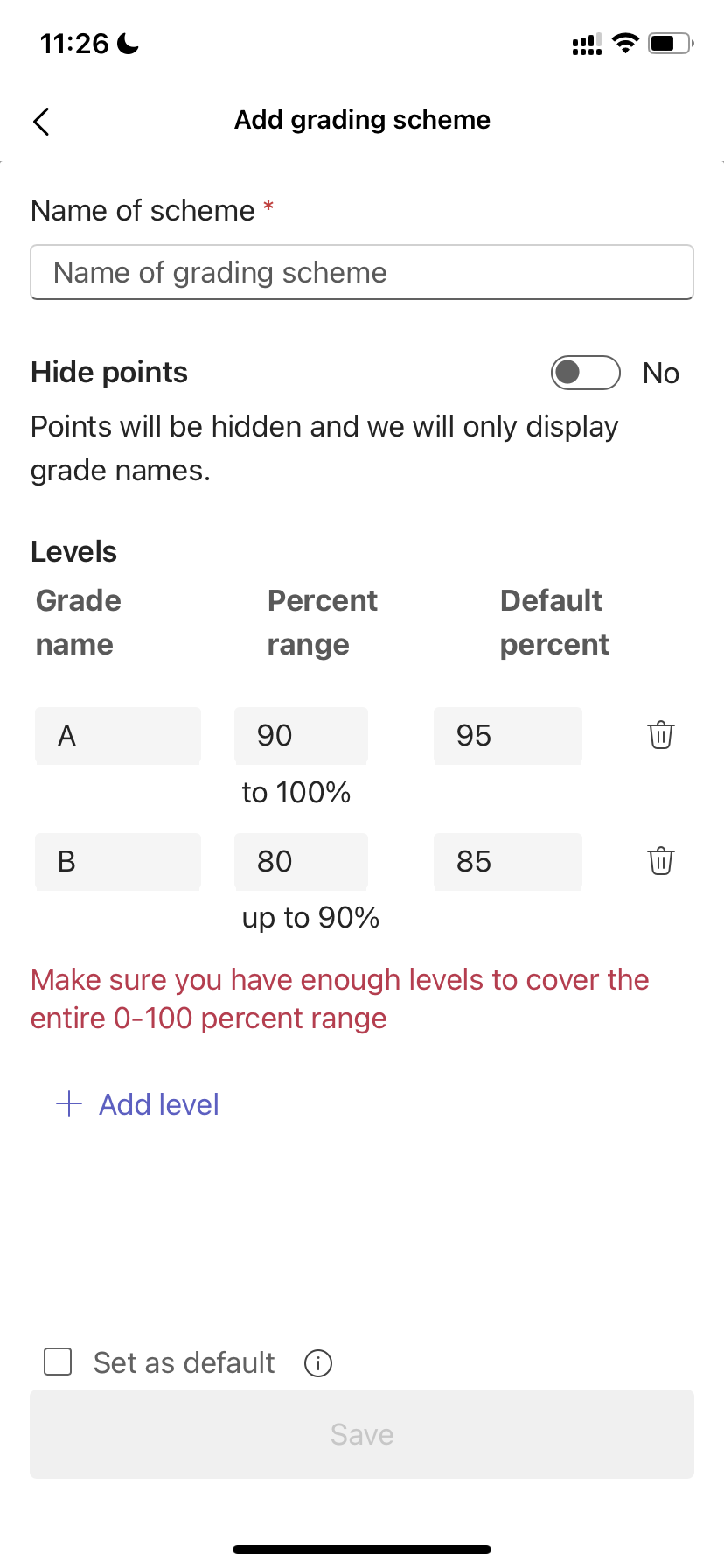
5. Επιλέξτε Προσθήκη συνδυασμού.
6. Ορίστε τα επίπεδα βαθμολόγησης. Οι βαθμοί γραμμάτων θα είναι το κανονικό σχήμα A, B, C, D, F. Βεβαιωθείτε ότι υπάρχουν αρκετά επίπεδα για να καλύψετε ολόκληρο το εύρος 0-100 τοις εκατό.
7. Επιλέξτε το κουμπί "Αποθήκευση " όταν ολοκληρωθεί.
Ολοκληρώστε επιλέγοντας το κουμπί "Τέλος ".
Σχολική εργασία
Δημιουργία νέας λειτουργικής μονάδας
Μεταβείτε στην επιθυμητή ομάδα τάξης και, στη συνέχεια, επιλέξτε Σχολική εργασία.
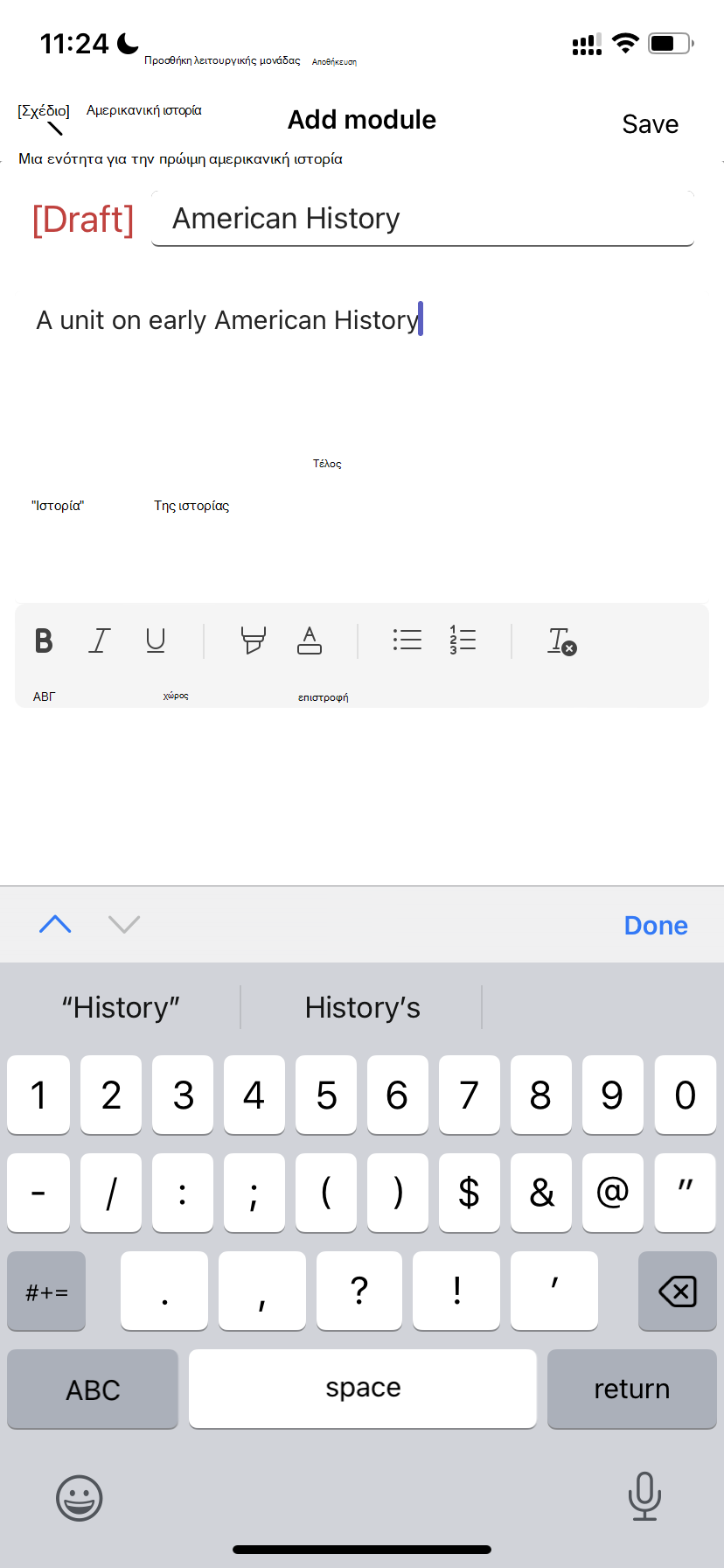
Πατήστε Προσθήκη ενότητας.
Εισαγάγετε έναν τίτλο για αυτή τη λειτουργική μονάδα.
Προαιρετικά, πληκτρολογήστε μια περιγραφή.
Επιλέξτε "Αποθήκευση " για να αποθηκεύσετε τη λειτουργική μονάδα ως πρόχειρο.
Σημείωση: Τα πρόχειρα μαθήματα είναι ορατά μόνο στους κατόχους ομάδων (καθηγητές) μέχρι να δημοσιευτούν. Όλες οι νέες λειτουργικές μονάδες δημιουργούνται σε κατάσταση πρόχειρου.
Δημοσίευση λειτουργικής μονάδας Η δημοσίευση μιας ενότητας θα την καταστήσει (και όλους τους πόρους της) ορατή σε όλους τους σπουδαστές της ομάδας τάξης.
Μεταβείτε στην επιθυμητή ομάδα τάξης και, στη συνέχεια, επιλέξτε Σχολική εργασία.
Βρείτε την επιθυμητή ενότητα και, στη συνέχεια, πατήστε Δημοσίευση.
Επεξεργασία ενότητας Μπορείτε να επεξεργαστείτε τους τίτλους και τις περιγραφές των ενοτήτων ανά πάσα στιγμή.
Μεταβείτε στην επιθυμητή ομάδα τάξης και πατήστε Σχολική εργασία.
Βρείτε την επιθυμητή ενότητα και, στη συνέχεια, πατήστε Περισσότερα > Επεξεργασία ενότητας.
Διαγραφή λειτουργικής μονάδας
Μεταβείτε στην επιθυμητή ομάδα τάξης και, στη συνέχεια, επιλέξτε Σχολική εργασία.
Βρείτε την επιθυμητή μονάδα και, στη συνέχεια, πατήστε Διαγραφή Περισσότερα>.
Δεν έχετε ακόμα το εφαρμογή Microsoft Teams για κινητές συσκευές; Μπορείτε να τον βρείτε εδώ