
Δημιουργήστε μια ανάθεση εργασίας στο Microsoft Teams για εκπαιδευτικά ιδρύματα και αναθέστε την σε μικρές ομάδες σπουδαστών σε μια τάξη. Οι ομάδες συνεργασίας συνεργάζονται σε μία υποβολή που μπορεί να βαθμολογηθεί μαζί. Μπορείτε επίσης να αναθέτετε εργασίες σε μεμονωμένους σπουδαστές.
Δημιουργία νέας ανάθεσης εργασιών
- Μεταβείτε στην ομάδα τάξης που θέλετε και επιλέξτε Αναθέσεις εργασιών.
- Επιλέξτε Δημιουργία > ανάθεσης εργασίας.
Δημιουργία ομάδας συνεργασίας
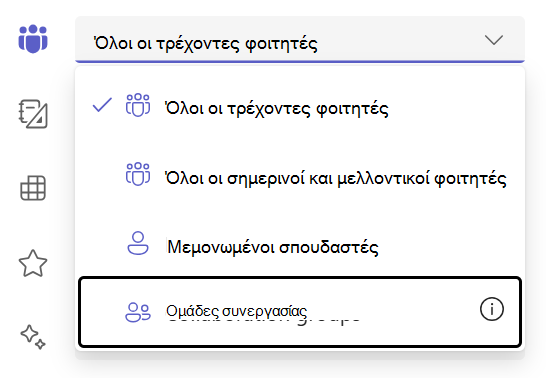
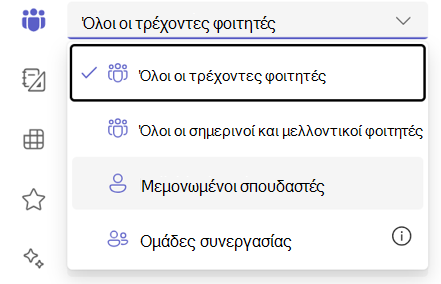
Επιλέξτε την αναπτυσσόμενη λίστα σπουδαστών στην περιοχή Ανάθεση σε. Από προεπιλογή, είναι επιλεγμένο το στοιχείο "Όλοι οι μαθητές ". Επιλέξτε "Ομάδες συνεργασίας".
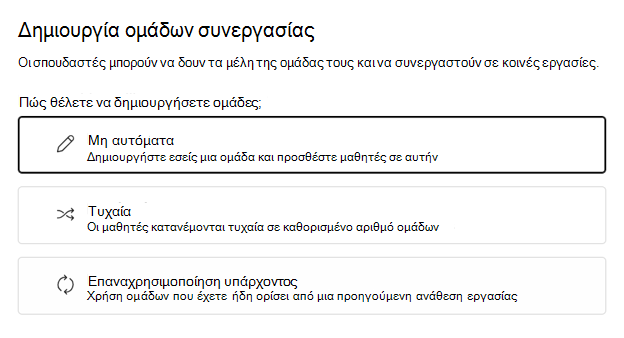
Επιλέξτε εάν θέλετε να δημιουργήσετε ομάδες με μη αυτόματο τρόπο, τυχαία ή να επαναχρησιμοποιήσετε υπάρχουσες.
Εάν επιλέξετε "Τυχαία" ομαδοποίηση σπουδαστών
Εισαγάγετε τον αριθμό των ομάδων και, στη συνέχεια, επιλέξτε "Δημιουργία ομάδων".
Ελέγξτε τις ομάδες που δημιουργήσατε.
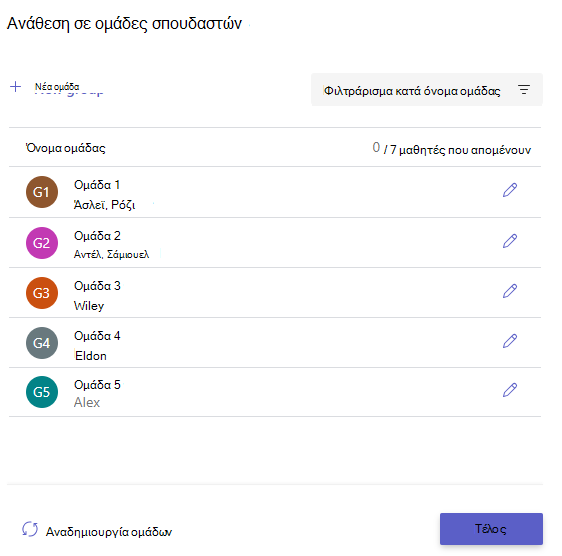
Επιλέξτε το
 επεξεργασίας για να αλλάξετε τα ονόματα ή τα μέλη της ομάδας. Μπορείτε επίσης να διαγράψετε την ομάδα.
Επιλέξτε "Επαναδημιουργία ομάδων " για να ξεκινήσετε από την αρχή.
Επιλέξτε + Νέα ομάδα για να προσθέσετε μία ακόμη ομάδα.
Σημείωση
Για να προσθέσετε μια νέα ομάδα με μαθητές, καταργήστε πρώτα αυτούς τους σπουδαστές από τις τρέχουσες ομάδες τους. Κάθε σπουδαστής μπορεί να είναι μόνο σε μία ομάδα συνεργασίας.
Όταν όλα φαίνονται έτοιμα, επιλέξτε Τέλος.
Εάν χρειάζεται να κάνετε περισσότερες αλλαγές, επιστρέψτε στη φόρμα δημιουργίας ανάθεσης και επιλέξτε "Ομάδες συνεργασίας " για αναθεώρηση.
Ολοκληρώστε την προσθήκη λεπτομερειών στην ανάθεση εργασίας σας και, στη συνέχεια, επιλέξτε Ανάθεση.
Συμβουλή
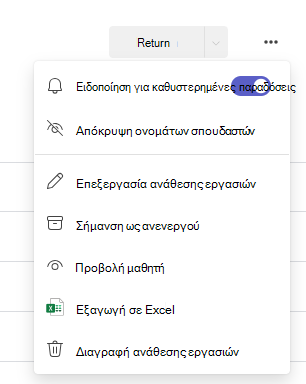
Μπορείτε να κάνετε προεπισκόπηση του τρόπου που εμφανίζεται η ανάθεση εργασίας σας στους σπουδαστές, ανοίγοντας την ανάθεση εργασίας και επιλέγοντας "Περισσότερες επιλογές
 > " στην "Προβολή σπουδαστή".
Εάν επιλέξετε "Μη αυτόματη" ομαδοποίηση σπουδαστών
Επιλέξτε δημιουργία ομάδων.
Επεξεργαστείτε το προεπιλεγμένο όνομα ομάδας, εάν το επιθυμείτε.
Βρείτε τους μαθητές με έναν από τους εξής τρόπους:
- Χρησιμοποιήστε το πλαίσιο αναζήτησης για να βρείτε συγκεκριμένους μαθητές με βάση το όνομα.
- Κάντε κύλιση στον πλήρη κατάλογο μαθημάτων.
Στη συνέχεια, επιλέξτε τα πλαίσια ελέγχου δίπλα στους σπουδαστές που θέλετε να προσθέσετε σε αυτήν την ομάδα.
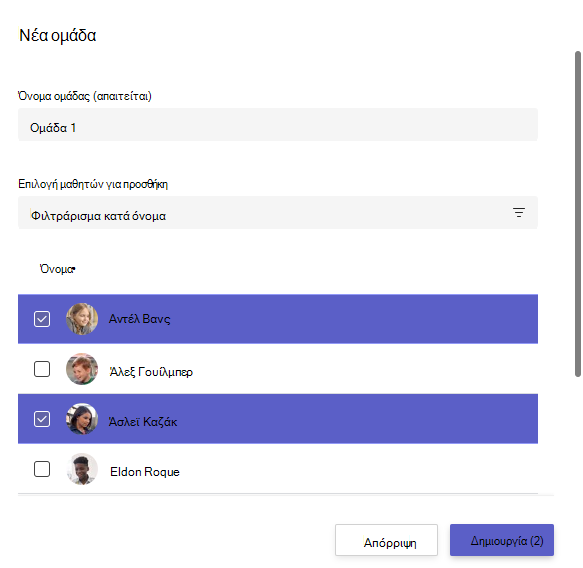
Επιλέξτε Δημιουργία.
Όταν τελειώσετε, επιλέξτε + Νέα ομάδα και επαναλάβετε τα βήματα 2 και 3 μέχρι να εκχωρηθούν όλοι οι μαθητές σε μια ομάδα.
Ελέγξτε τις ομάδες που δημιουργήσατε.
Για να αλλάξετε τα ονόματα ή τα μέλη της ομάδας, επιλέξτε Επεξεργασία
. Επίσης, μπορείτε να διαγράψετε την ομάδα εδώ.Για να ξεκινήσετε από την αρχή, επιλέξτε Επαναδημιουργία ομάδων.
Όταν όλα φαίνονται έτοιμα, επιλέξτε Τέλος.
Εάν χρειάζεται να κάνετε περισσότερες αλλαγές, επιστρέψτε στη φόρμα δημιουργίας ανάθεσης και επιλέξτε "Ομάδες συνεργασίας" για αναθεώρηση.
Ολοκληρώστε την προσθήκη λεπτομερειών στην ανάθεση εργασίας σας και, στη συνέχεια, επιλέξτε Ανάθεση.
Εάν επιλέξετε "Επαναχρησιμοποίηση υπάρχουσας εργασίας"
Εξοικονομήστε χρόνο επαναχρησιμοποιώντας ομάδες συνεργασίας από μια προηγούμενη ανάθεση αντί να δημιουργείτε νέες ομάδες κάθε φορά.
Προαπαιτούμενα: Η επαναχρησιμοποίηση υπαρχόντων μόνο έργων, εάν έχετε ήδη δημιουργήσει μια προηγούμενη ανάθεση με ομάδες συνεργασίας. Εάν αυτή είναι η πρώτη σας ομαδική εργασία, επιλέξτε Χειροκίνητα ή Τυχαία.
Πώς λειτουργεί η επαναχρησιμοποίηση: Η "Επαναχρησιμοποίηση" αντιγράφει την πλήρη δομή της ομάδας και την ιδιότητα μέλους των σπουδαστών από την προηγούμενη ανάθεση εργασίας.
- Επιλέξτε Χρήση ομάδων από προηγούμενη ανάθεση εργασίας.
- Επιλέξτε την ανάθεση εργασίας με τις ομάδες συνεργασίας που θέλετε να χρησιμοποιήσετε ξανά.
- Εξετάστε και επιβεβαιώστε τις ομάδες.
- Εάν είναι απαραίτητο, επιλέξτε "Επεξεργασία " για να ενημερώσετε τα ονόματα των ομάδων ή των μελών.
- Όταν όλα φαίνονται έτοιμα, επιλέξτε Τέλος.
- Ολοκληρώστε την προσθήκη λεπτομερειών στην ανάθεση εργασίας σας και επιλέξτε "Ανάθεση".
Μετακίνηση μαθητών μεταξύ ομάδων (πριν από τις υποβολές)
Σημαντικό
Μόλις οποιοσδήποτε σπουδαστής σε μια ομάδα συνεργασίας υποβάλει εργασία, η ιδιότητα μέλους αυτής της ομάδας κλειδώνεται. Δεν είναι δυνατή η μετακίνηση μαθητών μεταξύ ομάδων παρά μόνο πριν ξεκινήσουν οι υποβολές.
- Ανοίξτε την εργασία.
- Επιλέξτε "Διαχείριση ομάδων συνεργασίας".
- Επιλέξτε το μαθητή που θέλετε να μετακινήσετε.
- Επιλέξτε τη νέα ομάδα τους από την αναπτυσσόμενη λίστα.
- Επιλέξτε Αποθήκευση.
Ο σπουδαστής ειδοποιείται για την αλλαγή και η υποβολή του συσχετίζεται με τη νέα του ομάδα.
Σημείωση
Όταν μια ανάθεση εργασίας έχει διανεμηθεί σε σπουδαστές, δεν μπορείτε πλέον να επεξεργαστείτε ομάδες.
Ανάθεση σε μεμονωμένους σπουδαστές
Επιλέξτε την αναπτυσσόμενη λίστα σπουδαστών στην περιοχή Ανάθεση σε. Από προεπιλογή, είναι επιλεγμένο το στοιχείο "Όλοι οι μαθητές ". Επιλέξτε ονόματα σπουδαστών ή πληκτρολογήστε για να αναζητήσετε έναν σπουδαστή.
Σημείωση
Όταν κάνετε ανάθεση σε μεμονωμένους σπουδαστές, μπορείτε να επιλέξετε μόνο σπουδαστές από μία τάξη. Δεν μπορείτε να συνδυάσετε ατομικές και ομαδικές αναθέσεις στην ίδια ανάθεση εργασίας.
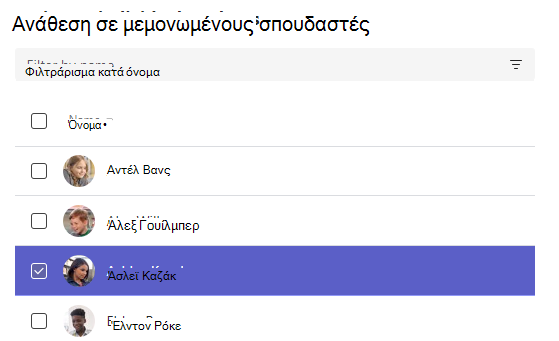
- Αφού επιλέξετε τους σπουδαστές, ολοκληρώστε την προσθήκη λεπτομερειών στην ανάθεση εργασίας σας.
- Επιλέξτε Ανάθεση. Οι σπουδαστές που επιλέξατε ειδοποιούνται για τη νέα εργασία τους.