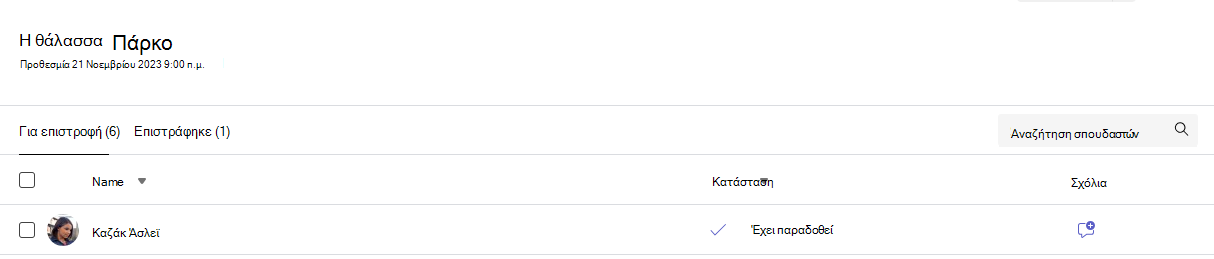
Ο διαχειριστής IT είναι υπεύθυνος για τη ρύθμιση των τάξεων. Όταν συνδεθείτε στο Schoology με τον σχολικό λογαριασμό σας Microsoft 365, οι τάξεις σας θα είναι διαθέσιμες στον Πίνακα εργαλείων κύκλου μαθημάτων.
Πώς μπορείτε να προσθέσετε μια ανάθεση εργασίας στο Teams
1. Συνδεθείτε στο Schoology.
2. Επιλέξτε το μάθημά σας από το μενού του κύκλου μαθημάτων.
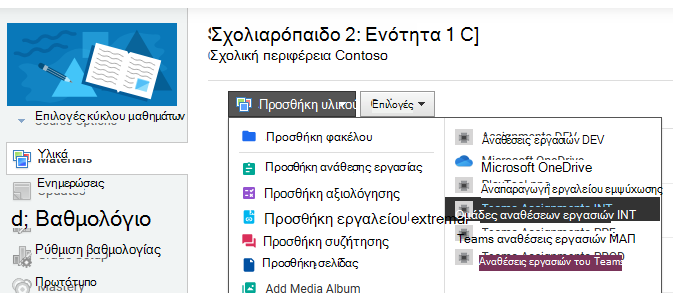
3. Με επιλεγμένα τα Υλικά στο κύριο μενού, επιλέξτε το κουμπί Προσθήκη υλικών και ορίστε μια επιλογή από το αναπτυσσόμενο μενού. Επιλέξτε την επιλογή "Ανάθεση στο Teams ".
Σημείωση
Βεβαιωθείτε ότι τα αναδυόμενα παράθυρα είναι ενεργοποιημένα στο πρόγραμμα περιήγησής σας, ώστε να μπορείτε να συνδεθείτε στον σχολικό λογαριασμό σας Microsoft 365.
4. Microsoft Teams για εκπαιδευτικά ιδρύματα θα ανοίξει σε ένα παράθυρο. Εάν το μάθημά σας δεν έχει συνδεδεμένη ομάδα, θα σας ζητηθεί να συνδέσετε μία για να συνδέσετε εργασίες και βαθμούς.
Θα μεταφερθείτε στην έκδοση web του Teams για να δημιουργήσετε μια νέα ανάθεση εργασίας.
Δημιουργία νέας ανάθεσης εργασίας στο Teams
Με το Teams πλέον ανοιχτό και την ομάδα τάξης σας συγχρονισμένη με το Schoology, μπορείτε πλέον να συνεχίσετε με τα βήματα για να δημιουργήσετε μια ανάθεση εργασίας στο Microsoft Teams.
1. Μεταβείτε στην επιθυμητή ομάδα τάξης και στη συνέχεια, επιλέξτε Αναθέσεις εργασιών.
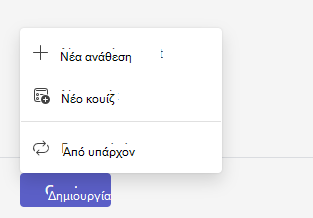
2. Επιλέξτε Δημιουργία > νέας ανάθεσης εργασίας.
3. Πρέπει τουλάχιστον να δώσετε έναν τίτλο στην ανάθεση εργασίας. Είναι υποχρεωτικό. Μπορείτε προαιρετικά να προσθέσετε μια ετικέτα, κάτι που θα διευκολύνει την αναζήτηση για αυτήν την ανάθεση εργασιών στο μέλλον.
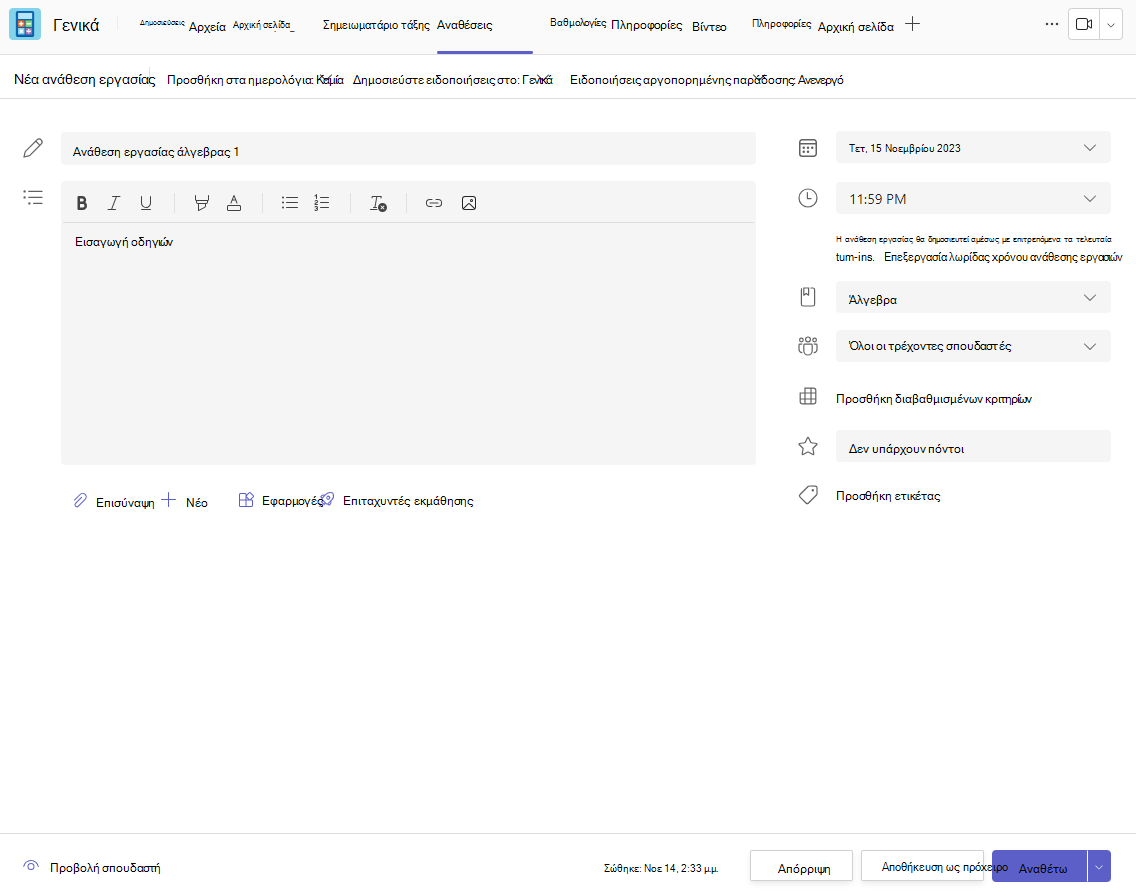
Προσθήκη οδηγιών ανάθεσης εργασιών
Το Microsoft Teams για εκπαιδευτικά ιδρύματα διαθέτει πλέον Οδηγίες AI που χρησιμοποιούν τεχνητή νοημοσύνη για να σχηματίσουν οδηγίες ανάθεσης για εσάς.
Εξακολουθείτε να μπορείτε να πληκτρολογήσετε οδηγίες στο πλαίσιο κειμένου και να εισαγάγετε εικόνες ή gif με το εικονίδιο "Προσθήκη εικόνων ".
Σημείωση
- Οι εκχωρήσεις υποστηρίζουν μόνο τους ακόλουθους τύπους αρχείων εικόνας .png, .jpeg και .gif.
- Στο κινητό, το μέγεθος των εικόνων αλλάζει στην οθόνη.
- Στην επιφάνεια εργασίας, μπορείτε να χρησιμοποιήσετε τις λαβές αλλαγής μεγέθους στις εικόνες για να αλλάξετε το μέγεθός τους.
Μπορείτε επίσης να επισυνάψετε υπάρχοντα αρχεία, συνδέσεις ή ενοποιήσεις ανάθεσης εργασιών και να δημιουργήσετε και να ονομάσετε ένα νέο αρχείο απευθείας από εδώ για να τα παραδώσουν οι σπουδαστές
Σημείωση
Μπορείτε να προσθέσετε έως πέντε αρχεία για επεξεργασία από τους σπουδαστές. Ο συνολικός αριθμός των πόρων που μπορείτε να προσθέσετε σε μια ανάθεση εργασίας είναι 10, ανεξάρτητα από το αν έχουν δυνατότητα επεξεργασίας ή όχι. Το μέγεθος των αρχείων αναφοράς που είναι μόνο για ανάγνωση μπορεί να είναι έως και 500 MB. Τα αρχεία για επεξεργασία από τους σπουδαστές μπορούν να έχουν μέγεθος έως και 50 MB.
- Επιλέξτε Επισύναψη για να επισυνάψετε πόρους στην ανάθεση. Επιλέξτε ένα αρχείο από το OneDrive σας, αποστείλετε ένα αρχείο από τη συσκευή σας ή επιλέξτε μία από τις άλλες επιλογές που έχει ορίσει ο διαχειριστής σας, όπως το MakeCode.
Σημείωση
Εάν εκχωρείτε μια σελίδα Σημειωματάριου τάξης, ελέγξτε ποια έκδοση του OneNote χρησιμοποιούν οι μαθητές σας για να βεβαιωθείτε ότι οι σελίδες εργασίας τους θα κλειδωθούν μετά τη λήξη της ημερομηνίας λήξης της εργασίας.
- Επιλέξτε +Νέο για να δημιουργήσετε ένα κενό έγγραφο word (.docx), Excel (.xlsx), PowerPoint (.pptx) ή Whiteboard ή μια νέα εγγραφή βίντεο για διανομή στους μαθητές σας.
- ΕπιλέξτεΕφαρμογές για να επισυνάψετε περιεχόμενο από μια εφαρμογή στην ανάθεση. Οι διαχειριστές μπορούν να διαχειρίζονται εφαρμογές του Teams στο κέντρο διαχείρισης του Microsoft Teams.
- Επιλέξτε Επιταχυντές εκμάθησης για να προσθέσετε την Πρόοδο ανάγνωσης, Πρόοδος αναζήτησης και άλλους επιταχυντές εκμάθησης στην Ανάθεση.
- Από προεπιλογή, οι μαθητές δεν μπορούν να επεξεργαστούν συνημμένα έγγραφα, πράγμα που σημαίνει ότι το έγγραφο είναι μόνο για ανάγνωση. Αυτή είναι μια εξαιρετική επιλογή για υλικό αναφοράς.
Για να επιτρέψετε στους σπουδαστές να επεξεργαστούν ένα ξεχωριστό αντίγραφο του συνημμένου αρχείου, επιλέξτε Περισσότερες επιλογές > Οι σπουδαστές επεξεργάζονται το δικό τους αντίγραφο. Με αυτόν τον τρόπο, οι μαθητές μπορούν να επεξεργαστούν το δικό τους αντίγραφο του αρχείου και να το κάνουν για μια βαθμολογία. Μόνο τα αρχεία Word (.docx), Excel (.xlsx), PowerPoint (.pptx), WhiteBoard, ClassNotebook Page και MakeCode ή εργασίες Προόδου ανάγνωσης επιτρέπουν στους μαθητές να επεξεργάζονται τα δικά τους αντίγραφα.
Σημείωση
Εάν έχετε παλαιότερα έγγραφα με την επέκταση αρχείου. doc,. xls ή. ppt, οι μαθητές δεν θα μπορούν να τα επεξεργαστούν. Μπορείτε είτε να τα επισυνάψετε ως υλικό αναφοράς μόνο για ανάγνωση είτε να δημιουργήσετε ένα νέο αρχείο στο Teams, να το αντιγράψετε στο παλιό περιεχόμενο και να το αποθηκεύσετε. Όλα τα νέα αρχεία που δημιουργείτε στο Teams ή σε άλλες εφαρμογές Microsoft 365 θα έχουν τη σωστή επέκταση.
Ανάθεση σε
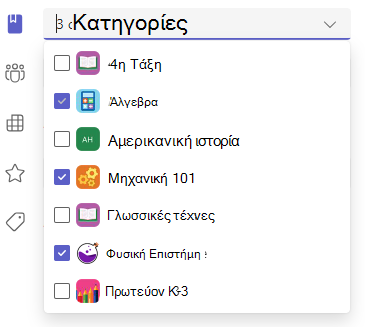
Το πεδίο "Ανάθεση σε" είναι το σημείο όπου επιλέγετε την τάξη για αυτήν την ανάθεση εργασίας. Από προεπιλογή, θα επιλεγεί η ομάδα τάξης στην οποία ανήκετε.
Η δημοσίευση πολλών τάξεων επιτρέπει στους εκπαιδευτικούς να δημιουργούν μια ανάθεση εργασίας για πολλές τάξεις με την ίδια προθεσμία.
Για να το κάνετε αυτό, μεταβείτε στο πεδίο "Ανάθεση σε" και επιλέξτε τα πλαίσια για τις τάξεις στις οποίες θα δημοσιευτεί η ανάθεση.
Πόντοι και ρουμπρίκες βαθμολόγησης
Μπορείτε να επιλέξετε τον συνδυασμό βαθμολόγησης, τις κατηγορίες βαθμολόγησης και τις μονάδες που δίνει η ανάθεση εργασίας.
Εάν έχετε ρυθμίσει τις παραμέτρους της τάξης ώστε να χρησιμοποιεί κατηγορίες βαθμολόγησης, πρέπει να επιλέξετε μια κατηγορία βαθμολόγησης για ανάθεση εργασιών με βαθμούς.
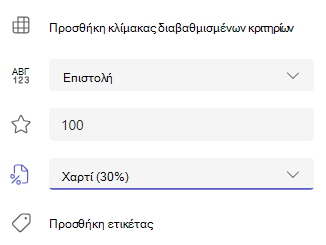
Επιλέξτε το σύνολο των μονάδων που αντιστοιχούν στη συγκεκριμένη ανάθεση εργασίας, αν ισχύει κάτι τέτοιο. Μπορείτε να χρησιμοποιήσετε μονάδες σε οποιαδήποτε αριθμητική κλίμακα, συμπεριλαμβανομένων ακέραιων αριθμών μέχρι το 100 και να ορίσετε τον δικό σας παρανομαστή.
Παραδείγματα: 88/100 ή δεκαδικούς 3,7/4,0.
- Επιλέξτε Προσθήκη κλίμακας διαβαθμισμένων κριτηρίων για να δημιουργήσετε μια κλίμακα διαβαθμισμένων κριτηρίων.
Σημείωση
Τώρα, μπορείτε να χρησιμοποιήσετε AI για να δημιουργήσετε μια κλίμακα διαβαθμισμένων κριτηρίων βαθμολόγησης. Μάθετε περισσότερα σχετικά με τη χρήση των ρουμπρίκων βαθμολόγησης με AI στο Microsoft Teams για εκπαιδευτικά ιδρύματα.
- Επιλέξτε Διαχείριση κατηγοριών βαθμολόγησης για να δημιουργήσετε ή να επεξεργαστείτε τις κατηγορίες βαθμολόγησης για την τάξη.
Δημιουργία συστημάτων βαθμολόγησης
Οι κατηγορίες βαθμολόγησης και βαθμολόγησης επιστολών πρέπει να οριστούν ως "Συνδυασμός βαθμολόγησης " στην ενότητα "Ρυθμίσεις βαθμολογίας " για να εμφανίζονται αυτές οι επιλογές.
1. Στην περιοχή "Αναθέσεις", επιλέξτε το εικονίδιο ρυθμίσεων .
2. Μεταβείτε προς τα κάτω στις ρυθμίσεις βαθμολογίας.
3. Επιλέξτε "Προσθήκη συνδυασμών " ή "Διαχείριση συνδυασμών".
Σημείωση
Εάν δεν έχουν οριστεί άλλα συστήματα βαθμολόγησης εκτός από τους "Πόντους", αυτή η σύνδεση θα αναφέρει Προσθήκη σχημάτων. Αφού ολοκληρώσετε τα βήματα για να προσθέσετε ένα νέο σχήμα, η σύνδεση θα αλλάξει σε Διαχείριση συνδυασμών.
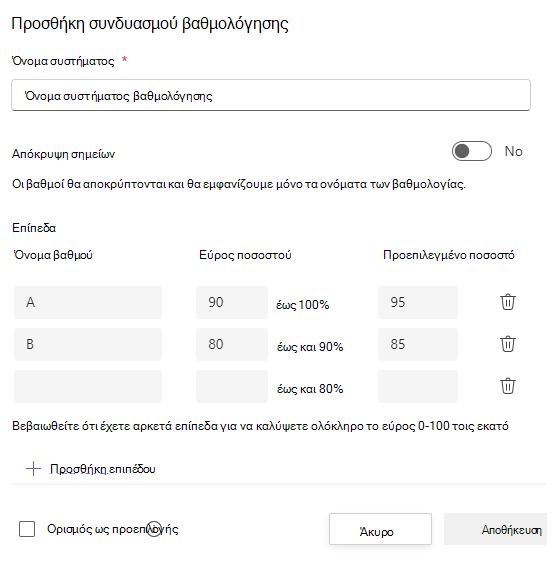
4. Επιλέξτε Προσθήκη συνδυασμού.
5. Ορίστε τα επίπεδα βαθμολόγησης. Οι βαθμοί γραμμάτων θα είναι το κανονικό σχήμα A, B, C, D, F. Βεβαιωθείτε ότι υπάρχουν αρκετά επίπεδα για να καλύψετε ολόκληρο το εύρος 0-100 τοις εκατό.
6. Επιλέξτε το κουμπί "Αποθήκευση " όταν ολοκληρωθεί.
Ολοκληρώστε επιλέγοντας το κουμπί "Τέλος ".

Ανάθεση σε μαθητές ή ομάδες
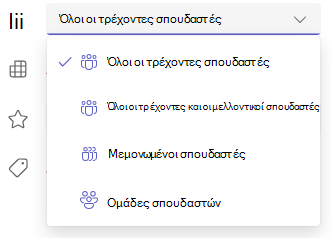
Επιλέξτε πολλές τάξεις, μεμονωμένους μαθητές ή ομάδες μαθητών σε μια τάξη για ανάθεση εργασιών.
Από προεπιλογή, μόνο οι μαθητές που βρίσκονται τώρα στην τάξη σας θα λάβουν αυτήν την εργασία. Αλλάξτε αυτήν την επιλογή, επιλέγοντας από το αναπτυσσόμενο μενού.
Σημείωση
Εάν επιλέξετε μια ημερομηνία ολοκλήρωσης, κάθε σπουδαστής που συμμετέχει θα λαμβάνει αυτήν την ανάθεση εργασιών μέχρι την ημερομηνία ολοκλήρωσης.
Προθεσμίες και προγραμματισμός
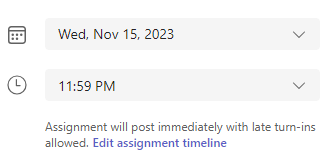
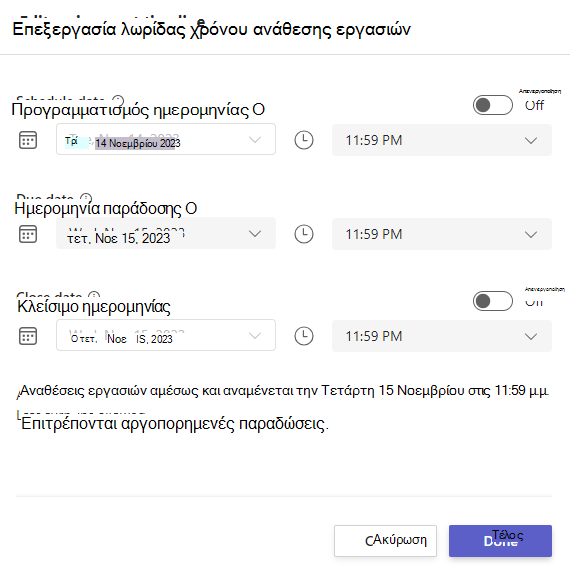
Επιλέξτε ώρα και ημερομηνία για την προθεσμία της ανάθεσης. Για να προγραμματίσετε μια ανάθεση εργασίας, δίπλα στην Ανάθεση θα δημοσιευθεί αμέσως με επιτρέπονται οι καθυστερημένες παραδόσεις επιλέξτε Επεξεργασία λωρίδας χρόνου ανάθεσης.
Εδώ, μπορείτε να προσαρμόσετε πότε θα δημοσιεύεται η ανάθεση εργασιών σας στους μαθητές και πότε θα κλείνει για παραδόσεις. Από προεπιλογή, δεν θα επιλέγεται ημερομηνία λήξης, το οποίο επιτρέπει στους σπουδαστές να παραδίδουν τις αναθέσεις εργασιών τους με καθυστέρηση.
Σημείωση
Εάν επιλέξετε πολλές τάξεις για να δημοσιεύσετε την ανάθεση εργασίας, μπορείτε να επιλέξετε "Ορισμός προθεσμίας" ανά τάξη για να ορίσετε μεμονωμένο χρονοδιάγραμμα, ημερομηνία παράδοσης και λήξης για κάθε τάξη
Ημερολόγια
Μπορείτε να επιλέξετε αν θα προσθέσετε αυτή την ανάθεση εργασίας στο ημερολόγιό σας στο Outlook, στα ημερολόγια των μαθητών και σε ακόμη εκπαιδευτικούς ή προσωπικό στην ομάδα της τάξης σας. Ορίστε αυτή την προτίμηση για όλες τις αναθέσεις στις Ρυθμίσεις αναθέσεων εργασιών.
Δίπλα στην Προσθήκη ανάθεσης σε ημερολόγια, επιλέξτε την αναπτυσσόμενη λίστα και επιλέξτε μία από τις ακόλουθες επιλογές:
- Μόνο μαθητές προσθέτει την ανάθεση εργασίας μόνο σε ημερολόγια μαθητών.
- Η επιλογή "Μαθητές και εγώ " προσθέτει την εργασία τόσο στα ημερολόγια των μαθητών όσο και στο ημερολόγιό σας.
- Οι μαθητές και οι κάτοχοι ομάδας προσθέτουν την ανάθεση εργασίας τόσο στους μαθητές όσο και στους άλλους εκπαιδευτικούς ή στο προσωπικό στα ημερολόγια της ομάδας τάξης.
Σημείωση
Για να ελέγξετε τον πλήρη κατάλογο ομάδων τάξης, μεταβείτε στην ομάδα τάξης σας και επιλέξτε Περισσότερες επιλογές >Διαχείριση ομάδας.
Ανάθεση, αποθήκευση ή απόρριψη
Επιλέξτε το κανάλι όπου θα θέλατε να δημοσιεύονται οι ειδοποιήσεις για αυτή την ανάθεση εργασίας. Αυτό σας επιτρέπει να διατηρείτε τις εργασίες και τις συζητήσεις των μαθητών οργανωμένες κατά μονάδα, θέμα ή αντικείμενο. Από προεπιλογή, οι αναθέσεις εργασιών θα δημοσιεύονται στο κανάλι Γενικά ή στην επιλογή σας στις Ρυθμίσεις αναθέσεων εργασιών.
1. Για να επιλέξετε ένα κανάλι για δημοσίευση, δίπλα στο στοιχείο Δημοσίευση ειδοποιήσεων ανάθεσης εργασιών σε: Επιλέξτε το κάτω βέλος για μια λίστα με διαθέσιμα κανάλια.
2. Επιλέξτε το κανάλι στο οποίο θέλετε να δημοσιεύει αυτή η ειδοποίηση ανάθεσης εργασιών, η επιλογή σας θα εφαρμοστεί αμέσως.
Σημείωση
- Για να δημοσιεύσετε τις ειδοποιήσεις ανάθεσης εργασίας σε ένα κανάλι, βεβαιωθείτε ότι η "Δημοσίευση bot" είναι ενεργοποιημένη. Μπορείτε να το ελέγξετε αυτό εδώ ή να ζητήσετε βοήθεια από Διαχείριση IT σας.
- Οι αναθέσεις εργασιών θα δημοσιεύουν σε κανάλια που είναι ορατά σε όλους τους σπουδαστές. Τα ιδιωτικά κανάλια δεν θα εμφανίζονται σε αυτό το βήμα.
- Εάν έχετε επιλέξει πολλές τάξεις, επιλέξτε Ορισμός ανά τάξη για να ορίσετε ποιο κανάλι θα χρησιμοποιήσετε ή απλώς χρησιμοποιήστε το κανάλι Γενικά. Οι αναθέσεις εργασιών σε μεμονωμένους σπουδαστές δεν δημοσιεύονται σε κανάλια.
Όταν είστε έτοιμοι, μπορείτε να ολοκληρώσετε τη διαδικασία δημιουργίας της νέας εργασίας σας, εκχωρώντας την στους μαθητές.
Σημείωση
Εάν το σχολείο σας χρησιμοποιεί το Turnitin, μπορείτε να συγχρονίσετε τις παρακλήσεις ανάθεσης εργασιών στο Turnitin.
- Η ανάθεση θα δημοσιεύσει αμέσως την ανάθεση εργασίας και οι μαθητές σας θα ειδοποιηθούν για τη νέα ανάθεση εργασίας την ημέρα που καθορίσατε, ενώ η σύνδεση ειδοποίησης για αυτήν την ανάθεση εργασίας θα αναρτηθεί στο κανάλι που επιλέξατε. Θα υπάρξει επίσης μια καταχώρηση στα ημερολόγια τους στο Teams και στο Outlooks, εάν έχετε επιλέξει αυτή την επιλογή.
- Αποθήκευση θα αποθηκεύσει ένα πρόχειρο της ανάθεσης εργασίας. Οι μαθητές δεν θα λάβουν καμία ειδοποίηση και δεν θα προστεθεί τίποτα σε κανένα ημερολόγιο.
- Απόρριψη θα διαγράψει το πρόχειρο της ανάθεσης εργασίας. Οι μαθητές δεν θα λάβουν καμία ειδοποίηση και δεν θα προστεθεί τίποτα σε κανένα ημερολόγιο.
Ολοκληρώστε τη δημιουργία της ανάθεσης επιλέγοντας το κουμπί "Ανάθεση ".
Μόλις δημιουργηθεί η ανάθεση εργασίας, θα εμφανιστεί στη λίστα εργασιών στο παράθυρο Schoology. Στο Schoology, μεταβείτε στο κάτω μέρος του παραθύρου και επιλέξτε το κουμπί "Σύνδεση".
Η νέα σας εργασία θα προστεθεί στη λίστα με το υλικό του μαθήματος Schoology.
Πώς μπορείτε να επεξεργαστείτε μια υπάρχουσα ανάθεση εργασίας
1. Συνδεθείτε στο Schoology.
2. Επιλέξτε το μάθημά σας από το μενού του κύκλου μαθημάτων.
3. Επιλέξτε μια υπάρχουσα ανάθεση εργασίας από τη λίστα υλικών.
4. Επιλέξτε το κουμπί "Άνοιγμα στο Teams ".
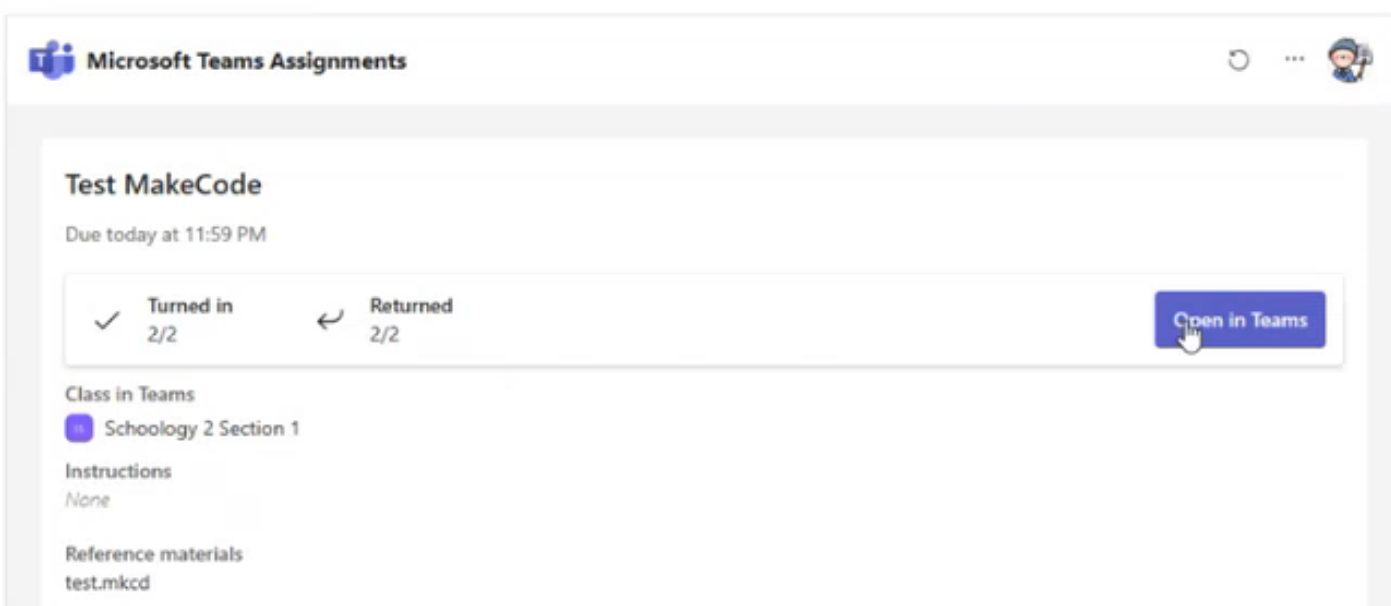
Αυτό θα ανοίξει την ανάθεση εργασίας σε ομάδες όπου μπορείτε να κάνετε τις απαραίτητες αλλαγές.
Πώς μπορείτε να αντιγράψετε περιεχόμενο από έναν κύκλο μαθημάτων σε έναν άλλο
Οι εκπαιδευτικοί μπορούν να αντιγράψουν περιεχόμενο από έναν κύκλο μαθημάτων και να το επαναχρησιμοποιήσουν σε έναν εντελώς διαφορετικό κύκλο μαθημάτων στο Microsoft Teams. Ωστόσο, δεν είναι μια απλή διαδικασία αντιγραφής και επικόλλησης. Κάθε ανάθεση εργασίας που δημιουργείται έχει μια συγκεκριμένη προθεσμία, έναν αριθμό βαθμών και άλλους παράγοντες που αυξάνουν την περιπλοκότητα αυτής της εργασίας.
Διαβάστε την παρακάτω λίστα ελέγχου για να βεβαιωθείτε ότι δεν υπάρχουν λάθη κατά την αντιγραφή μιας ανάθεσης εργασίας που χρησιμοποιήθηκε προηγουμένως:
- Ημερομηνία λήξης: Ορίστε διαφορετική προθεσμία για την ανάθεση εργασίας και βεβαιωθείτε ότι δεν πρόκειται για ημερομηνία στο παρελθόν ή ημέρα που το μάθημα δεν είναι σε συνεδρία.
- Τίτλος: Είναι συχνά ένας καλός εμπειρικός κανόνας να δώσετε στην ανάθεση εργασίας έναν νέο τίτλο. Εάν αυτή η ανάθεση εργασιών προέρχεται από έναν άλλο κύκλο μαθημάτων, ενδέχεται να υπάρχουν συγκεκριμένες λέξεις στον τίτλο που θα θέλετε να αντικαταστήσετε.
- Εκχωρημένοι μαθητές: Ελέγξτε για να βεβαιωθείτε ότι όλοι οι μαθητές στους οποίους έχει ανατεθεί η εργασία που αντιγράψατε έχουν προστεθεί στην ανάθεση εργασιών.
- Συνημμένο υλικό μαθημάτων: Βεβαιωθείτε ότι όλα τα συνημμένα PDF, φύλλα εργασίας, θέσεις φακέλων μίας μονάδας δίσκου κ.λπ. δείχνουν τη σωστή πορεία.
Εάν η αντιγραφή περιεχομένου είναι μια συνεπής στρατηγική που επιλέγετε να χρησιμοποιήσετε, σκεφτείτε να δημιουργήσετε κάποιες εργασίες που είναι αειθαλείς και θα χρειαστούν λιγότερη επεξεργασία μεταξύ των μαθημάτων. Μια άλλη επιλογή είναι να δημιουργήσετε ένα πρόχειρο που έχει το μεγαλύτερο μέρος του περιεχομένου που θέλετε να συμπεριλάβετε στη νέα ανάθεση εργασίας χωρίς συγκεκριμένες πληροφορίες μαθημάτων και να αντιγράψετε το πρόχειρο και όχι την εργασία που χρησιμοποιήθηκε προηγουμένως.
Μάθετε περισσότερα
Δημιουργία αναθέσεων εργασιών ομάδας ή ανάθεση εργασιών σε μεμονωμένους σπουδαστές
Επεξεργασία ανάθεσης εργασίας στο Microsoft Teams
Αποθήκευση ανάθεσης εργασίας ως πρόχειρου στο Microsoft Teams