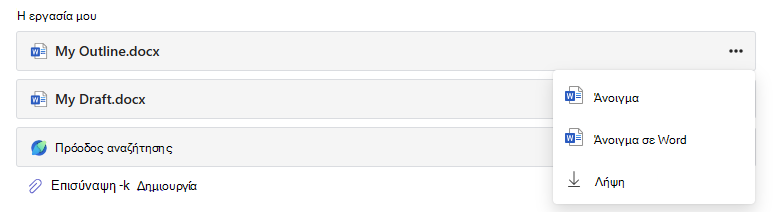
Οι δραστηριότητες Microsoft για εκπαιδευτικά ιδρύματα, όπως τα 365 έγγραφα ή οι Αναθέσεις εργασιών της Microsoft, μπορούν να εκχωρηθούν στη λίστα εργασιών του Canvas ή ως στοιχείο λειτουργικής μονάδας.
Πώς μπορείτε να εκχωρήσετε μια δραστηριότητα Microsoft Education στο Canvas
1. Συνδεθείτε στον λογαριασμό σας στο Canvas.
2. Μεταβείτε στις Αναθέσεις εργασιών ή στις Ενότητες στο κύριο μενού ενός μαθήματος.
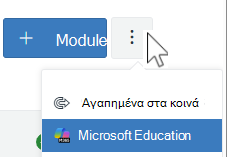
3. Βρείτε το αναπτυσσόμενο μενού "Περισσότερα" (...) στην επάνω δεξιά γωνία της γραμμής εργαλείων δίπλα στο κουμπί νέας ανάθεσης εργασίας ή λειτουργικής μονάδας. Επιλέξτε Microsoft Education.
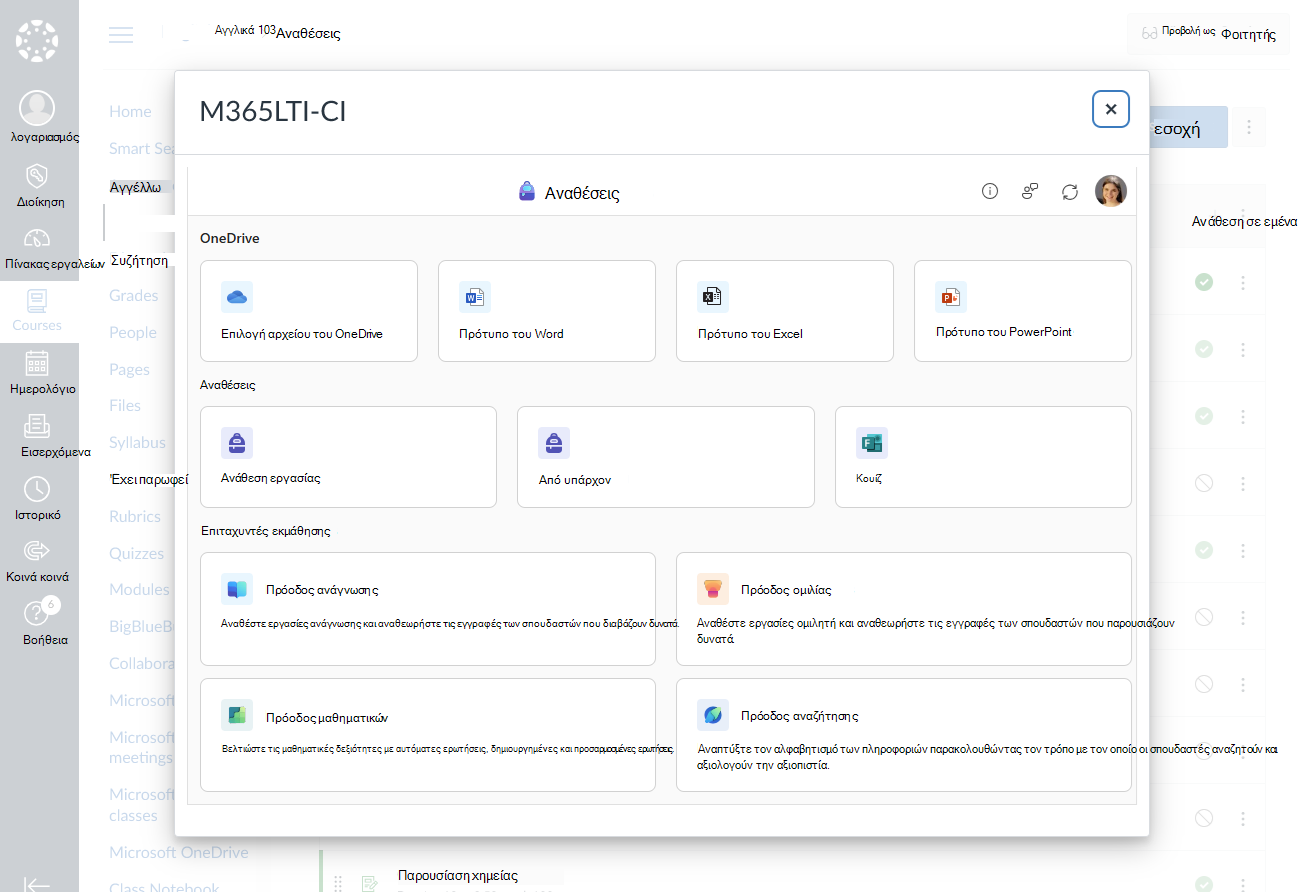
4. Από το παράθυρο διαλόγου δημιουργίας Microsoft Education, επιλέξτε το έγγραφο ή τον τύπο ανάθεσης εργασίας της Microsoft που θέλετε να δημιουργήσετε.
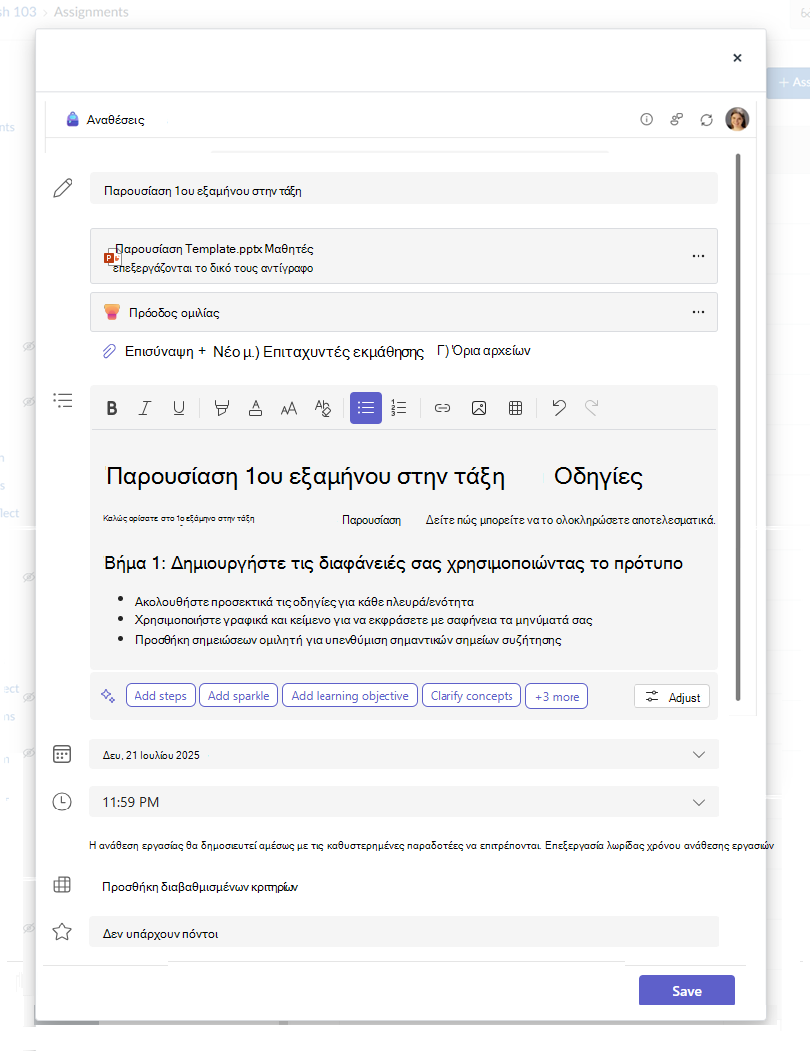
5. Ανάλογα με τη δραστηριότητα που έχετε επιλέξει, συμπληρώστε τα πεδία τίτλου, περιγραφής και προθεσμίας για το στοιχείο που σας έχει εκχωρηθεί.
Εκχώρηση ενός πρότυπου εγγράφου του Microsoft 365 από το OneDrive σας
Κάνοντας κλικ στο κουμπί "Επιλογή αρχείου OneDrive ", μπορείτε να επιλέξετε ένα υπάρχον αρχείο από το OneDrive και να το θέσετε σε κοινή χρήση ως επεξεργάσιμο πρότυπο, όπου κάθε σπουδαστής στην τάξη λαμβάνει το δικό του αντίγραφο για συμπλήρωση και υποβολή. Εισαγάγετε τον τίτλο, την περιγραφή και την προθεσμία για το πρότυπο αρχείου με δυνατότητα υποβολής.
Ανάθεση ενός νέου, κενού εγγράφου του Microsoft 365
Επιλέξτε Word, Excel ή PowerPoint για να κάνετε κοινή χρήση ενός κενού προτύπου εγγράφου του Office για συμπλήρωση και υποβολή από τους σπουδαστές σας. Εισαγάγετε τον τίτλο, την περιγραφή και την προθεσμία για το πρότυπο αρχείου με δυνατότητα υποβολής.
Ανάθεση εργασίας της Microsoft ή Επιτάχυνση εκμάθησης
Συμπληρώστε τον Τίτλο, την Ημερομηνία και Ώρα Παράδοσης και τους μέγιστους δυνατούς πόντους.
Προσθήκη οδηγιών ανάθεσης εργασιών
Οι Αναθέσεις εργασιών της Microsoft περιλαμβάνουν πλέον οδηγίες AI και δημιουργία διαβαθμισμένων κριτηρίων Μάθετε περισσότερα σχετικά με τη χρήση AI για τη δημιουργία οδηγιών ανάθεσης
Χρησιμοποιήστε τα μενού Επισύναψη, Δημιουργία και Επιταχυντής εκμάθησης για να επισυνάψετε έγγραφα M365 για να τα αναφέρουν οι μαθητές σας ή να τα συμπληρώσουν και να τα υποβάλουν, και επισυνάψτε επιταχυντές εκμάθησης για την υποστήριξη της ανάγνωσης, των μαθηματικών, της γραφής/αναφορών και των παρουσιάσεων.
Μπορείτε επίσης να επισυνάψετε υπάρχοντα αρχεία, συνδέσεις ή ενοποιήσεις ανάθεσης εργασιών και να δημιουργήσετε και να ονομάσετε ένα νέο αρχείο απευθείας από εδώ για να τα παραδώσουν οι σπουδαστές
Σημείωση
Μπορείτε να προσθέσετε έως πέντε αρχεία για επεξεργασία από τους σπουδαστές. Ο συνολικός αριθμός των πόρων που μπορείτε να προσθέσετε σε μια ανάθεση εργασίας είναι 10, ανεξάρτητα από το αν έχουν δυνατότητα επεξεργασίας ή όχι. Το μέγεθος των αρχείων αναφοράς που είναι μόνο για ανάγνωση μπορεί να είναι έως και 500 MB. Τα αρχεία για επεξεργασία από τους σπουδαστές μπορούν να έχουν μέγεθος έως και 50 MB.
Επιλέξτε Επισύναψη για να επισυνάψετε πόρους στην ανάθεση. Επιλέξτε ένα αρχείο από το OneDrive σας, αποστείλετε ένα αρχείο από τη συσκευή σας ή επιλέξτε μία από τις άλλες επιλογές που έχει ορίσει ο διαχειριστής σας, όπως το MakeCode.
Επιλέξτε +Νέο για να δημιουργήσετε ένα κενό έγγραφο word (.docx), Excel (.xlsx), PowerPoint (.pptx) ή Whiteboard ή μια νέα εγγραφή βίντεο για διανομή στους μαθητές σας.
Για να επιτρέψετε στους σπουδαστές να επεξεργαστούν ένα ξεχωριστό αντίγραφο ενός ή περισσότερων συνημμένων αρχείων, επιλέξτε Περισσότερες επιλογές> Οι σπουδαστές επεξεργάζονται το δικό τους αντίγραφο. Με αυτόν τον τρόπο, οι μαθητές μπορούν να επεξεργαστούν το δικό τους αντίγραφο του αρχείου και να το κάνουν για μια βαθμολογία. Μόνο τα αρχεία Word (.docx), Excel (.xlsx), PowerPoint (.pptx), WhiteBoard, ClassNotebook Page και MakeCode ή εργασίες Προόδου ανάγνωσης επιτρέπουν στους μαθητές να επεξεργάζονται τα δικά τους αντίγραφα.
Επιλέξτε Επιταχυντές εκμάθησης για να προσθέσετε Πρόοδο ανάγνωσης, Πρόοδος ομιλίας, Πρόοδος μαθηματικών ή Πρόοδος αναζήτησης Επιταχυντές εκμάθησης στην Εργασία.
Από προεπιλογή, οι μαθητές δεν μπορούν να επεξεργαστούν και να υποβάλουν συνημμένα έγγραφα, πράγμα που σημαίνει ότι το έγγραφο είναι μόνο για ανάγνωση. Αυτή είναι μια εξαιρετική επιλογή για υλικό αναφοράς.
Πόντοι και ρουμπρίκες βαθμολόγησης
Επιλέξτε το σύνολο των μονάδων που αντιστοιχούν στη συγκεκριμένη ανάθεση εργασίας, αν ισχύει κάτι τέτοιο. Μπορείτε να χρησιμοποιήσετε μονάδες σε οποιαδήποτε αριθμητική κλίμακα, συμπεριλαμβανομένων ακέραιων αριθμών μέχρι το 100 και να ορίσετε τον δικό σας παρανομαστή.
Επιλέξτε Προσθήκη κλίμακας διαβαθμισμένων κριτηρίων για να δημιουργήσετε μια κλίμακα διαβαθμισμένων κριτηρίων.
Ολοκληρώστε τη δημιουργία της ανάθεσης επιλέγοντας το κουμπί "Αποθήκευση ". Μόλις δημιουργηθεί η ανάθεση εργασίας, θα εμφανιστεί στη λίστα αναθέσεων εργασιών ή στη λίστα στοιχείων λειτουργικής μονάδας στο Canvas.
Δημοσίευση της ανάθεσης εργασίας στο Canvas
Αφού συνδέσετε με επιτυχία την ανάθεση εργασιών σας, μπορείτε να επιλέξετε να την δημοσιεύσετε στο Canvas.

Ο εκπαιδευτικός μπορεί τώρα να δει τη σύνοψη κατάστασης ολοκλήρωσης και επιστροφής για την τάξη του στο Canvas.
Οι εκπαιδευτικοί μπορούν επίσης να επιλέξουν να ανοίξουν στο Teams την προβολή βαθμολόγησης ανάθεσης για να βαθμολογήσουν, να δώσουν σχόλια, να επιστρέψουν διαφημιστικές αναθέσεις εργασιών σε σπουδαστές.
Πολλές εργασίες μπορούν να βαθμολογηθούν ταυτόχρονα ή οι εργασίες μπορούν να τριφτούν μία προς μία. Για να μάθετε πώς να βαθμολογείτε αναθέσεις εργασιών, ανατρέξτε στην ενότητα
Βαθμολόγηση και επιστροφή αναθέσεων εργασιών
Οι βαθμολογίες ή τα σχόλια που εισάγονται για μια ανάθεση εργασίας ενημερώνονται αυτόματα στον κύκλο μαθημάτων του Canvas Μπορείτε να παρακάμψετε τους βαθμούς στο βαθμολογιακό βιβλίο του Canvas, το οποίο είναι η τελική πηγή καταγραφής για τους βαθμούς και το feedba
Πώς μπορείτε να επεξεργαστείτε μια υπάρχουσα ανάθεση εργασίας
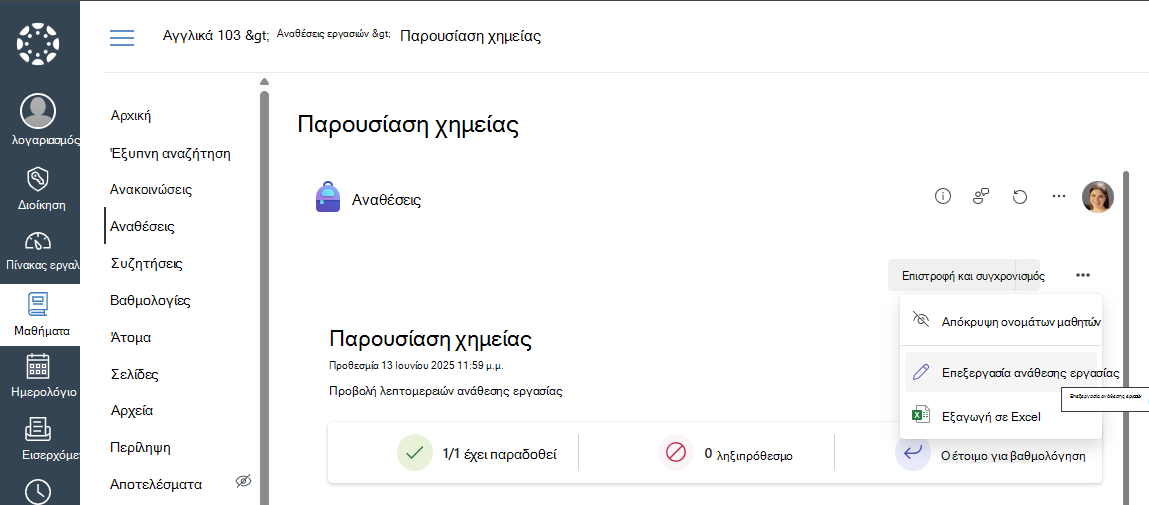
1. Επιλέξτε μια υπάρχουσα ανάθεση εργασίας από τη λίστα "Αναθέσεις" ή τη λίστα στοιχείων λειτουργικής μονάδας
2. Επιλέξτε το μενού Περισσότερα (...) και κάντε κλικ στην επιλογή Επεξεργασία ανάθεσης εργασίας.
Πώς μπορείτε να αντιγράψετε περιεχόμενο από έναν κύκλο μαθημάτων σε έναν άλλο
- Οι εκπαιδευτικοί μπορούν να αντιγράψουν μια ανάθεση εργασίας από έναν άλλο κύκλο μαθημάτων Ομάδας ή Καμβά χρησιμοποιώντας την ενέργεια Από υπάρχον που είναι διαθέσιμη κατά την προσθήκη μιας νέας δραστηριότητας Microsoft Education στον κύκλο μαθημάτων σας. Επιλέξτε την υπάρχουσα ομάδα ή σειρά μαθημάτων που περιέχει την ανάθεση εργασίας που θέλετε να αντιγράψετε και κάντε κλικ στο κουμπί
- Οι εκπαιδευτικοί μπορούν να αντιγράψουν μια ανάθεση εργασιών σε έναν άλλο κύκλο μαθημάτων ή λειτουργική μονάδα στο Canvas ή να την εξαγάγουν σε κάποιον άλλο εκπαιδευτικό για εισαγωγή στον κύκλο μαθημάτων τους χρησιμοποιώντας τις επιλογές "Μετακίνηση σε", "Αποστολή σε" ή "Αντιγραφή " στο μενού "Καμβάς". Όταν αποκτήσετε πρόσβαση στην ανάθεση εργασίας στη νέα θέση, αυτή θα αντιγραφεί και ενδέχεται να σας ζητηθεί να επιβεβαιώσετε την ημερομηνία λήξης, τους πόντους, την κατηγορία και να δημοσιεύσετε την ανάθεση εργασίας στο νέο μάθημα.
Το νέο αντίγραφο είναι πλέον έτοιμο για να το εκκινήσετε εσείς οι σπουδαστές.