
Πρόοδος αναζήτησης έχει σχεδιαστεί για να διευκολύνει τους εκπαιδευτικούς να δουν τον τρόπο σκέψης που περιλαμβάνεται σε οποιαδήποτε ερευνητική εργασία, ανεξάρτητα από το θέμα στο σχολείο.
Με Πρόοδος αναζήτησης:
- Οι εκπαιδευτικοί αποκτούν ορατότητα στον τρόπο με τον οποίο οι μαθητές αναζητούν και βρίσκουν πληροφορίες, όπως πώς η επιλογή "εμφάνιση της εργασίας σας" προσδίδει διαφάνεια σε ένα μαθηματικό πρόβλημα.
- Οι μαθητές μαθαίνουν πώς να αξιολογούν τη φήμη της πηγής, να διασταυρώνουν πληροφορίες, να εξετάζουν την πραγματική σημασία, να προσδιορίζουν τον σκοπό της πηγής και να προβληματίζονται για τις ερευνητικές τους επιλογές ενώ εργάζονται.
Πρόοδος αναζήτησης υποστηρίζεται από Καθοδήγηση αναζήτησης, για την οποία μπορείτε να διαβάσετε περισσότερα εδώ.
Δημιουργία ανάθεσης εργασιών Πρόοδος αναζήτησης
Μπορείτε να δημιουργήσετε την πρώτη Πρόοδος αναζήτησης ανάθεση εργασίας σε πέντε απλά βήματα:
Στην τάξη Teams για εκπαιδευτικά ιδρύματα όπου θέλετε να δημιουργήσετε την ανάθεση εργασίας, μεταβείτε στην καρτέλα "Αναθέσεις", επιλέξτε "Δημιουργία" και, στη συνέχεια, επιλέξτε "Νέα ανάθεση εργασίας".
Εισαγάγετε έναν τίτλο και οδηγίες για την ανάθεση εργασίας. Ένας τίτλος θα μπορούσε να είναι κάτι σαν "Τροφή αστροναυτών", με οδηγίες όπως "Βρείτε 5 αξιόπιστες πηγές πληροφοριών σχετικά με το τι τρώνε οι αστροναύτες στο διάστημα".
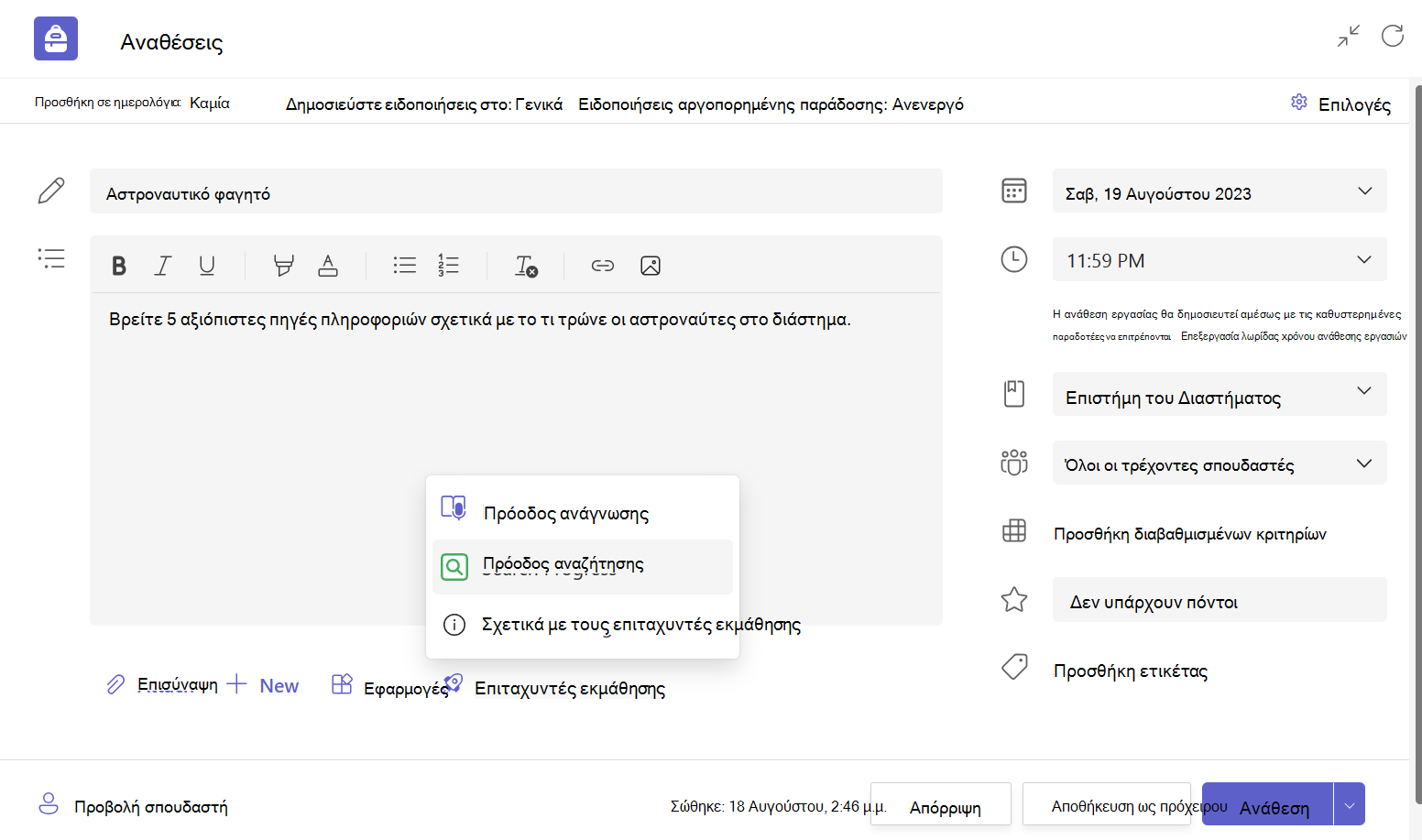
Επιλέξτε το κουμπί "Επιταχυντές εκμάθησης" και, στη συνέχεια, Πρόοδος αναζήτησης. Θα μεταφερθείτε σε μια σελίδα που σας βοηθά να προσαρμόσετε την ανάθεση εργασίας για την τάξη σας.
Προσαρμόστε την ανάθεση εργασίας σας. Επιλέξτε πόσες πηγές πρέπει να συλλέξουν οι μαθητές και, στη συνέχεια, επιλέξτε τις δραστηριότητες πληροφοριακής παιδείας που ταιριάζουν στην εργασία: Φήμη πηγής, Πραγματική σημασία, Διασταύρωση και Σκοπός πηγής. Μπορείτε επίσης να επεξεργαστείτε τα μηνύματα επεξήγησης και προβληματισμού , ώστε οι μαθητές να δείχνουν τις σκέψεις τους σε γλώσσα που ταιριάζει με το θέμα και το επίπεδο της τάξης.
Τέλος, επιλέξτε "Επόμενο " και θα μεταφερθείτε ξανά στη σελίδα ανάθεσης εργασίας. Επιλέξτε "Ανάθεση" και είστε έτοιμοι!
Συμβουλή
Δοκιμάστε να προσθέσετε Πρόοδος αναζήτησης μαζί με την επόμενη ερευνητική εργασία ή παρουσίασή σας. Όταν το βαθμολογήσετε, θα μπορείτε εύκολα να κάνετε εναλλαγή μεταξύ της σκέψης τους στο Πρόοδος αναζήτησης και του τελικού παραδοτέου τους!
Ολοκλήρωση Πρόοδος αναζήτησης ανάθεσης
Οι σπουδαστές έχουν πρόσβαση στις αναθέσεις εργασιών Πρόοδος αναζήτησης, όπως οποιαδήποτε άλλη ανάθεση εργασίας στο Teams για εκπαιδευτικά ιδρύματα. Παρακολουθήστε μια πλήρη ανάλυση της εμπειρίας των μαθητών στο Πρόοδος αναζήτησης εδώ.
Πρόοδος αναζήτησης δραστηριότητα αποθηκεύεται σε κάθε βήμα, έτσι ώστε οι μαθητές να μπορούν να φύγουν και να επιστρέψουν στην εργασία τους ανά πάσα στιγμή.
Αναθεώρηση ανάθεσης Πρόοδος αναζήτησης
Οι εκπαιδευτικοί έχουν πρόσβαση σε δύο κύρια στοιχεία αξιολόγησης μιας ανάθεσης εργασίας Πρόοδος αναζήτησης "Έχει παραδοθεί".
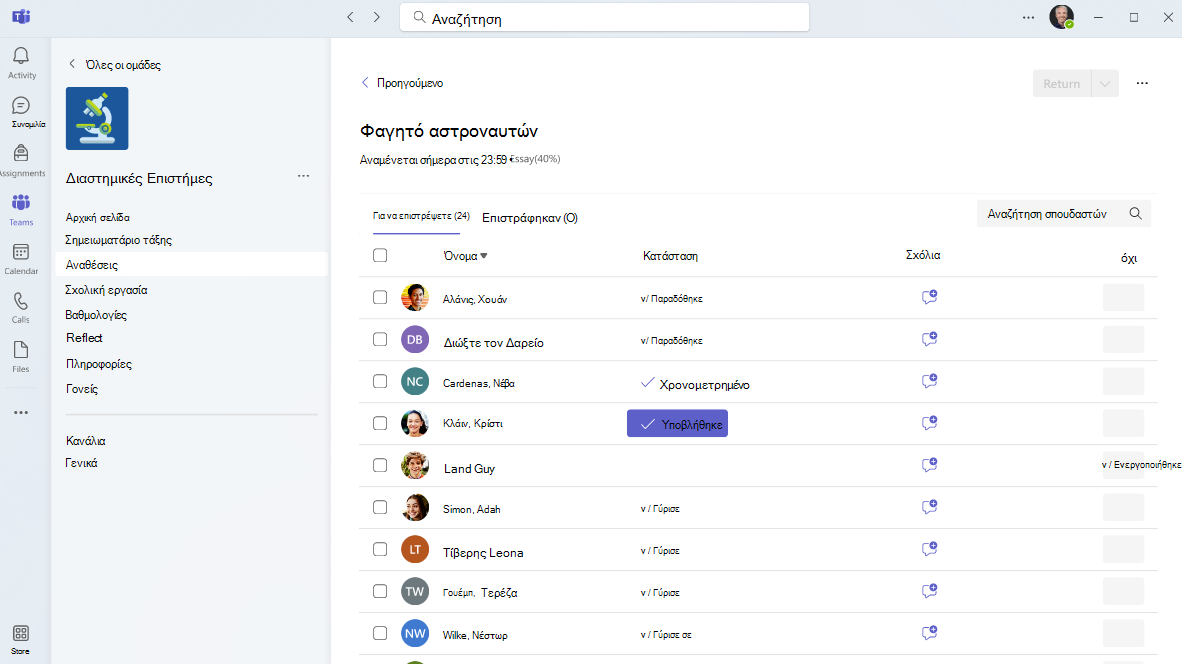
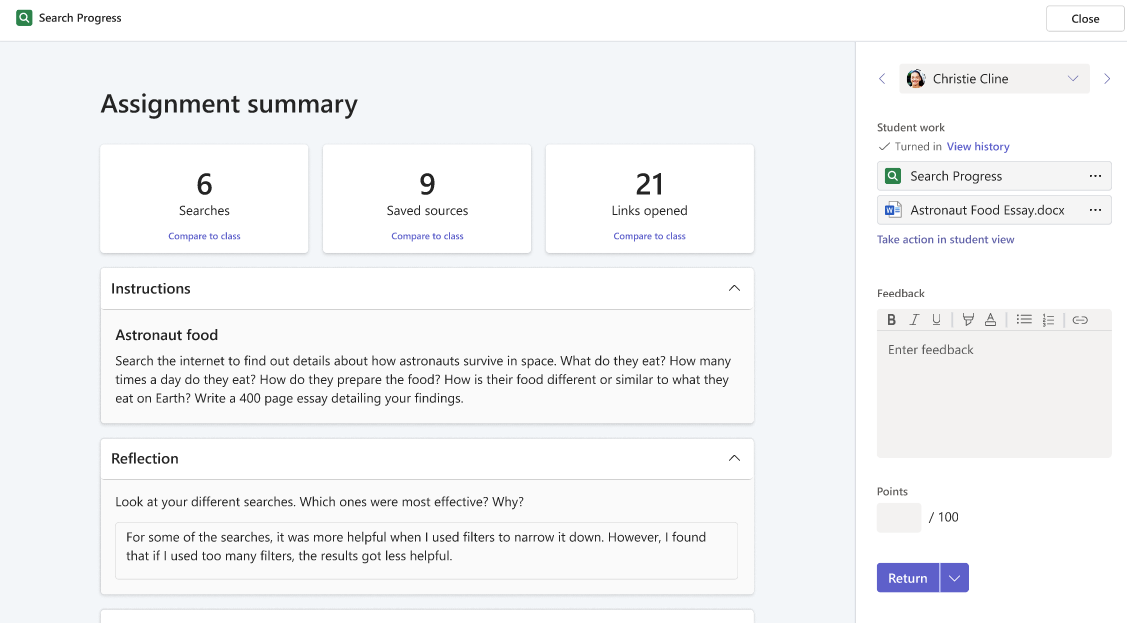
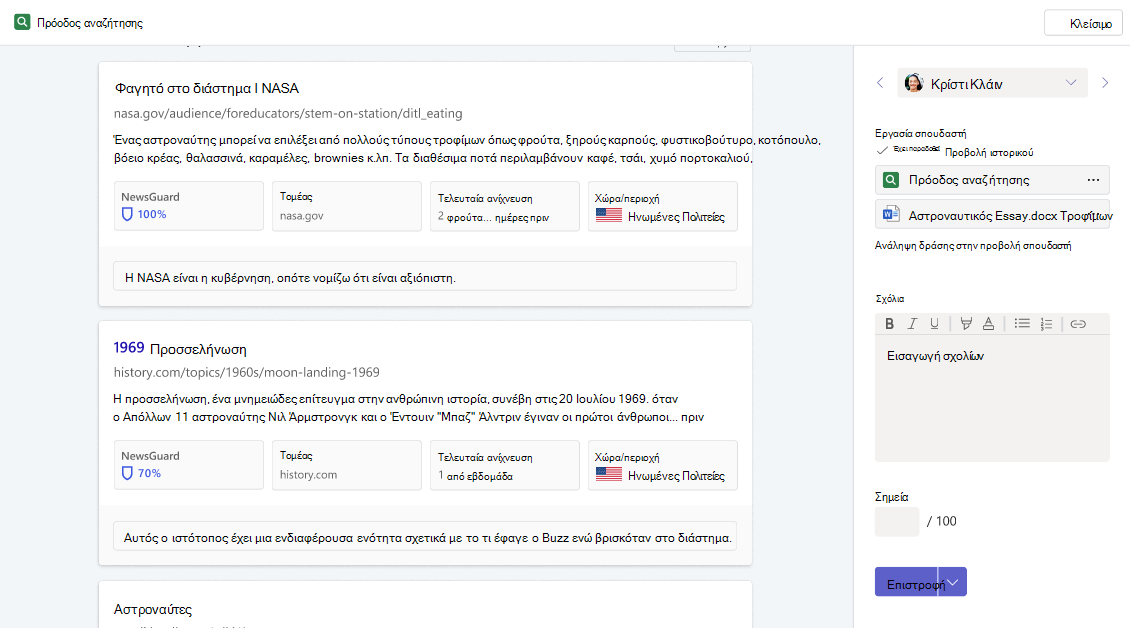
Η πρώτη είναι η σελίδα σύνοψης της ανάθεσης εργασίας , όπου παρουσιάζονται ορισμένα στατιστικά στοιχεία ανώτατου επιπέδου μαζί με τις συνολικές σκέψεις του μαθητή σχετικά με την ερευνητική του διαδικασία.
Με κύλιση προς τα κάτω, εμφανίζεται μια λίστα αναζητήσεων που ολοκληρώθηκαν από τον σπουδαστή μαζί με τα φίλτρα που χρησιμοποιήθηκαν. 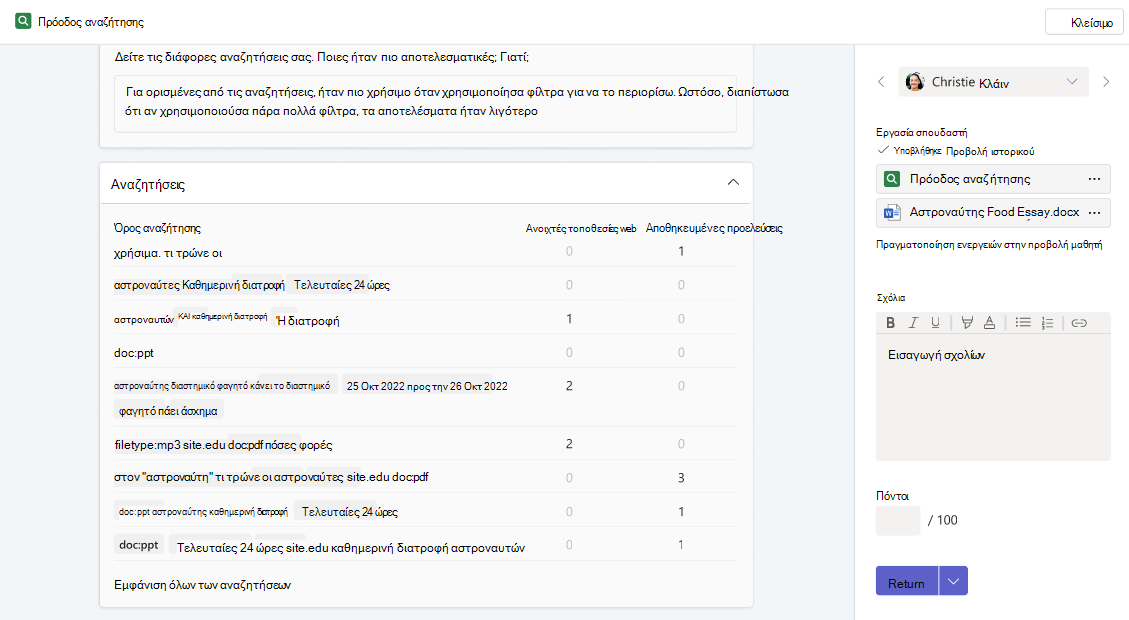
Και στο κάτω μέρος, βλέπετε τη λίστα των αποθηκευμένων πηγών με εξηγήσεις. Μπορείτε να παρέχετε γραπτά, αριθμητικά σχόλια ή/και βίντεο σχολίων.
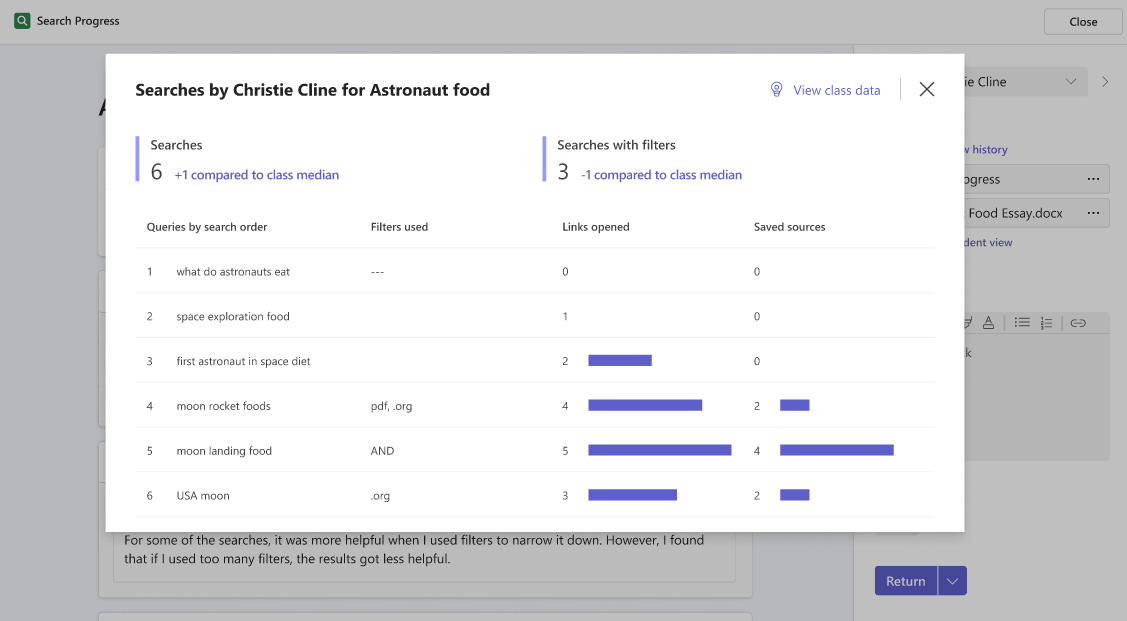
Στη συνέχεια, υπάρχει η Insights για εκπαιδευτικά ιδρύματα, η οποία εμφανίζεται όταν επιλέγετε "Σύγκριση με την τάξη" σε οποιαδήποτε από τις κάρτες στατιστικών ανώτατου επιπέδου.
Το αναδυόμενο παράθυρο Searches Insights συγκρίνει τον αριθμό των αναζητήσεων και τον αριθμό των αποθηκευμένων αναζητήσεων από τον σπουδαστή με τους μέσους όρους τάξης για κάθε μία. Εμφανίζει επίσης τα ερωτήματα του σπουδαστή με τη σειρά που τα έκανε και δείχνει πώς αλλάζουν η χρήση του φίλτρου και οι συνδέσεις που άνοιξαν ή αποθήκευσαν κατά τη διάρκεια της ερευνητικής διαδικασίας.
Επιλέγοντας "Προβολή δεδομένων τάξης " θα εμφανιστεί η διάμεση τιμή της τάξης για τον αριθμό των αναζητήσεων και τον αριθμό των αναζητήσεων με φίλτρα. Αυτό είναι ιδιαίτερα χρήσιμο για να βοηθήσει τους εκπαιδευτικούς να αναλογιστούν το επίπεδο δυσκολίας μιας δεδομένης ανάθεσης εργασίας και να κατανοήσουν πώς μπορούν να προσαρμόσουν νέες αναθέσεις εργασιών στο μέλλον. Διαθέτει επίσης σύννεφο λέξεων από τους πιο συχνά χρησιμοποιούμενους όρους αναζήτησης για την τάξη.
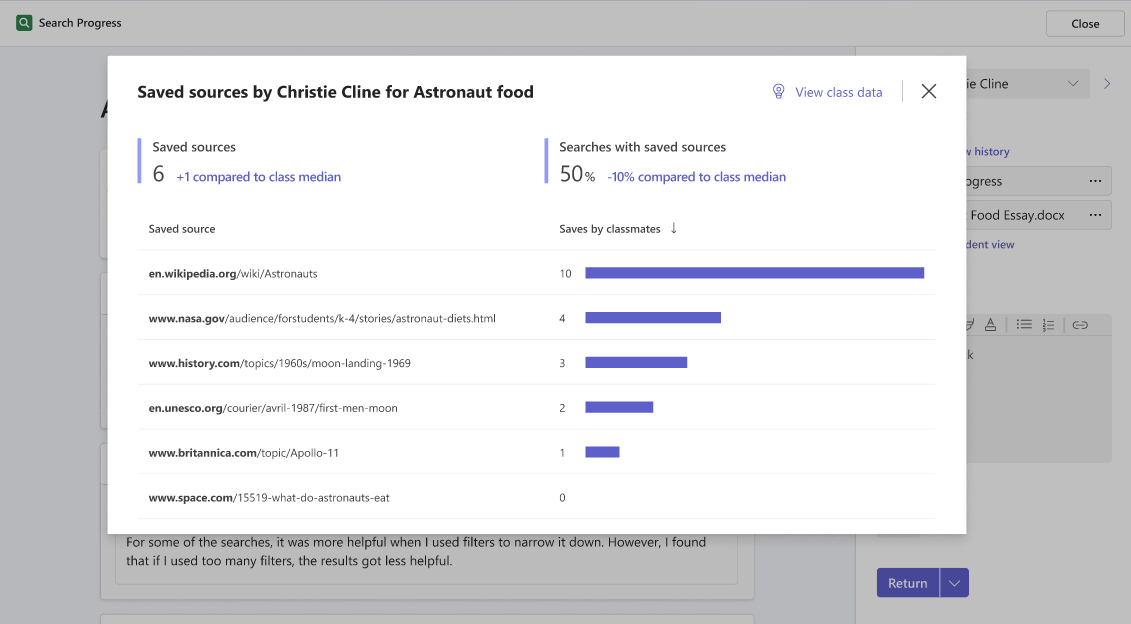
Το αναδυόμενο παράθυρο " Πληροφορίες αποθηκευμένων προελεύσεων " συγκρίνει τον αριθμό των αποθηκευμένων πηγών και αναζητήσεων του σπουδαστή με τις αποθηκευμένες πηγές με τις διάμεσες τιμές τάξης για κάθε μία. Εμφανίζει επίσης τις αποθηκευμένες πηγές του μαθητή με τη σειρά που τις αποθήκευσε, καθώς και πόσοι από τους συμμαθητές του έσωσαν τις ίδιες.
Με την επιλογή "Προβολή δεδομένων τάξης " θα εμφανιστεί η διάμεση τιμή τάξης για τον αριθμό των αποθηκευμένων πηγών και ο αριθμός των αναζητήσεων με αποθηκευμένες πηγές, καθώς και μια λίστα κατάταξης με τις πιο συχνά αποθηκευμένες πηγές για την τάξη.
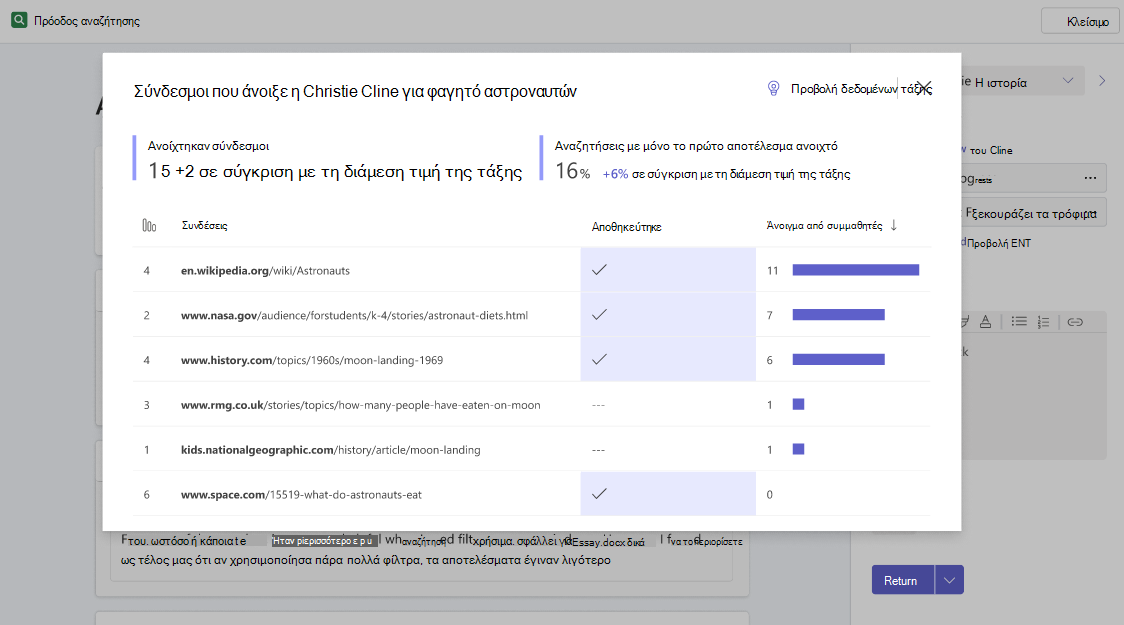
Τέλος, το αναδυόμενο παράθυρο Links opened Insights συγκρίνει τον αριθμό των ανοιχτών συνδέσμων και αναζητήσεων του μαθητή με μόνο το πρώτο αποτέλεσμα ανοιχτό στους μέσους όρους τάξης για κάθε μία. Εμφανίζει επίσης ένα ιστορικό των συνδέσμων που άνοιξαν, ποια κατάταξη είχε κάθε σύνδεσμος στη σελίδα αποτελεσμάτων αναζήτησης, καθώς και πόσοι από τους συμμαθητές τους άνοιξαν τους ίδιους.
Με την επιλογή "Προβολή δεδομένων τάξης " θα εμφανιστεί η διάμεσος τάξης για τον αριθμό των ανοιχτών συνδέσεων και αναζητήσεων με ανοιχτό μόνο το πρώτο αποτέλεσμα, καθώς και μια λίστα κατάταξης με τις πιο συχνά ανοιγμένες συνδέσεις για την τάξη.
Λήψη υποστήριξης
Λήψη βοήθειας ή αναφορά προβλήματος