
Μπορείτε να προσθέσετε εφαρμογές στο Microsoft Teams είτε στο web, είτε σε έκδοση για υπολογιστή ή για κινητές συσκευές. Μπορείτε επίσης να προσθέσετε εφαρμογές από οπουδήποτε εργάζεστε στο Teams, είτε βρίσκεστε σε συνομιλία, κανάλι ή σύσκεψη.
Προσθήκη από εφαρμογές
-
Επιλέξτε Εφαρμογές
 στο Teams. Αναζητήστε την αγαπημένη σας εφαρμογή ή περιηγηθείτε σε κατηγορίες για να ανακαλύψετε νέες.
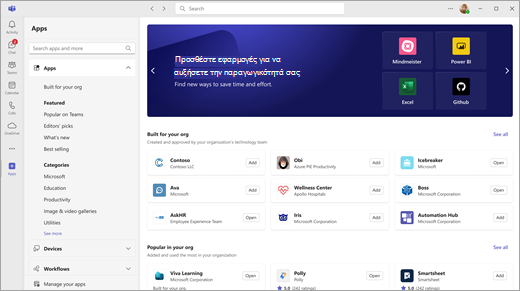
- Επιλέξτε την εφαρμογή που θέλετε και θα ανοίξει μια οθόνη περιγραφής. Η επισκόπηση της εφαρμογής, οι κριτικές και οι λεπτομέρειες εξηγούν τι κάνει η εφαρμογή και πού εμφανίζεται στο Teams.
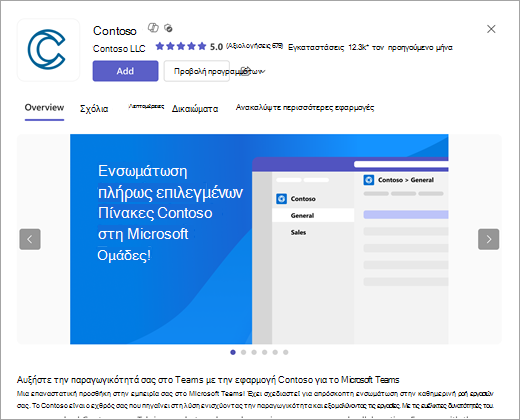
- Για να προσθέσετε την εφαρμογή, επιλέξτε Προσθήκη.
Προσθήκη εφαρμογής σε καρτέλα συνομιλίας ή καναλιού
Μπορείτε να προσθέσετε εφαρμογές σε μια καρτέλα για κοινή χρήση περιεχομένου και να συνεργαστείτε με άλλους.
- Επιλέξτε ένα κανάλι ομάδας ή μια συνομιλία στο Teams.
- Επιλέξτε "Προσθήκη καρτέλας", .
- Επιλέξτε την εφαρμογή που θέλετε.
- Επιλέξτε Προσθήκη.
- Επιστρέψτε στην εφαρμογή και επιλέξτε εάν θέλετε να κάνετε Δημοσίευση σχετικά με αυτήν την καρτέλα στη συνομιλία ή το κανάλι.
- Επιλέξτε Αποθήκευση.
Σημείωση
Οι κάτοχοι ομάδων μπορούν να περιορίσουν τα άτομα που μπορούν να προσθέτουν εφαρμογές. Ορισμένες εφαρμογές μπορούν να εγκατασταθούν μόνο από έναν κάτοχο ομάδας, επειδή απαιτούν πρόσθετα δικαιώματα.
Προσθήκη εφαρμογής σε σύσκεψη
Οι διοργανωτές και οι παρουσιαστές της σύσκεψης μπορούν να προσθέτουν εφαρμογές πριν ή κατά τη διάρκεια των συσκέψεων.
- Για να προσθέσετε μια εφαρμογή πριν από μια σύσκεψη, στείλτε πρώτα την πρόσκληση σε σύσκεψη και, στη συνέχεια, ανοίξτε τη σύσκεψη. Επιλέξτε "Προσθήκη καρτέλας", και επιλέξτε μια εφαρμογή.
- Για να προσθέσετε μια εφαρμογή κατά τη διάρκεια μιας σύσκεψης, μετά την έναρξη της σύσκεψης, επιλέξτε Εφαρμογές Προσθήκη στα στοιχεία ελέγχου σύσκεψης.
Συμβουλή
Για περισσότερες λεπτομέρειες, ανατρέξτε στο θέμα Χρήση εφαρμογών σε συσκέψεις του Teams.
Προσθήκη εφαρμογής από την περιοχή ανταλλαγής μηνυμάτων
Ορισμένες εφαρμογές σάς επιτρέπουν να εισαγάγετε την εφαρμογή απευθείας στα μηνύματα του Teams.
- Για να προσθέσετε μια εφαρμογή σε ένα μήνυμα, επιλέξτε Ενέργειες και εφαρμογές
 και επιλέξτε την εφαρμογή που θέλετε να χρησιμοποιήσετε.
Προσθήκη προσωπικής εφαρμογής
Ορισμένες εφαρμογές έχουν δυνατότητα προσωπικής εφαρμογής, επιτρέποντάς σας να τις χρησιμοποιείτε εκτός ενός καναλιού ή συνομιλίας, αλλά εντός του Teams.
Για παράδειγμα, το OneNote σάς παρέχει έναν ιδιωτικό χώρο εργασίας μέσα στο Teams, ενώ το Planner και το Wrike προσφέρουν πανοραμική εικόνα όλων των εργασιών σας, σε όλους τους πίνακες που εσείς ή η ομάδα σας έχετε προσθέσει ως καρτέλες καναλιών.
-
Επιλογή εφαρμογών Προσθήκη στο Teams.
- Αναζητήστε ή περιηγηθείτε σε εφαρμογές με την εφαρμογή "Προσωπικά στοιχεία " να αναφέρεται ως δυνατότητα.
- Επιλέξτε την εφαρμογή.
- Επιλέξτε Προσθήκη.
Σχετικά άρθρα
Τα πρώτα πράγματα που πρέπει να γνωρίζετε για τις εφαρμογές στο Microsoft Teams.