
Όταν στέλνετε ένα στοιχείο Loop, όλοι οι συμμετέχοντες στη συνομιλία σας θα μπορούν να το επεξεργαστούν με ενσωμάτωση και να δουν τις αλλαγές αμέσως. Μπορείτε να επιλέξετε μια παράγραφο, πίνακα, μια λίστα ελέγχου ή άλλο στοιχείο για να εστιάσετε την ομάδα σας σε εργασίες όπως η σύνταξη περιεχομένου από κοινού, η μεταγλώττιση δεδομένων ή η παρακολούθηση των επόμενων βημάτων. Θα μπορείτε να συνεργαστείτε μέσα στο μήνυμά σας, ελαχιστοποιώντας την ανάγκη για μεγάλα νήματα συνομιλίας.
Αναρωτιέστε πώς χρησιμοποιούν τα στοιχεία Loop άλλα άτομα; Βρείτε έμπνευση εδώ.
Αποστολή ενός στοιχείου Loop
- Επιλέξτε Chat
 στο Teams.
 - Ανοίξτε τη συνομιλία στην οποία θέλετε να στείλετε ένα στοιχείο Loop.
- Στο πλαίσιο σύνταξης, επιλέξτε το εικονίδιο Loop στοιχείων
 .
. - Επιλέξτε τον τύπο του στοιχείου που θέλετε να εισαγάγετε στο μήνυμά σας.
- Εισαγάγετε περιεχόμενο στο στοιχείο.
- Όταν είστε έτοιμοι, επιλέξτε το εικονίδιο Αποστολή
 .
.
Όλα τα άτομα στη συνομιλία θα μπορούν να επεξεργαστούν το περιεχόμενο ενσωματωμένα.
Σημείωση
People χωρίς έγκυρη άδεια χρήσης του OneDrive δεν θα εμφανίζεται η επιλογή "Συνεργασία με Loop". Εάν σας εκχωρήθηκε πρόσφατα μια άδεια χρήσης OneDrive, επανεκκινήστε το Teams για να δείτε την επιλογή προσθήκης ενός στοιχείου Loop σε μια συνομιλία.
Επεξεργασία στοιχείου Loop
Για να επεξεργαστείτε ένα στοιχείο Loop, απλώς κάντε κλικ στο σημείο που θέλετε να προσθέσετε ή να επεξεργαστείτε περιεχόμενο και αρχίστε να πληκτρολογείτε.
Κατά την επεξεργασία, μπορείτε να πληκτρολογήσετε / για να εισαγάγετε στοιχεία όπως , ημερομηνία @mentionή ακόμα και ένα στοιχείο. Εάν θέλετε να προσθέσετε σχόλια σε υπάρχον κείμενο αντί να το επεξεργαστείτε, πληκτρολογήστε . Αυτό θα αποδώσει το σχόλιο σε εσάς.
Συμβουλή
Καρφιτσώστε το μήνυμα που περιέχει το ζωντανό στοιχείο σας, το οποίο το τοποθετεί στο επάνω μέρος της συνομιλίας σας για εύκολη πρόσβαση. Για να το κάνετε αυτό, επιλέξτε Περισσότερες επιλογές > επιλογές Καρφίτσωμα.
Προβολή δραστηριότητας και πρόσβασης
Εάν άλλοι χρήστες επεξεργάζονται το στοιχείο ενώ το προβάλλετε, θα δείτε δρομείς διαφορετικού χρώματος μέσα στο κείμενο που υποδεικνύουν πού βρίσκονται τα άτομα στο έγγραφο. Μπορεί επίσης να δείτε την επεξεργασία του κειμένου σε πραγματικό χρόνο.
Οι κάρτες προφίλ εμφανίζονται στην επάνω δεξιά γωνία για να σας ενημερώσουν ποιος προβάλλει, επεξεργάζεται ή έχει επεξεργαστεί πρόσφατα το στοιχείο. Τοποθετήστε τον δείκτη του ποντικιού επάνω σε οποιαδήποτε κάρτα προφίλ για λεπτομέρειες.
Συμβουλή
@Mention άτομα που βρίσκονται εντός του στοιχείου για να δείξετε πού θέλετε να συνεισφέρουν. Θα λάβει μια ειδοποίηση τροφοδοσίας δραστηριότητας που θα τον μεταφέρει απευθείας στο στοιχείο.
Επιλέξτε το κουμπί "Δείτε ποιος για να κατανοήσετε ποιος μπορεί να προβάλει ή να επεξεργαστεί το στοιχείο. Εδώ εμφανίζονται επίσης avatar ατόμων που έχουν προβάλει το στοιχείο τουλάχιστον μία φορά.

Κοινή χρήση στοιχείου Loop σε άλλη συνομιλία ή κανάλι
- Μεταβείτε στην επάνω δεξιά γωνία του στοιχείου και επιλέξτε Αντιγραφή σύνδεσης
 .
. - Μεταβείτε σε διαφορετική συνομιλία ή κανάλι.
- Επικολλήστε το στοιχείο Loop στο πλαίσιο σύνταξης.
Τα άτομα στην αρχική συνομιλία και σε αυτήν την πρόσθετη συνομιλία ή κανάλι θα μπορούν να επεξεργαστούν το περιεχόμενο. Ανεξάρτητα από το πού επεξεργάζονται οι χρήστες, το στοιχείο θα εμφανίζει πάντα τις πιο πρόσφατες ενημερώσεις.
Προβολή και επεξεργασία του αρχείου σε Office.com
Loop τα στοιχεία αποθηκεύονται αυτόματα στο OneDrive μόλις σταλούν στη συνομιλία. Δείτε πώς μπορείτε να μεταβείτε στο αρχείο από τη συνομιλία:
Επιλέξτε το όνομα του συνδεδεμένου αρχείου στο επάνω μέρος του στοιχείου Loop.
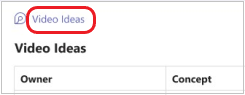
Το αρχείο θα ανοίξει σε Office.com, όπου μπορείτε να προβάλετε και να επεξεργαστείτε από κοινού το περιεχόμενο.



Μάθετε περισσότερα
Γρήγορα αποτελέσματα με το Microsoft Loop
Κοινότητα Microsoft Answers για Microsoft Loop
Τα πρώτα πράγματα που πρέπει να γνωρίζετε σχετικά με τα στοιχεία Loop