
Καλώς ορίσατε στο Walkie Talkie, την εφαρμογή του Teams που κάνει το τηλέφωνο εργασίας σας έναν απλό και ασφαλή τρόπο για να μιλάτε με άτομα εν κινήσει. Χρησιμοποιεί τεχνολογία push-to-talk (PTT).
Σε αυτό το άρθρο
Καρφιτσώστε την εφαρμογή Walkie Talkie για γρήγορη πρόσβαση
Δείτε ποιος είναι συνδεδεμένος σε ένα κανάλι
Επισκόπηση
Μπορείτε ήδη να χρησιμοποιήσετε μια συσκευή που μοιάζει με walkie talkie στην εργασία σας για να συντονίζεστε με συναδέλφους, να ζητάτε άμεση βοήθεια, να επικοινωνείτε με την ασφάλεια και ούτω καθεξής. Όπως και στα παραδοσιακά walkie talkie, πατάτε παρατεταμένα ένα κουμπί για να μιλήσετε στο Teams Walkie Talkie και αφήστε το κουμπί για να το ακούσετε.
Σε αντίθεση με τα συνηθισμένα walkie talkie, το Teams Walkie Talkie βρίσκεται στο τηλέφωνό σας και λειτουργεί με το περιβάλλον του Teams.

Σημείωση
Πρέπει να πατήσετε Διακοπή ακρόασης για να σταματήσετε να λαμβάνετε μεταδόσεις.
Άνοιγμα του Walkie Talkie
Εάν χρησιμοποιείτε το Walkie Talkie για πρώτη φορά στο Teams, θα δείτε μια ειδοποίηση κόκκινης κουκκίδας στο εικονίδιο του Walkie Talkie στη γραμμή εφαρμογής του Teams.
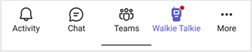
Για να ανοίξετε το Walkie Talkie, πατήστε "Walkie Talkie " στη γραμμή εφαρμογής του Teams.
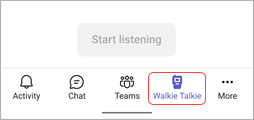
Εάν δεν βλέπετε την εφαρμογή Walkie Talkie όταν ανοίγετε το Teams, κάντε μια κίνηση σάρωσης προς τα επάνω από το κάτω μέρος της οθόνης ή πατήστε το  " για να αποκτήσετε πρόσβαση σε αυτήν.
Καρφιτσώστε το Walkie Talkie για γρήγορη πρόσβαση
Εάν το Walkie Talkie δεν είναι ήδη καρφιτσωμένο στη γραμμή εφαρμογής στο Teams, δείτε πώς μπορείτε να το κάνετε.
- Στο Teams, σαρώστε προς τα επάνω από τη γραμμή εφαρμογής και πατήστε "Επεξεργασία".
- Στην περιήγηση επεξεργασίας, σύρετε το Walkie Talkie από την ενότητα "Περισσότερες εφαρμογές " στην επάνω ενότητα.
Σημείωση
Ο αριθμός των εφαρμογών που μπορείτε να έχετε στη γραμμή εφαρμογών είναι περιορισμένος. Ίσως χρειαστεί να καταργήσετε άλλες εφαρμογές για να μπορέσετε να καρφιτσώσετε το Walkie Talkie.
Σύνδεση σε κανάλι
Μπορείτε να συνδέεστε και να μιλάτε μόνο σε ένα κανάλι κάθε φορά στο Walkie Talkie.
Σημείωση
- Το Walkie Talkie δεν υποστηρίζει κοινόχρηστα κανάλια.
- Για να συνδεθείτε σε ένα κανάλι και να χρησιμοποιήσετε το Walkie Talkie σε συσκευές iOS, το Walkie Talkie πρέπει να είναι η μόνη εφαρμογή PTT που εκτελείται στο τηλέφωνό σας. Προτού χρησιμοποιήσετε το Walkie Talkie, κλείστε τυχόν άλλες εφαρμογές PTT. Εάν η άλλη εφαρμογή PTT εκτελείται στο παρασκήνιο, πατήστε το κουμπί Αποχώρηση για να την κλείσετε.
- Σε συσκευές iOS, το Walkie Talkie μπορεί να ρυθμιστεί για χρήση από την οθόνη κλειδώματος, όταν είναι η μόνη εφαρμογή PTT που εκτελείται στο παρασκήνιο.
Μπορείτε να επιλέξετε ένα κανάλι για να συνδεθείτε ή να επιλέξετε έως πέντε αγαπημένα κανάλια. Τα αγαπημένα σας κανάλια καρφιτσώνονται στο επάνω μέρος της οθόνης του Walkie Talkie με αλφαβητική σειρά. Αυτό διευκολύνει την αλλαγή καναλιών.
Πατήστε Επιλογή καναλιών.
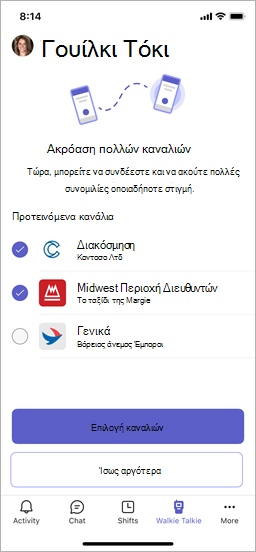
Επιλέξτε έως πέντε κανάλια.
Εάν επιλέξετε περισσότερα από ένα κανάλια και θέλετε να ακούτε τη δραστηριότητα σε όλα τα επιλεγμένα κανάλια, ενεργοποιήστε τον διακόπτη Ακρόαση πολλών καναλιών .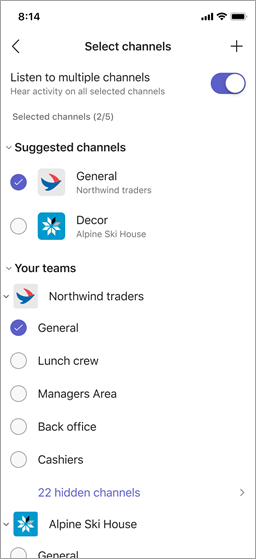
Εάν έχετε επιλέξει ένα κανάλι, συνδέεστε αυτόματα σε αυτό το κανάλι. Το όνομα του καναλιού εμφανίζεται δίπλα > και το όνομα της ομάδας βρίσκεται κάτω από αυτό.
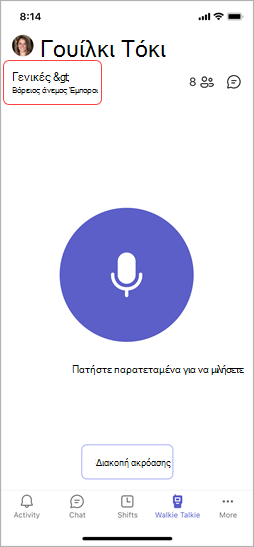
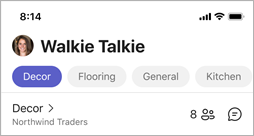
Εάν έχετε επιλέξει περισσότερα από ένα κανάλια, συνδέεστε αυτόματα στο πρώτο κανάλι στη λίστα με τα καρφιτσωμένα κανάλια.
Το όνομα καναλιού δίπλα στο στοιχείο > εμφανίζει το ενεργό κανάλι σας. Επισημαίνεται επίσης στη λίστα καρφιτσωμένων καναλιών. Κάτω από αυτό θα δείτε το όνομα της ομάδας. Ενεργό κανάλι είναι το κανάλι στο οποίο μιλάτε.

Για να μιλήσετε σε ένα διαφορετικό κανάλι, πατήστε ένα καρφιτσωμένο κανάλι για να μεταβείτε σε αυτό. Το όνομα του καναλιού δίπλα στις > αλλαγές για να εμφανιστεί ότι είναι το ενεργό κανάλι σας. Θα το δείτε στη λίστα με τα καρφιτσωμένα κανάλια.Σημείωση
Το Walkie Talkie θυμάται το τελευταίο κανάλι στο οποίο συνδεθήκατε. Επιλέγει και συνδέει αυτόματα αυτό το κανάλι την επόμενη φορά που θα ανοίξετε το Walkie Talkie.
Μάθετε περισσότερα σχετικά με τον τρόπο επικοινωνίας με την ομάδα σας στο Walkie Talkie.
Δείτε ποιος είναι συνδεδεμένος σε ένα κανάλι
Ο αριθμός δίπλα στο  " υποδεικνύει πόσα άτομα είναι συνδεδεμένα τη συγκεκριμένη στιγμή στο κανάλι, συμπεριλαμβανομένου και του εαυτού σας. Πατήστε " για να δείτε ποιος είναι συνδεδεμένος.
Συσκευές και ακουστικά Walkie Talkie
Μπορείτε να χρησιμοποιήσετε το Walkie Talkie με ειδικές συσκευές και ακουστικά που διαθέτουν κουμπί PTT. Μπορείτε επίσης να χρησιμοποιήσετε ενσύρματα ακουστικά με μικρόφωνο που διαθέτουν κουμπί αναπαραγωγής/παύσης ή απάντησης/τερματισμού κλήσης.
Πατήστε το κουμπί PTT ή πατήστε το κουμπί αναπαραγωγής/παύσης ή απάντησης/τερματισμού κλήσης για να μιλήσετε αμέσως με τα μέλη της ομάδας σας στο συνδεδεμένο κανάλι.
Με αυτές τις συσκευές και τα ακουστικά μπορείτε να επικοινωνείτε σε ένα κανάλι ακόμα και όταν το τηλέφωνό σας είναι κλειδωμένο. Για μια λίστα με αυτές τις συσκευές και ακουστικά, ανατρέξτε στο θέμα Συσκευές και αξεσουάρ Walkie Talkie.
Εάν χρησιμοποιείτε ενσύρματα ακουστικά με Walkie Talkie, ανατρέξτε στο θέμα Ρύθμιση και χρήση ενσύρματων ακουστικών με το Walkie Talkie.
Ρυθμίσεις
Για να αλλάξετε τις ρυθμίσεις του Walkie Talkie, επιλέξτε την εικόνα προφίλ σας, μεταβείτε στις Ρυθμίσεις > Walkie Talkie.
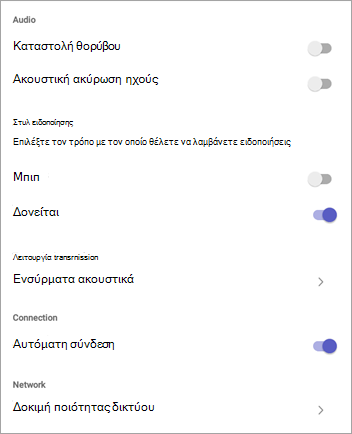
Οι ρυθμίσεις που επιλέγετε θα εφαρμοστούν σε όλες τις συσκευές στις οποίες χρησιμοποιείτε το Walkie Talkie.
Ήχος
- Για σίγαση των ήχων ειδοποιήσεων κατά την αποστολή και λήψη μεταδόσεων, ενεργοποιήστε τον διακόπτη καταστολής θορύβου .
- Ενεργοποιήστε ή απενεργοποιήστε την ακύρωση ακουστικής αντήχησης.
Στυλ ειδοποίησης
- Ενεργοποιήστε ή απενεργοποιήστε την εναλλαγή των μπιπ, ανάλογα με το αν θέλετε να ακούτε ειδοποιήσεις μπιπ.
- Ενεργοποιήστε ή απενεργοποιήστε την εναλλαγή δόνησης , ανάλογα με το αν θέλετε το τηλέφωνό σας να δονείται όταν αποστέλλετε μεταδόσεις.
Τρόπος μετάδοσης
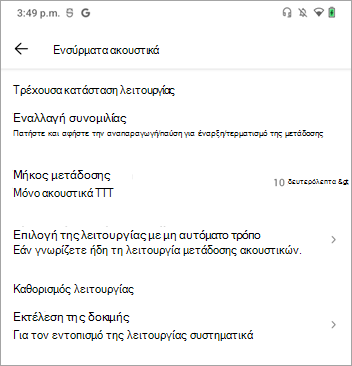
Εάν χρησιμοποιείτε ενσύρματα ακουστικά, πατήστε "Ενσύρματα ακουστικά " για να προβάλετε ή να αλλάξετε τις ρυθμίσεις λειτουργίας μετάδοσης. Μπορείτε να ορίσετε τη διάρκεια μετάδοσης όταν βρίσκεστε στη λειτουργία "Εναλλαγή σε ομιλία" ή να ελέγξετε τα ακουστικά σας για να προσδιορίσετε τη λειτουργία μετάδοσης. Για να μάθετε περισσότερα, ανατρέξτε στο θέμα Ρύθμιση και χρήση ενσύρματων ακουστικών με το Walkie Talkie.
Σύνδεση
Απενεργοποιήστε το κουμπί εναλλαγής αυτόματης σύνδεσης , αν δεν θέλετε να συνδέεστε αυτόματα σε κανάλια. Από προεπιλογή, αυτή η ρύθμιση είναι ενεργοποιημένη.
Δίκτυο
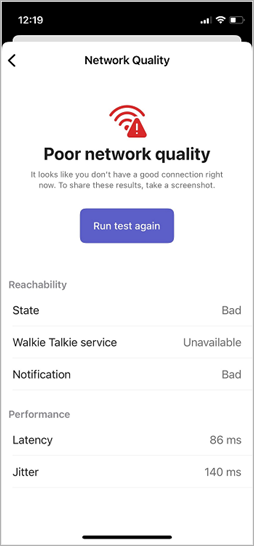
Επιλέξτε Δοκιμή ποιότητας δικτύου για να ελέγξετε τη σύνδεση δικτύου σας.
Θέλετε να μάθετε περισσότερα;
Επικοινωνία με την ομάδα σας με την εφαρμογή "Ασύρματος"
Ρύθμιση και χρήση ενσύρματων ακουστικών με το Walkie Talkie
Χρήση ζωντανών λεζαντών στο Walkie Talkie