
Τα emoji, τα κινούμενα GIF και τα αυτοκόλλητα είναι ένας εξαιρετικός τρόπος για να εκφραστείτε και να προσθέσετε λίγη διασκέδαση στις συνομιλίες σας. Περιηγηθείτε σε συλλογές δημοφιλών GIF, βρείτε τα αγαπημένα σας πακέτα αυτοκόλλητων και εξατομικεύστε τους τόνους εμφάνισης emoji - όλα σε ένα μέρος!
Αποστολή emoji, GIF ή αυτοκόλλητου
Για να εισαγάγετε ένα emoji, ένα GIF ή ένα αυτοκόλλητο σε ένα μήνυμα συνομιλίας ή καναλιού:
-
Επιλέξτε emoji, GIF και αυτοκόλλητα
 στη δεξιά πλευρά του πλαισίου μηνύματος.
 - Από εδώ, μπορείτε να αναζητήσετε ένα συγκεκριμένο emoji, GIF ή αυτοκόλλητο ή να περιηγηθείτε στις συλλογές πάνω από τη γραμμή αναζήτησης.
- Επιλέξτε το emoji, το GIF ή το αυτοκόλλητο που θέλετε από τη συλλογή.
- Αφού επιλέξετε το στοιχείο που θέλετε, θα εμφανιστεί στο πλαίσιο σύνταξης συνομιλίας. Όταν τελειώσετε, επιλέξτε το
 .
.
Αποστολή γρήγορης αντίδρασης
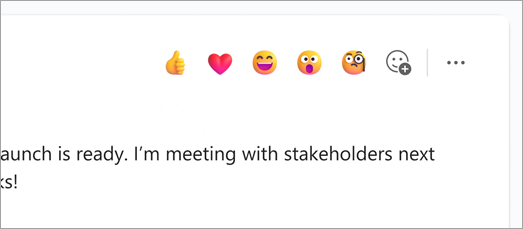
Πείτε περισσότερα, πιο γρήγορα, με γρήγορες αντιδράσεις. Τοποθετήστε τον δείκτη του ποντικιού επάνω από ένα μήνυμα και επιλέξτε αυτό που θέλετε. Στη συνέχεια, δείτε το να εμφανίζεται στην κάτω αριστερή γωνία του μηνύματος.
Επιλέξτε Περισσότερες αντιδράσεις για να επιλέξετε από μια πλήρη λίστα αντιδράσεων. Επαναλάβετε τη διαδικασία για να προσθέσετε έως και 20 αντιδράσεις ανά μήνυμα.
Μεταβείτε στην ενότητα "Μου αρέσει" ή αντιδράστε σε μηνύματα στο Microsoft Teams για να μάθετε περισσότερα σχετικά με τις αντιδράσεις.
Εισαγωγή emoji με συντόμευση πληκτρολογίου
- Στο πλαίσιο σύνταξης, πληκτρολογήστε :.
- Αρχίστε να πληκτρολογείτε το όνομα του emoji (για παράδειγμα, :smile:) για να φιλτράρετε τις προτάσεις.
- Επιλέξτε το emoji από τη λίστα προτάσεων ή πατήστε το πλήκτρο Enter για να εισαγάγετε την κορυφαία αντιστοίχιση.
Στην περιοχή Emoji, GIF και αυτοκόλλητα , μπορείτε επίσης να αναζητήσετε emoji χρησιμοποιώντας το πλαίσιο αναζήτησης λέξεων-κλειδιών στο επάνω μέρος της συλλογής.
Εξατομικεύστε τα emoji σας
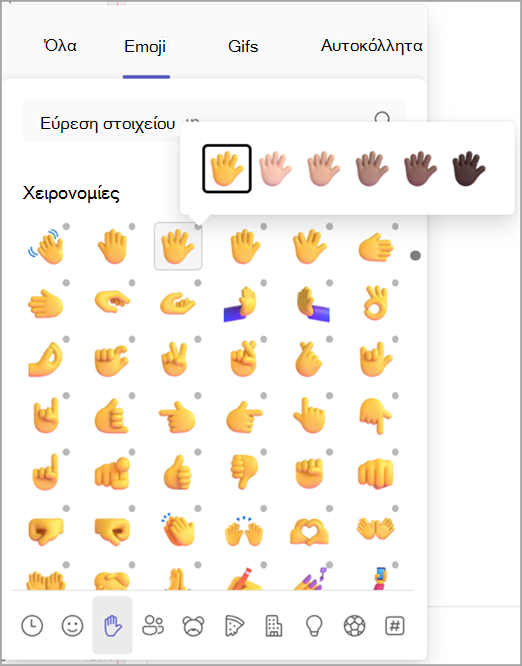
Ορισμένα emoji—αυτά που περιλαμβάνουν μια γκρι κουκκίδα στη γωνία—μπορούν να εξατομικευτούν για διαφορετικούς τόνους δέρματος. Απλώς κάντε δεξί κλικ σε οποιοδήποτε emoji με μια γκρι κουκκίδα για να ανοίξετε μια σειρά παραλλαγών για αυτό το emoji και επιλέξτε αυτό που θέλετε να στείλετε.
Προσαρμογή meme ή αυτοκόλλητου
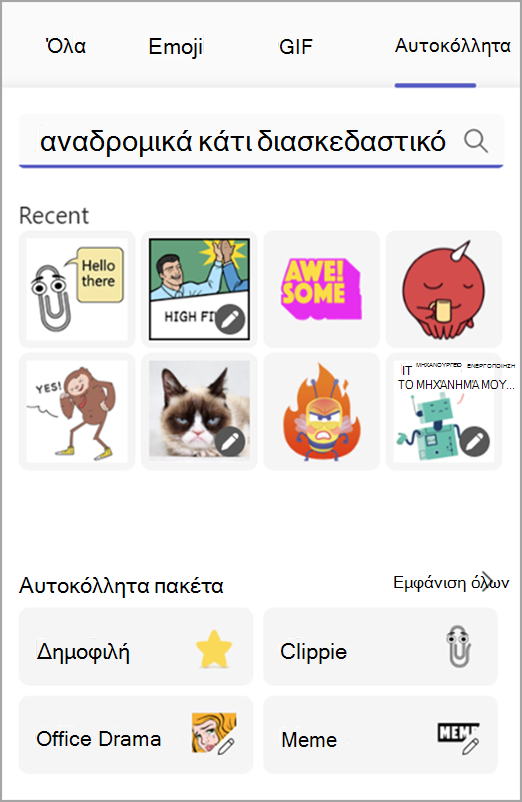
Ορισμένα meme και αυτοκόλλητα μπορούν να προσαρμοστούν με τις δικές σας λεζάντες.
- Βρείτε ένα meme ή αυτοκόλλητο που έχει ένα εικονίδιο επεξεργασίας στην κάτω δεξιά γωνία.
- Κάντε κλικ στο meme ή το αυτοκόλλητο, πληκτρολογήστε την (ξεκαρδιστική) λεζάντα σας στο πλαίσιο κειμένου και επιλέξτε Τέλος.
- Το προσαρμοσμένο meme ή αυτοκόλλητο θα εμφανιστεί στο πλαίσιο συνομιλίας. Τώρα το μόνο που έχετε να κάνετε είναι να επιλέξετε Αποστολή .
Σχετικά άρθρα
Κάντε like ή να αντιδράστε σε μηνύματα
Δημιουργήστε εξατομικευμένα αυτοκόλλητα με τη Δημιουργία αυτοκόλλητων του Designer


