
Δημιουργήστε και επικοινωνήστε με emoji που έχουν αποσταλεί από χρήστες στο Microsoft Teams. Αυτά τα προσαρμοσμένα emoji βοηθούν στη δημιουργία κουλτούρας και ταυτότητας, ενισχύουν την εμπορική προσαρμογή, παρέχουν ύφος και προσθέτουν σαφήνεια στα μηνύματα. Μοιραστείτε προσαρμοσμένα emoji με οποιονδήποτε στον οργανισμό, συμπεριλαμβανομένων των εξωτερικών χρηστών σε κοινόχρηστα κανάλια.
Τα emoji και οι αντιδράσεις που χρησιμοποιήσατε πρόσφατα συγχρονίζονται σε υπολογιστή και κινητό.
Δημιουργία προσαρμοσμένου emoji
Οι χρήστες μπορούν να δημιουργήσουν προσαρμοσμένα emoji από μια εικόνα ή ένα αρχείο GIF για να τα χρησιμοποιήσει οποιοσδήποτε στον οργανισμό τους ως αντιδράσεις και emoji.
Σημείωση
Οι διαχειριστές μπορούν να περιορίσουν ποιος μπορεί να δημιουργήσει προσαρμοσμένα emoji προτού τη χρησιμοποιήσουν. Επιπλέον, οποιοσδήποτε μπορεί να κάνει δεξί κλικ σε οποιοδήποτε προσαρμοσμένο emoji για να δει ποιος το δημιούργησε και πότε.
Για να δημιουργήσετε ένα προσαρμοσμένο emoji:
Επιλέξτε Emoji, GIF και αυτοκόλλητα
 στη δεξιά πλευρά του πλαισίου μηνύματος και, στη συνέχεια, επιλέξτε Emoji.
Στο κάτω μέρος, θα δείτε διάφορες επιλογές emoji. Επιλέξτε Το emoji του οργανισμού
 .
.Στα αριστερά, επιλέξτε το κουμπί Προσθήκη emoji
 για να επιλέξετε οποιαδήποτε εικόνα ή αρχείο GIF. Στη συνέχεια, δημιουργήστε ένα όνομα για το emoji σας.
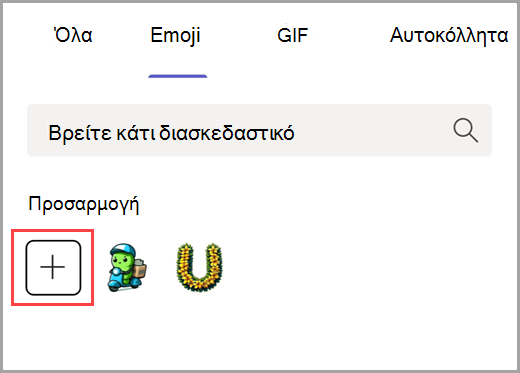
Σημείωση
Όταν επιλέγετε emoji για αποστολή, ακολουθήστε αυτές τις οδηγίες:
- Κάντε αποστολή αρχείων JPEG, PNG ή GIF.
- Συνιστάται η χρήση τετράγωνων εικόνων.
- Οι εικόνες θα συμπιεστούν. επιλέξτε αρχεία κάτω από 256K.
Επιλέξτε το κουμπί Προσθήκη emoji
για να το συμπεριλάβετε στη λίστα των προσαρμοσμένων emoji.
Μπορείτε επίσης να προσθέσετε emoji όταν αντιδράτε σε ένα μήνυμα. Για να το κάνετε αυτό, τοποθετήστε τον δείκτη του ποντικιού επάνω από το κείμενο στο οποίο θέλετε να αντιδράσετε. Στη συνέχεια, επιλέξτε Περισσότερες αντιδράσεις >Emoji του οργανισμού σας για να επιλέξετε το αρχείο σας και να δημιουργήσετε το emoji σας.
Συμβουλή
Δημιουργήστε προσαρμοσμένες αντιδράσεις για να προσδιορίσετε την κατάσταση ή να κατηγοριοποιήσετε τις απαντήσεις κατά τη διάρκεια διεργασιών πολλαπλών βημάτων. Για παράδειγμα, δημιουργήστε μοναδικά emoji για κάθε μέλος της ομάδας σας για να δείξετε συμμετοχή σε συνεργατικά έργα. Εναλλακτικά, δοκιμάστε να χρησιμοποιήσετε προσαρμοσμένα emoji για να δηλώσετε την ολοκλήρωση συγκεκριμένων διαδικασιών. Μάθετε περισσότερα σχετικά με την επισήμανση "Μου αρέσει" ή την αντίδραση σε μηνύματα.
Επιλογή προσαρμοσμένου emoji
Χρησιμοποιήστε προσαρμοσμένα emoji σε μηνύματα καναλιού, συνομιλίας και σύσκεψης και απαντήσεις. Μπορείτε επίσης να τα χρησιμοποιήσετε για να αντιδράσετε σε υπάρχοντα μηνύματα.
Για να επιλέξετε ένα προσαρμοσμένο emoji:
-
Επιλέξτε Emoji, GIF και αυτοκόλλητα στη δεξιά πλευρά του πλαισίου μηνύματος και, στη συνέχεια, επιλέξτε Emoji.
-
Επιλέξτε Το emoji του οργανισμού σας από την κάτω δεξιά γωνία για να περιηγηθείτε στις προσαρμοσμένες επιλογές emoji. Μπορείτε επίσης να αναζητήσετε όλες τις επιλογές emoji από την καρτέλα Emoji στο επάνω μέρος.
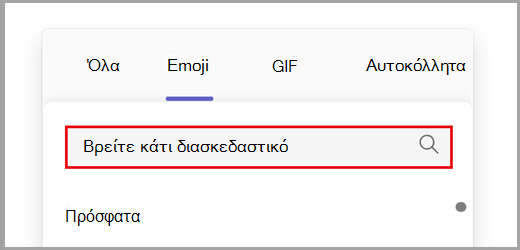
- Επιλέξτε το emoji για να το προσθέσετε στο μήνυμά σας. Επαναλάβετε τη διαδικασία για να προσθέσετε επιπλέον emoji.
Συμβουλή
Κάθε προσαρμοσμένο emoji ή αντίδραση που έχετε δημιουργήσει θα εμφανίζεται πάντα στην κορυφή.
Βρείτε τα emoji που χρησιμοποιήσατε πρόσφατα επιλέγοντας Πρόσφατα στην κάτω αριστερή γωνία του , GIFs και Teams για συνομιλία.
Για να αντιδράσετε με ένα προσαρμοσμένο emoji, τοποθετήστε τον δείκτη του ποντικιού επάνω από το κείμενο στο οποίο θέλετε να αντιδράσετε. Στη συνέχεια, επιλέξτε Περισσότερες αντιδράσεις για να αναζητήσετε το emoji.
Συμβουλή
Γιορτάστε τα επιτεύγματα της ομάδας και τις κοινόχρηστες εμπειρίες με προσαρμοσμένες αντιδράσεις και emoji γιορτάζοντας γενέθλια, επετείους εργασίας, παρουσιάσεις και εκδηλώσεις.
Διαγραφή προσαρμοσμένου emoji
Σημείωση
Οι διαχειριστές του Teams μπορούν να περιορίσουν ποιος μπορεί να διαγράψει προσαρμοσμένα emoji.
Αν μπορείτε να διαγράψετε ένα προσαρμοσμένο emoji, θα δείτε την επιλογή όταν κάνετε δεξί κλικ πάνω του.
- Για να διαγράψετε το emoji, επιλέξτε Διαγραφή. Στη συνέχεια, επιβεβαιώστε την επιλογή σας.
Η διαγραφή του θα το καταργήσει αμέσως από τη λίστα σας. Ωστόσο, μπορεί να χρειαστούν μερικές ημέρες για να πάψει να εμφανίζεται σε όλους.
Συμβουλή
Εξακολουθείτε να βλέπετε ένα διαγραμμένο emoji; Δοκιμάστε να εκκαθαρίσετε την προσωρινή μνήμη, για να την καταργήσετε αμέσως.
Σχετικά άρθρα
Πατήστε "Μου αρέσει" ή αντιδράστε σε μηνύματα στο Microsoft Teams