Στο Teams, μπορείτε να εγγράψετε βίντεο ή ήχο διάρκειας έως ενός λεπτού και να το στείλετε στα άτομα σε συνομιλίες ένας προς έναν, ομαδικές συνομιλίες και συζητήσεις καναλιού. Μπορούν να παρακολουθήσουν το βίντεο ή να ακούσουν τον ήχο απευθείας στη συνομιλία.
Εγγραφή αποσπάσματος βίντεο με την κάμερά σας
Μεταβείτε σε οποιαδήποτε συνομιλία ένας προς έναν, ομαδική συνομιλία ή συζήτηση καναλιού.
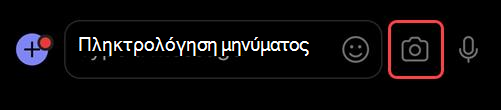
Επιλέξτε "Ενέργειες και εφαρμογές"
 , κάτω από το σημείο όπου πληκτρολογείτε ένα μήνυμα.
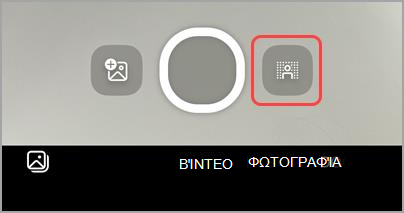
Επιλέξτε Εγγραφή αποσπάσματος βίντεο
 .
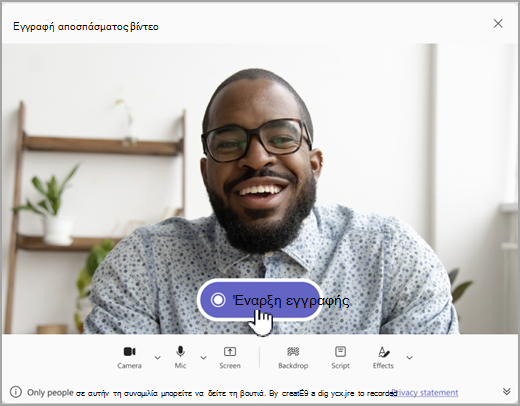
. Επιλέξτε Έναρξη εγγραφής για εγγραφή.
Συμβουλή
Μπορείτε να διακόψετε προσωρινά και να συνεχίσετε την εγγραφή όσες φορές χρειάζεται.
Εάν θέλετε, επιλέξτε Αποκοπή για να αποκόψετε το απόσπασμα βίντεο μετακινώντας τα ρυθμιστικά στο εργαλείο επεξεργασίας. Επιλέξτε Επιβεβαίωση περικοπής
 για να αποδεχτείτε τις αλλαγές.
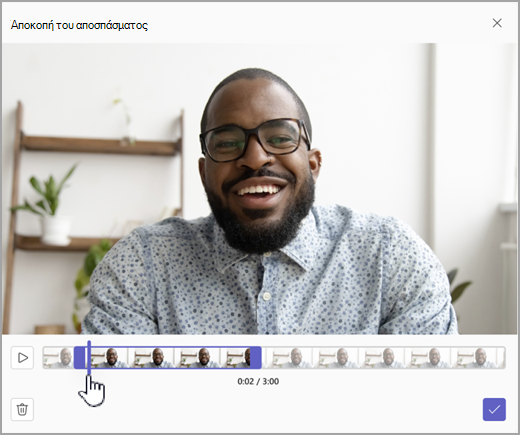 6. Όταν ολοκληρώσετε την εγγραφή, επιλέξτε Συνέχεια
 στην κάτω δεξιά γωνία.
Συμβουλή
Εάν χρειάζεται, μπορείτε να εγγράψετε ξανά το βίντεο κλιπ επιλέγοντας το αριστερό βέλος στην κάτω αριστερή γωνία. Μπορείτε να επιλέξετε να διαγράψετε την προηγούμενη εγγραφή σας ή να εγγράψετε περισσότερα αποσπάσματα.
- Αφού υποβληθούν σε επεξεργασία, θα δείτε το βίντεο όπου πληκτρολογείτε ένα μήνυμα. Επιλέξτε το
 " για να το προσθέσετε στη συνομιλία.
Εγγραφή αποσπάσματος βίντεο από οθόνη
Μπορείτε να καταγράψετε πράγματα που συμβαίνουν στην οθόνη σας, όπως περιηγήσεις και παρουσιάσεις, και να τα στείλετε σε μια συνομιλία ή ένα κανάλι ως απόσπασμα βίντεο.
- Μεταβείτε σε οποιαδήποτε συνομιλία ένας προς έναν, ομαδική συνομιλία ή συζήτηση καναλιού.
-
Επιλέξτε "Ενέργειες και εφαρμογές" , κάτω από το σημείο όπου πληκτρολογείτε ένα μήνυμα.
-
Επιλέξτε Εγγραφή αποσπάσματος βίντεο .
- Επιλέξτε "Οθόνη" και, στη συνέχεια, επιλέξτε "Έναρξη εγγραφής οθόνης".
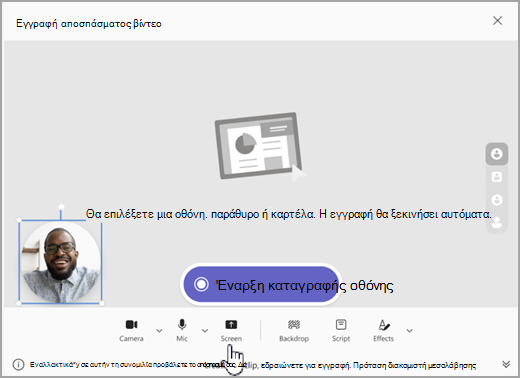 5. Στην επόμενη οθόνη, επιλέξτε την οθόνη ή το παράθυρο από το οποίο θέλετε να πραγματοποιήσετε εγγραφή και επιλέξτε Κοινή χρήση.
6. Η οθόνη ή το παράθυρο που επιλέξατε θα εγγραφεί για έως και ένα λεπτό ή επιλέξτε Διακοπή κοινής χρήσης για να τερματίσετε το βίντεο νωρίτερα. Μπορείτε να διακόψετε, να διακόψετε προσωρινά ή να συνεχίσετε την εγγραφή ανά πάσα στιγμή.
5. Στην επόμενη οθόνη, επιλέξτε την οθόνη ή το παράθυρο από το οποίο θέλετε να πραγματοποιήσετε εγγραφή και επιλέξτε Κοινή χρήση.
6. Η οθόνη ή το παράθυρο που επιλέξατε θα εγγραφεί για έως και ένα λεπτό ή επιλέξτε Διακοπή κοινής χρήσης για να τερματίσετε το βίντεο νωρίτερα. Μπορείτε να διακόψετε, να διακόψετε προσωρινά ή να συνεχίσετε την εγγραφή ανά πάσα στιγμή.
Σημείωση
Η εγγραφή θα τερματιστεί αυτόματα μόλις φτάσει το ένα λεπτό.
- Εξετάστε τα αποσπάσματά σας. Εάν θέλετε, επιλέξτε Αποκοπή για να αποκόψετε το απόσπασμα μετακινώντας τα ρυθμιστικά στο εργαλείο επεξεργασίας.
Επιλέξτε Επιβεβαίωση περικοπής για να αποδεχτείτε τις αλλαγές.
- Για να σας στείλουμε την εγγραφή, επιλέξτε το εικονίδιο "Συνέχεια στην κάτω δεξιά γωνία. Μπορείτε επίσης να επιλέξετε το εικονίδιο "Πίσω"
 για να κάνετε περισσότερες αλλαγές ή να διαγράψετε και να ξεκινήσετε από την αρχή.
Εγγραφή αποσπάσματος ήχου με χρήση του μικροφώνου σας
Μπορείτε επίσης να εγγράψετε ένα απόσπασμα μόνο ήχου με το μικρόφωνό σας για να το στείλετε σε μια συνομιλία.
Μεταβείτε σε οποιαδήποτε συνομιλία ένας προς έναν, ομαδική συνομιλία ή συζήτηση καναλιού.
Επιλέξτε "Ενέργειες και εφαρμογές"
, κάτω από το σημείο όπου πληκτρολογείτε ένα μήνυμα.Επιλέξτε Εγγραφή αποσπάσματος βίντεο
. Επιλέξτε Κάμερα για να ενεργοποιήσετε την εγγραφή μόνο ήχου και, στη συνέχεια, επιλέξτε Έναρξη εγγραφής.
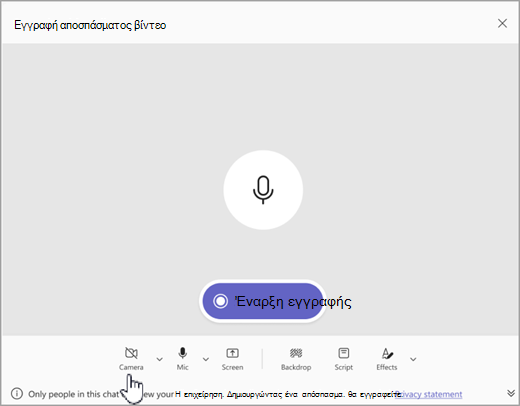
Ηχογραφήστε για έως και ένα λεπτό ή επιλέξτε το τετράγωνο για να διακόψετε την εγγραφή.
Συμβουλή
Μπορείτε να διακόψετε προσωρινά και να επανεκκινήσετε την εγγραφή, όπως απαιτείται.
Επιλέξτε "Review" (Κριτική ) για να ακούσετε το απόσπασμα. Αν θέλετε, επιλέξτε Αποκοπή για να αποκόψετε το απόσπασμα και, στη συνέχεια, επιλέξτε Επιβεβαίωση αποκοπής
για να συνεχίσετε.Επιλέξτε το
στην κάτω δεξιά γωνία για να το προσθέσετε στο μήνυμά σας. Όταν είστε έτοιμοι για κοινή χρήση, επιλέξτε Αποστολή .
Λήψη και αποθήκευση βίντεο, ήχου ή μεταγραφής
- Ανοίξτε το Teams και μεταβείτε στο μήνυμα με το βίντεο ή τον ήχο.
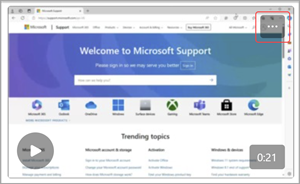
- Τοποθετήστε τον δείκτη του ποντικιού πάνω από το απόσπασμα για να επιλέξετε Περισσότερες επιλογές αποσπασμάτων βίντεο
 " στην επάνω δεξιά γωνία.
-
Επιλέξτε "Λήψη μεταγραφής"
 ή Λήψη βίντεο . Το αρχείο .mp4 βρίσκεται στο φάκελο "Λήψεις".
Συμβουλή
Βρείτε το αρχείο σας στο παράθυρο λήψης που εμφανίζεται στην επάνω δεξιά γωνία του Microsoft Teams. Τοποθετήστε το δείκτη του ποντικιού πάνω από το όνομα του αρχείου και επιλέξτε  Εμφάνιση στο φάκελο για απευθείας μετάβαση στο φάκελο λήψεων.
Ενεργοποίηση ή απενεργοποίηση κλειστών λεζαντών
Τα βίντεο που κοινοποιούνται στο Teams έχουν λεζάντες που δημιουργούνται αυτόματα. Εάν θέλετε να απενεργοποιήσετε τις λεζάντες για ένα βίντεο κλιπ που παρακολουθείτε, επιλέξτε Λεζάντες . Για να τα ενεργοποιήσετε ξανά, επιλέξτε "Λεζάντες" ξανά.
Για να δείτε τη λίστα των υποστηριζόμενων γλωσσών για λεζάντες, ανατρέξτε στο θέμα Υποστήριξη γλωσσών και φωνής.