
Η προβολή αφήγησης από το Viva Engage έχει πλέον ενσωματωθεί στο Microsoft Teams, καθιστώντας ευκολότερη από ποτέ την πρόσβαση και την αλληλεπίδραση με περιεχόμενο αφήγησης απευθείας στις ροές εργασιών του Teams.
Με την αφήγηση, οι επικεφαλής μπορούν να επικοινωνήσουν με τους οργανισμούς τους και να μοιραστούν εξατομικευμένες ενημερώσεις. People μέσα σε έναν οργανισμό μπορούν να χρησιμοποιήσουν την προβολή αφήγησης για να μοιραστούν εμπειρίες, να γιορτάσουν ορόσημα, να προτείνουν ιδέες και να συζητήσουν ενδιαφέροντα.
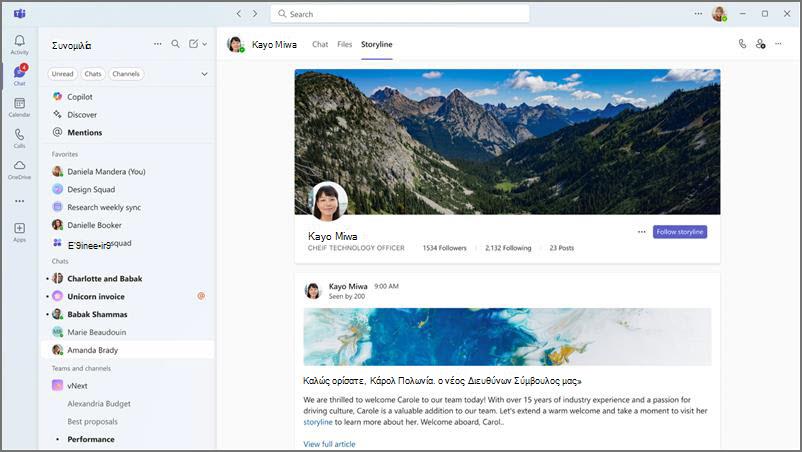
Πρόσβαση στην προβολή αφήγησης στο Teams
Πρώτα, βεβαιωθείτε ότι ο οργανισμός σας διαθέτει άδεια χρήσης Viva Engage και ότι η δυνατότητα προβολής αφήγησης έχει ρυθμιστεί στο Viva Engage. Οι διαχειριστές μπορούν να μάθουν περισσότερα εδώ: Διαχειριστείτε τις εμπειρίες Viva Engage στο Microsoft Teams.
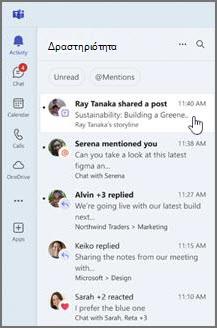
Λήψη ειδοποιήσεων προβολής αφήγησης στην τροφοδοσία δραστηριότητας
Οι ειδοποιήσεις προβολής αφήγησης εμφανίζονται στην τροφοδοσία δραστηριότητας μαζί με αναφορές, αντιδράσεις και απαντήσεις. Μπορείτε να διαχειριστείτε αυτές τις ειδοποιήσεις επιλέγοντας "Περισσότερες επιλογές" Εικονίδιο> " Ρυθμίσεις ειδοποιήσεων εικονίδιο
 στο επάνω μέρος της τροφοδοσίας δραστηριότητας.
Επισκεφθείτε τη σελίδα αφήγησης άλλων ατόμων
Ενώ είστε σε μια συνομιλία ένας προς έναν με κάποιον άλλο, μπορείτε να αποκτήσετε πρόσβαση στην αφήγησή του ως καρτέλα στο επάνω μέρος της συνομιλίας. Από εκεί, θα δείτε τις υπάρχουσες δημοσιεύσεις τους και θα μπορείτε να αντιδράσετε και να τις σχολιάσετε.
Επιλέξτε "Παρακολούθηση αφήγησης" για να ειδοποιείστε στην τροφοδοσία δραστηριότητάς σας κάθε φορά που δημοσιεύουν κάτι νέο.
Προβολή της σελίδας "Προβολή της προβολής αφήγησης"
Μπορείτε να βρείτε τη δική σας σελίδα αφήγησης ως καρτέλα σε μια συνομιλία με τον εαυτό σας. Από τη σελίδα "Προβολή αφήγησης", μπορείτε να κάνετε τα εξής:
- Δείτε τις υπάρχουσες δημοσιεύσεις σας και αλληλεπιδράστε με αυτές.
- Δημιουργία νέων δημοσιεύσεων και ανακοινώσεων.
- Δείτε τους ακόλουθούς σας και τα άτομα που ακολουθείτε.
- Αποκτήστε πρόσβαση στα αναλυτικά στοιχεία προφίλ της προβολής αφήγησης, καθώς και στα αναλυτικά στοιχεία μεμονωμένων συνομιλιών για κάθε δημοσίευση.
- Ανεβάστε ή αλλάξτε την εικόνα εξωφύλλου.
Σημείωση
Για να ανεβάσετε ή να αλλάξετε την εικόνα εξωφύλλου, ο οργανισμός σας πρέπει να έχει Viva Engage Premium.
Δημιουργία νέας δημοσίευσης αφήγησης
Μπορείτε να δημιουργήσετε μια δημοσίευση αφήγησης από την καρτέλα "Προβολή αφήγησης" σε μια αυτο-συνομιλία. Μπορείτε επίσης να επιλέξετε το αναπτυσσόμενο μενού δίπλα στην επιλογή Νέο μήνυμα και να επιλέξετε Νέα δημοσίευση αφήγησης.
Οι δημοσιεύσεις αφήγησης που δημιουργείτε στο Teams θα εμφανίζονται στο Viva Engage και το αντίστροφο.
Για να μάθετε περισσότερα σχετικά με διάφορους τύπους δημοσιεύσεων αφήγησης και ποιος μπορεί να τις δημιουργήσει, ανατρέξτε στο θέμα Σύνταξη και προγραμματισμός δημοσιεύσεων, άρθρων και ανακοινώσεων.
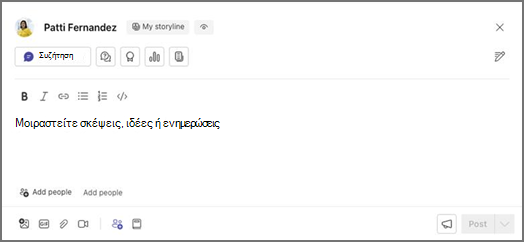
Δημοσίευση ή σχολιασμός εκ μέρους κάποιου άλλου
Εάν έχετε οριστεί ως πληρεξούσιος κάποιου χρήστη, μπορείτε να δημοσιεύσετε στην προβολή αφήγησής του ή να σχολιάσετε μια δημοσίευση αφήγησης για λογαριασμό του.
Για να δημοσιεύσετε ως πληρεξούσιος, μεταβείτε στη σελίδα αφήγησης στη συνομιλία ένας προς έναν. Από εκεί, μπορείτε να πληκτρολογήσετε τη δημοσίευσή σας και να τη στείλετε.
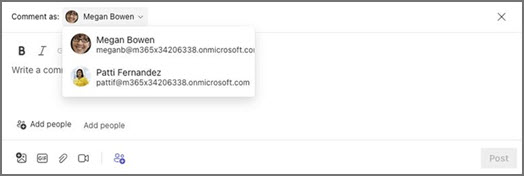
Για να σχολιάσετε ως πληρεξούσιος, ανοίξτε την επιλογή σχολίου σε οποιαδήποτε δημοσίευση αφήγησης, επιλέξτε το άτομο εκ μέρους του οποίου σχολιάζετε από το αναπτυσσόμενο μενού δίπλα στην επιλογή Σχόλιο ως και αφήστε το σχόλιό σας.
Για να μάθετε περισσότερα σχετικά με τον τρόπο ανάθεσης και διαχείρισης πληρεξουσίων στο Viva Engage, ανατρέξτε στο θέμα Ανάθεση στο Viva Engage.
Σημείωση
Για να δημοσιεύσετε εκ μέρους κάποιου, ο οργανισμός σας πρέπει να έχει Viva Engage Premium.
Δείτε τα αναλυτικά στοιχεία της προβολής αφήγησης
Αποκτήστε πρόσβαση σε πληροφορίες δέσμευσης στις αναρτήσεις αφήγησης, αποκτώντας πρόσβαση σε αναλυτικά στοιχεία συνομιλίας για μεμονωμένες δημοσιεύσεις.
Επιλέξτε "Περισσότερες επιλογές" > "Περισσότερες επιλογές" του Microsoft TeamsΠροβάλετε αναλυτικά στοιχεία στην επάνω δεξιά γωνία οποιασδήποτε από τις αναρτήσεις αφήγησης.
Για πιο προηγμένες αναλύσεις, αποκτήστε πρόσβαση στα αναλυτικά στοιχεία προφίλ της προβολής αφήγησης, επιλέγοντας Περισσότερες επιλογές> "Περισσότερες επιλογές" του Microsoft TeamsΠροβάλετε αναλυτικά στοιχεία προφίλ στην κάτω δεξιά γωνία της εικόνας εξωφύλλου της προβολής αφήγησης.
Για να προβάλετε κορυφαίες δυνατότητες ανάλυσης, ο οργανισμός σας πρέπει να έχει Viva Engage Premium, το οποίο περιλαμβάνεται στην άδεια χρήσης για την Οικογένεια προγραμμάτων Viva και την Επικοινωνία και τις κοινότητες υπαλλήλων. Οι συνομιλίες, τα ζωντανά συμβάντα και ορισμένα αναλυτικά στοιχεία κοινότητας είναι διαθέσιμα χωρίς άδεια χρήσης premium. Τα αναλυτικά στοιχεία ακροατηρίου μπορούν να προβληθούν μόνο από άτομα που έχουν τουλάχιστον ένα κύριο εκχωρημένο ακροατήριο και τους εκπροσώπους τους. Μάθετε περισσότερα σχετικά με τις άδειες χρήσης. Μάθετε περισσότερα σχετικά με την ανάλυση.
Οι διαχειριστές μπορούν να μάθουν περισσότερα σχετικά με την αναγνώριση αρχηγών και ακροατηρίων εδώ: Προσδιορισμός αρχηγών.
Αντιμετώπιση προβλημάτων
Εάν αντιμετωπίζετε προβλήματα με την πρόσβαση ή τη χρήση της προβολής αφήγησης στο Teams, δοκιμάστε τα εξής:
- Βεβαιωθείτε ότι ο οργανισμός σας διαθέτει άδεια χρήσης Viva Engage και ότι η δυνατότητα προβολής αφήγησης είναι ενεργοποιημένη.
- Ελέγξτε τη σύνδεσή σας στο Internet και βεβαιωθείτε ότι έχετε πρόσβαση σε άλλες τοποθεσίες Web και υπηρεσίες.
- Δοκιμάστε να ανανεώσετε το πρόγραμμα περιήγησης ή να επανεκκινήσετε τον υπολογιστή σας.
- Εάν εξακολουθείτε να αντιμετωπίζετε πρόβλημα, επικοινωνήστε με τον διαχειριστή IT ή την ομάδα υποστήριξης Viva Engage.