
Επιλέξτε έναν τόνο εμφάνισης για τα emoji και τις αντιδράσεις σας, ώστε να τα χρησιμοποιείτε παντού στο Microsoft Teams, συμπεριλαμβανομένων των συσκέψεων, της συνομιλίας και των καναλιών. Όταν λαμβάνετε emoji και αντιδράσεις από άλλα άτομα, θα εμφανίζονται στον τόνο δέρματος που επέλεξαν.
Επιλογή ενός τόνου εμφάνισης σε συνομιλίες ή κανάλια
Επιλέξτε την προτίμησή σας για τον τόνο εμφάνισης κατά την αποστολή ενός μηνύματος
-
Επιλέξτε emoji, GIF και αυτοκόλλητα
 .
. -
Επιλέξτε Προσαρμογή προεπιλεγμένων αντιδράσεων

- Στην περιοχή Επιλογή τόνου δέρματος, επιλέξτε τον επιθυμητό τόνο δέρματος.
Επιλέξτε την προτίμησή σας για τον τόνο εμφάνισης ενώ αντιδράτε σε ένα μήνυμα
-
Επιλογή περισσότερων

-
Επιλέξτε Προσαρμογή προεπιλεγμένων αντιδράσεων
- Στην περιοχή Επιλογή τόνου δέρματος, επιλέξτε τον επιθυμητό τόνο δέρματος.
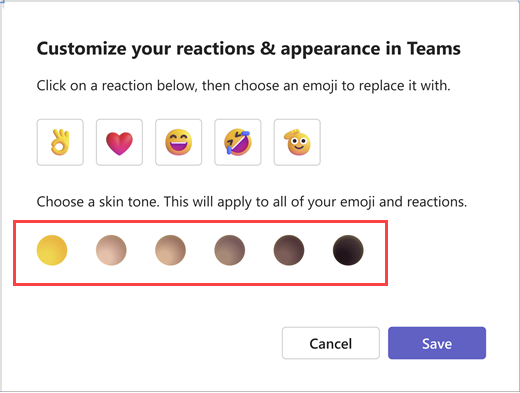
Αφού επιλέξετε τον τόνο εμφάνισης, θα εφαρμόζεται σε κάθε χειρονομία και emoji ή αντίδραση που στέλνετε.
Επιλέξτε τις προτιμήσεις τόνου εμφάνισης emoji από τις ρυθμίσεις
- Μεταβείτε στο εικονίδιο " Ρυθμίσεις και περισσότερες
 .
. - Επιλέξτε "
 .
. -
Επιλέξτε Εμφάνιση και προσβασιμότητα
 .
. - Στην περιοχή Τόνος δέρματος, επιλέξτε τον τόνο δέρματος που θέλετε να χρησιμοποιήσετε.
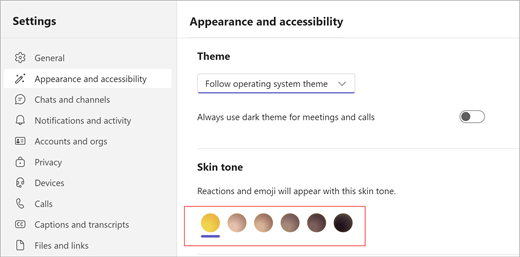
- Επιλέξτε Αποθήκευση.
Συμβουλή
Για να αλλάξετε τον τόνο εμφάνισης για ένα μήνυμα ή μια αντίδραση, κάντε δεξί κλικ στο emoji που θέλετε. Αυτό δεν θα αλλάξει την προτίμησή σας για τον τόνο του δέρματος. Για περισσότερες πληροφορίες σχετικά με την εξατομίκευση emoji, διαβάστε την ενότητα Αποστολή emoji, GIF ή αυτοκόλλητου στο Microsoft Teams.
Εάν δεν μπορείτε να επιλέξετε έναν τόνο εμφάνισης στον επιλογέα emoji, βεβαιωθείτε ότι χρησιμοποιείτε την τελευταία έκδοση του Teams. Αν εξακολουθείτε να αντιμετωπίζετε προβλήματα με την αλλαγή της προτίμησης τόνου δέρματος, επικοινωνήστε με τον διαχειριστή IT.