Puede cambiar la apariencia de la lista de mensajes y el panel de lectura en Outlook. El correo electrónico en la lista de mensajes se puede mostrar como mensajes individuales o agrupados por conversación.
Seleccione una de las siguientes opciones de pestaña para la versión de Outlook que está usando.
¿Qué versión de Outlook tengo?
Nota
Si los pasos descritos en esta nueva ficha de Outlook no funcionan, es posible que aún no esté usando el nuevo Outlook para Windows. En su lugar, seleccione la pestaña de Outlook clásico y siga esos pasos.
En el nuevo Outlook, si quiere cambiar cómo se muestra la lista de mensajes, tiene las siguientes opciones:
Cambiar la visualización del | correo electrónicoBandeja de | entrada PrioritariosOrganizar mensajes | Apariencia | del panel de lecturaFormato de lista de mensajes
Cambiar cómo se muestra el correo electrónico en el nuevo Outlook
En la parte superior de la página, seleccione Configuración > ConfiguraciónDiseñode correo>.
Ordenar mediante la Bandeja de entrada Prioritarios en el nuevo Outlook
- En la parte superior de la página, seleccione Configuración> ConfiguraciónDiseñode correo>.
- En Bandeja de entrada Prioritarios, seleccione cualquiera de las opciones dependiendo de si quiere centrarse en determinados correos o no.
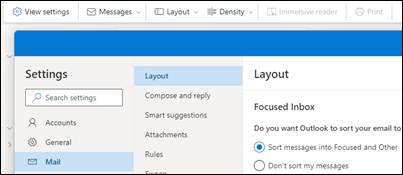
Obtenga más información en la Bandeja de entrada Prioritarios de Outlook.
Organizar mensajes en el nuevo Outlook
En la parte superior de la página, seleccione Configuración> ConfiguraciónDiseñode correo>.
En Organización de mensajes, elija entre las opciones en función de cómo quiera organizar los mensajes:
- ¿Cómo quiere organizar la Lista de mensajes? Elija cómo quiere que se agrupen los mensajes o si no quiere que se agrupen.
- ¿Qué quiere ver en el Panel de lectura? Seleccione si quiere todos los mensajes de una conversación o solo los mensajes seleccionados.
- ¿Quieres ver elementos eliminados en tus conversaciones? Puede mostrar u ocultar los elementos eliminados.
Establecer la apariencia del panel de lectura en el nuevo Outlook
En Panel de lectura, seleccione una de las opciones según el modo en que desee mostrar el panel de lectura, como Derecha, Abajo, Rellenar pantalla o Solo elemento emergente. También puede elegir qué sucede cuando mueve o elimina el elemento que está viendo, como Abrir el elemento siguiente, Abrir el elemento anterior o Volver a la lista de mensajes.
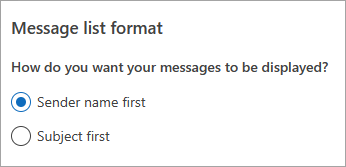
En Formato de lista de mensajes, seleccione una opción en función de cómo desee que se muestren los mensajes, ya sea el nombre del remitente primero o el asunto primero.
Para la versión clásica de Outlook, si quiere cambiar cómo se muestra la lista de mensajes, tiene las siguientes opciones:
Cambiar la vista de la lista de mensajes para mostrar columnas en Outlook clásico
Para agregar y quitar columnas, debe usar una vista de lista. La vista predeterminada de la Bandeja de entrada es Compacta, mostrando los mensajes agrupados por conversación.
Para cambiar la vista a una vista de lista:
- Seleccione el menú Vista y, después, Cambiar vista.
- Seleccione Único o Vista previa.
Agregar o quitar columnas en la vista de lista en Outlook clásico
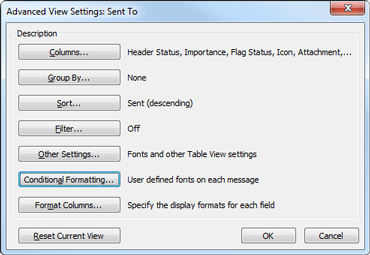
En la pestaña Ver, en el grupo Vista actual, haga clic en Configuración de la vista.
En la ventana Configuración de vista avanzada , seleccione Columnas.
En la ventana Mostrar columnas , en la lista Columnas disponibles , seleccione un nombre de columna y, a continuación, seleccione Agregar.
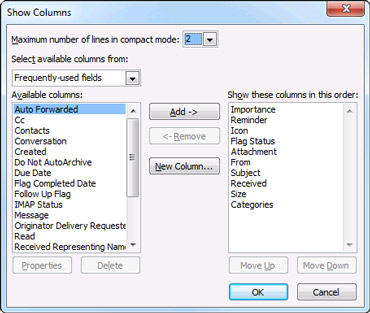
Si la columna que desea no está en la lista Columnas disponibles , haga clic en la lista desplegable Seleccionar columnas disponibles para ver conjuntos adicionales de columnas.
Para crear una columna personalizada, seleccione Nueva columna, escriba un nombre para la columna y seleccione el tipo y el formato de información que desea que muestre la columna.
Para quitar una columna, en la lista Mostrar estas columnas en este orden , seleccione un nombre de columna y, a continuación, seleccione Quitar.
Seleccione Aceptar para guardar los cambios y aplicar la nueva vista.
Importante
Si no ve la nueva columna aparecer en la vista, es posible que no esté usando una vista de lista. Vea la sección Cambiar la vista para mostrar columnas para cambiar primero a una vista de lista y, después, repita los pasos de esta sección.
Cambiar la vista del correo electrónico en las versiones web de Outlook.
En Outlook en la Web o Outlook.com, tienes la opción de:
Cambiar la visualización del | correo electrónicoBandeja de | entrada PrioritariosOrganizar mensajes | Apariencia | del panel de lecturaFormato de lista de mensajes
Cambiar cómo se muestra el correo electrónico en Outlook en la Web o Outlook.com
En la parte superior de la página, seleccione Configuración> ConfiguraciónDiseñode correo>.
Ordenar mediante la Bandeja de entrada Prioritarios en Outlook en la Web o Outlook.com
- En la parte superior de la página, seleccione Configuración> ConfiguraciónDiseñode correo>.
- En Bandeja de entrada Prioritarios, seleccione cualquiera de las opciones dependiendo de si quiere centrarse en determinados correos o no.
Para obtener más información sobre el uso de la Bandeja de entrada Prioritarios, consulte Bandeja de entrada Prioritarios para Outlook.
Organizar mensajes en Outlook en la Web o Outlook.com
En la parte superior de la página, seleccione Configuración> ConfiguraciónDiseñode correo>.
En Organización de mensajes, elija una de las opciones en función de cómo quiera organizar los mensajes
- ¿Cómo quiere organizar la Lista de mensajes? Elija cómo quiere que se agrupen los mensajes o si no quiere que se agrupen.
- ¿Qué quiere ver en el Panel de lectura? Seleccione si quiere todos los mensajes de una conversación o solo los mensajes seleccionados.
- ¿Quieres ver elementos eliminados en tus conversaciones? Puede mostrar u ocultar los elementos eliminados.
Establecer la apariencia del panel de lectura en Outlook en la Web o Outlook.com
En Panel de lectura, seleccione una de las opciones según el modo en que desee mostrar el panel de lectura, como Derecha, Abajo, Rellenar pantalla o Solo elemento emergente.
En Formato de lista de mensajes, seleccione una opción en función de cómo desee que se muestren los mensajes, ya sea el nombre del remitente primero o el asunto primero.
