Outlook le permite reorganizar las carpetas que cree en el panel de carpetas.
Las carpetas de búsqueda, Compartidos conmigo y Archivado local no se pueden mover y siempre es el último conjunto de carpetas de una cuenta.
Seleccione una de las siguientes opciones de pestaña para la versión de Outlook que está usando.
¿Qué versión de Outlook tengo?
Puede cambiar el orden de las carpetas en el panel de carpetas del nuevo Outlook simplemente arrastrándolas y soltándolas. Reordenar carpetas le ofrece la opción de personalizar la organización de las carpetas para disfrutar de una experiencia de administración de correo electrónico más eficaz y organizada.
Personalizar el orden de las carpetas
En la navegación del nuevo Outlook, seleccione el 
Seleccione la pestaña Vista en la cinta de opciones, seleccione Panel de carpetas y, si aún no está seleccionada, seleccione Orden de carpetas personalizadas.

Selecciona y mantén presionada la carpeta que quieras mover y, a continuación, arrástrala y colóquela en la nueva ubicación.
O bien, haga clic con el botón derecho en la carpeta y seleccione Subir o Bajar.

Recomendación
Cuando se selecciona la opción Orden de carpetas personalizadas , también tiene la opción de mover carpetas del nivel principal a subcarpetas y viceversa.
Mostrar carpetas alfabéticamente en el nuevo Outlook
Si has movido carpetas, pero quieres volver a mostrarlas en orden alfabético, ve a Ver y selecciona Ordenar carpetas>De la A a la Z.
Recomendación
Para volver a su orden personalizado, vuelva a seleccionar Orden de carpetas personalizadas en la lista desplegable del panel de carpetas .
Sugerencias para una administración eficiente de carpetas
-
Priorizar carpetas importantes: coloque las carpetas usadas con más frecuencia en la parte superior para acceder rápidamente.
-
Agrupar carpetas similares: organice las carpetas con contenido o finalidad similares para facilitar la navegación.
-
Mantenimiento periódico: revise y reordene periódicamente las carpetas para asegurarse de que permanecen organizadas a medida que evoluciona el uso del correo electrónico.
Reorganizar carpetas en la versión clásica de Outlook
En el Panel de carpetas, arrastre la carpeta a una nueva ubicación en la lista de carpetas.
Ordena alfabéticamente mis carpetas en la versión clásica de Outlook
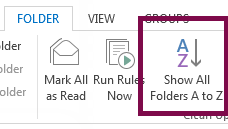
Si ha movido carpetas y ahora desea volver a mostrarlas en orden alfabético, seleccione la pestaña Carpeta en la cinta de opciones y, a continuación, en Limpiar, seleccione Mostrar todas las carpetas de la A a la Z.
Mover una carpeta de correo electrónico en la versión clásica de Outlook
En la lista de carpetas, selecciona y mantén presionado el nombre de la carpeta y, a continuación, arrastra la carpeta a una nueva ubicación. Puede arrastrar y colocar carpetas en un buzón o en la Files de datos de Outlook (. PST) o entre buzones y datos de Outlook Files (. PST).
También puede hacer clic con el botón derecho en una carpeta de la lista de carpetas y seleccionar Mover carpeta en el menú contextual. Se abrirá un cuadro de diálogo que le permite elegir el destino de la carpeta.
Puede cambiar el orden de las carpetas en el panel de carpetas de Outlook en la Web y Outlook.com simplemente arrastrándolas y soltándolas. Reordenar carpetas le ofrece la opción de personalizar la organización de las carpetas para disfrutar de una experiencia de administración de correo electrónico más eficaz y organizada.
Personalizar el orden de las carpetas en Outlook en la Web y Outlook.com
En la navegación de Outlook, seleccione el
Seleccione la pestaña Vista en la cinta de opciones, seleccione Panel de carpetas y, si aún no está seleccionada, seleccione Orden de carpetas personalizadas.
Selecciona y mantén presionada la carpeta que quieras mover y, a continuación, arrástrala y colóquela en la nueva ubicación.
O bien, haga clic con el botón derecho en la carpeta y seleccione Subir o Bajar.
Recomendación
Cuando se selecciona la opción Orden de carpetas personalizadas , también tiene la opción de mover carpetas del nivel principal a subcarpetas y viceversa.
Mostrar carpetas alfabéticamente
Si has movido carpetas, pero quieres devolverlas al orden alfabético, ve a Ver y selecciona panel> de carpetasOrdenar carpetas de la A a la Z.
Recomendación
Para volver a su orden personalizado, vuelva a seleccionar Orden de carpetas personalizadas en la lista desplegable del panel de carpetas .
Sugerencias para una administración eficiente de carpetas
-
Priorizar carpetas importantes: coloque las carpetas usadas con más frecuencia en la parte superior para acceder rápidamente.
-
Agrupar carpetas similares: organice las carpetas con contenido o finalidad similares para facilitar la navegación.
-
Mantenimiento periódico: revise y reordene periódicamente las carpetas para asegurarse de que permanecen organizadas a medida que evoluciona el uso del correo electrónico.
