Puede compartir un correo electrónico, incluidos los datos adjuntos, desde Outlook a cualquier chat o canal en Teams.
Nota
Esta característica solo está disponible si usa una cuenta profesional o educativa con una suscripción a Microsoft 365 apta.
Seleccione una de las siguientes opciones de pestaña para la versión de Outlook que está usando. ¿Qué versión de Outlook tengo?
Nota
Si los pasos descritos en esta pestaña Nuevo Outlook no funcionan, es posible que todavía no esté usando el nuevo Outlook para Windows. Seleccione Outlook clásico y siga esos pasos en su lugar.
Busque el correo electrónico que desea compartir y selecciónelo para abrirlo en el panel de lectura.
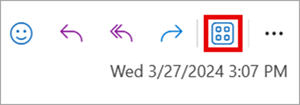
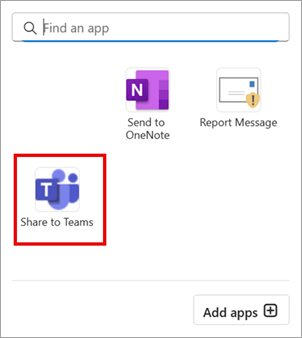
En la pestaña Inicio , seleccione Compartir en Teams.

Escriba el nombre de una persona, grupo o canal. También puede escribir un mensaje.
Una vista previa del correo electrónico aparecerá como un mensaje en Teams. Seleccione la casilla para incluir los datos adjuntos y, a continuación, seleccione Compartir.
En Teams, seleccione Más opciones
 para ver todo el mensaje o descargarlo.