Puede retrasar la entrega de un mensaje individual si lo mantiene en la Bandeja de salida durante un tiempo específico después de seleccionar Enviar.
Seleccione una de las siguientes opciones de pestaña para la versión de Outlook que está usando.
¿Qué versión de Outlook tengo?
Nota
Si los pasos descritos en esta pestaña Nuevo Outlook no funcionan, es posible que todavía no esté usando el nuevo Outlook para Windows. Seleccione la pestaña Clásica de Outlook y siga estos pasos en su lugar.
Programar un mensaje para más tarde en el nuevo Outlook
Nota
Esta característica no está disponible para cuentas IMAP o POP.
- Mientras redacta un mensaje, seleccione la lista desplegable junto a Enviar y seleccione Programar envío.

- Seleccione una de las opciones predeterminadas, seleccione Enviar o elija una hora personalizada y, después, seleccione Enviar.

- Después de seleccionar Enviar, el mensaje permanece en la carpeta Borrador hasta el momento de la entrega.
Si más tarde decide que prefiere enviar el mensaje inmediatamente, haga lo siguiente:
- Cambie a la carpeta Borrador .
- Abra el mensaje programado y seleccione el icono de lápiz Editar .
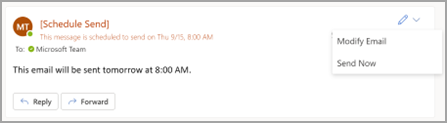
- Seleccione Enviar ahora.
Programar un mensaje para más tarde en la versión clásica de Outlook para Windows
- Mientras redacta un mensaje, seleccione la flecha Más opciones del grupo Etiquetas de la cinta de opciones.
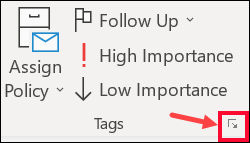
Si no ve estas opciones, es probable que tenga la cinta simplificada: En la cinta de opciones, seleccione la pestaña Opciones y, después, seleccione  comandos más.
- En Opciones de entrega, active la casilla No entregar antes de y, a continuación, elija la fecha y hora de entrega que desee.

- Seleccione Cerrar.
- Cuando haya terminado de redactar el mensaje de correo electrónico, seleccione Enviar.
Después de seleccionar Enviar, el mensaje permanece en la carpeta Bandeja de salida hasta el momento de la entrega.
Si más tarde decide que prefiere enviar el mensaje inmediatamente, haga lo siguiente:
- Cambiar a la carpeta Bandeja de salida .
- Abra el mensaje cuya entrega ha retrasado.
- Seleccione la flecha Más opciones del grupo Etiquetas de la cinta de opciones.
Si no ve esas opciones, es probable que tenga la cinta simplificada: En la cinta, seleccione la pestaña Opciones y, después, seleccione comandos más.
- En Opciones de entrega, desactive la casilla No entregar antes del.
- Seleccione Cerrar y, a continuación, seleccione Enviar.
Nota
Outlook debe estar conectado y en línea para que esta característica funcione.
Retrasar la entrega de todos los mensajes en la versión clásica de Outlook
Puede retrasar la entrega de todos los mensajes un máximo de dos horas creando una regla.
- En Correo, en la cinta de opciones, seleccione la pestaña Archivo .
- Seleccione
 Administrar reglas & alertas.
- Seleccione
 de Outlook Nueva regla.
- En el paso 1: Seleccione una plantilla , en Iniciar desde una regla en blanco, seleccione Aplicar regla a los mensajes que envío y, a continuación, seleccione Siguiente.
- En la lista Paso 1: seleccione condiciones , active las casillas de las opciones que desee y, después, seleccione Siguiente.
Si no activa ninguna casilla, aparece un cuadro de diálogo de confirmación. Si selecciona Sí, la regla que está creando se aplicará a todos los mensajes que envíe.
- En la lista Paso 1: seleccione una o varias acciones, active la casilla diferir la entrega un número de minutos.
- En el cuadro Paso 2: edite la descripción de la regla (haga clic en un valor subrayado), seleccione la frase subrayada un número de y escriba el número de minutos para los que desea que se retenen los mensajes antes de enviarlos.
La entrega puede retrasarse hasta 120 minutos.
- Selecciona Aceptar y, a continuación, Siguiente.
- Active las casillas de las excepciones que desee aplicar.
- Seleccione Siguiente.
- En el cuadro Paso 1: especifique un nombre para esta regla, escriba el nombre de la regla.
- Active la casilla Activar esta regla .
- Seleccione Finalizar.
Después de seleccionar Enviar, cada mensaje permanece en la carpeta Bandeja de salida durante el tiempo especificado.
Artículos relacionados
Programar envío para Outlook en Mac
