Resumen
Email las firmas crean coherencia profesional en las comunicaciones empresariales y garantizan que los destinatarios tengan la información de contacto en todos los mensajes. En Outlook, puede configurar varias firmas para distintos fines (interno, externo, personal o empresarial) y elegir si desea incluirlas automáticamente en mensajes de correo nuevos, respuestas o reenvíos. La firma puede incluir texto, vínculos, imágenes e imágenes (como una firma manuscrita o un logotipo).
Este artículo trata sobre la creación de firmas para el nuevo Outlook para Windows, la versión clásica de Outlook para Windows, Outlook en la Web y Outlook.com. Para Outlook en Mac, vaya a Crear, insertar o cambiar una firma en Outlook para Mac.
Nota
Si los pasos descritos en esta pestaña Nuevo Outlook no funcionan, es posible que todavía no esté usando el nuevo Outlook para Windows. Seleccione Outlook clásico y siga esos pasos en su lugar.
Crear y agregar una firma de correo electrónico en el nuevo Outlook
Puede configurar varias firmas en el nuevo Outlook y, a continuación, seleccionar la firma que desea usar al redactar un mensaje. Vea el icono .
.
- Selecciona Configuración
 .
.
- SeleccioneFirmas decuentas>.
- Si ha agregado más de una cuenta al nuevo Outlook, seleccione la cuenta a la que desea aplicar la firma de correo electrónico.
- Seleccione
 firma y asígnele un nombre distinto.
- En el cuadro de edición situado debajo del nuevo nombre, escriba la firma y, después, apótela con la fuente, el color y los estilos para obtener la apariencia que desee.
- Use las casillas de la parte inferior para elegir si desea aplicar la firma a los mensajes nuevos y a las respuestas y reenvíos. O déjelos en blanco y agregue la firma que desee al redactar un mensaje.
- Selecciona Guardar cuando hayas terminado.
Agregar una firma al redactar un mensaje en el nuevo Outlook
En Correo, seleccione Nuevo correo.
En el grupo Insertar de la pestaña Mensaje , seleccione Firma.
Elija una de las firmas guardadas para agregarla al mensaje.
Si desea crear una firma nueva, seleccione Firmas... en la lista desplegable. Siga los pasos de la sección Crear y agregar una firma de correo electrónico para crear y guardar una firma nueva.
Cambiar una firma de correo electrónico en el nuevo Outlook
Si desea realizar cambios en la firma de correo electrónico, siga estos pasos.
- Selecciona Configuración .
- SeleccioneFirmas decuentas>.
- Seleccione el botón Editar firma
 situado junto a la firma que quiere cambiar.
- Después de realizar los cambios, selecciona Guardar.
Nota
Si tiene una cuenta de Microsoft y usa Outlook y Outlook en la Web o Outlook en la Web para empresas, debe crear una firma en ambos productos.
Crear una firma y elegir cuándo Outlook agrega una firma a los mensajes en la versión clásica de Outlook para Windows
Si desea ver cómo se hace, puede ir directamente al siguiente vídeo.
Abra un mensaje de correo nuevo.
En el menú Mensaje, seleccione>Firmas.
Según el tamaño de la ventana clásica de Outlook y si está redactando un mensaje de correo electrónico nuevo o una respuesta o reenvío, el menú Mensaje y el botón Firma pueden estar en dos ubicaciones diferentes.


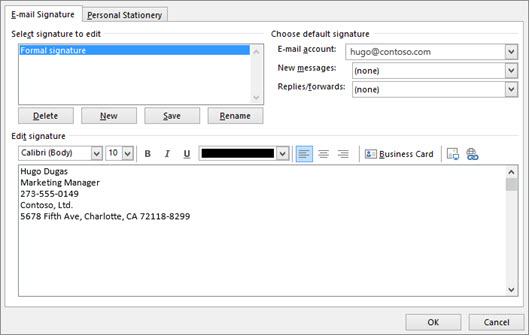
En Seleccionar firma para editar, elija Nuevo y, en el cuadro de diálogo Nueva firma , escriba un nombre para la firma.
En Editar firma, redacte la firma. Puede cambiar las fuentes, los colores y los tamaños de la fuente, así como la alineación del texto. Si desea crear una firma más sólida con viñetas, tablas o bordes, use Word para crear y dar formato al texto de la firma y, a continuación, cópiela y péguela en el cuadro Editar firma. También puede usar una plantilla prediseñada para crear su firma. Descargue las plantillas en Word, personalícelas con su información personal y, después, copie y pegue en el cuadro Editar firma.
Nota
- Puede agregar vínculos e imágenes a su firma de correo electrónico, cambiar las fuentes y los colores, y justificar el texto con la minibarra de formato en Editar firma.
- También puede agregar iconos y vínculos a las redes sociales en su firma o personalizar una de nuestras plantillas prediseñadas. Para obtener más información, vea Crear una firma a partir de una plantilla.
- Para agregar imágenes a la firma, vea Agregar un logotipo o una imagen a la firma.
En Elegir firma predeterminada, establezca las siguientes opciones.
En el cuadro desplegable Cuenta de correo electrónico , elija una cuenta de correo electrónico para asociarla con la firma. Puede tener distintas firmas para cada cuenta de correo electrónico.
Puede hacer que se agregue automáticamente una firma a todos los mensajes nuevos. Vaya al cuadro desplegable Mensajes nuevos y seleccione una de sus firmas. Si no quiere agregar automáticamente una firma a los mensajes nuevos, elija (ninguno). Esta opción no agrega una firma a los mensajes que responda o reenvíe.
Puede seleccionar que su firma aparezca automáticamente en los mensajes de respuesta y reenvío. En la lista desplegable Respuestas y reenvíos , seleccione una de sus firmas. En caso contrario, acepte la opción predeterminada (ninguna).
Elija Aceptar para guardar la nueva firma y volver al mensaje. La versión clásica de Outlook no agrega su nueva firma al mensaje que abrió en el paso 1, incluso si eligió aplicar la firma a todos los mensajes nuevos. Tendrá que agregar la firma manualmente a este mensaje. Todos los mensajes futuros tendrán la firma agregada automáticamente. Para agregar la firma manualmente, seleccione Firma en el menú Mensaje y, después, elija la firma que acaba de crear.
Cambiar una firma de correo electrónico en la versión clásica de Outlook para Windows
Si desea realizar cambios en la firma de correo electrónico, siga estos pasos.
- Seleccione Firmas decorreo>de opciones>dearchivo>.
- Seleccione la firma que desea editar y, a continuación, realice los cambios en el cuadro Editar firma .
- Cuando haya terminado, seleccione Guardar y, después , Aceptar.
Agregar un logotipo o una imagen a la firma en la versión clásica de Outlook para Windows
Si tiene un logotipo de empresa o una imagen para agregar a la firma, siga estos pasos.
- Abra un nuevo mensaje y, después, seleccione >Firmas.
- En el cuadro Seleccionar firma para editar , elija la firma a la que desea agregar un logotipo o una imagen.
- Seleccione el botón Imagen
 , busque el archivo de imagen y seleccione Insertar.
- Para cambiar el tamaño de la imagen, haga clic con el botón derecho en la imagen y, después, elija Imagen. Seleccione la pestaña Tamaño y use las opciones para cambiar el tamaño de la imagen. Para mantener las proporciones de la imagen, asegúrese de mantener activada la casilla Bloquear relación de aspecto .
- Cuando haya terminado, seleccione Aceptar y, a continuación, haga clic en Aceptar de nuevo para guardar los cambios en la firma.
Nota
El uso de etiquetas vml (Lenguaje de marcado de vectores) en la firma puede hacer que algunos elementos aparezcan como datos adjuntos en lugar de imágenes alineadas. Para obtener los mejores resultados al insertar imágenes, se recomienda seguir los pasos anteriores.
Insertar una firma manualmente en la versión clásica de Outlook
Si decide no insertar ninguna firma para los mensajes nuevos o respuestas y reenvíos, aún puede insertar manualmente una firma.
- En el mensaje de correo electrónico, en la pestaña Mensaje , seleccione Firma.
- Elija su firma en el menú emergente que aparece. Si tiene más de una firma, puede seleccionar cualquiera de las firmas que ha creado.
Ver cómo hacerlo
Principio de la página
Crear y agregar una firma a un mensaje en Outlook en la Web o Outlook.com
Puede crear una firma de correo electrónico en Outlook en la Web o Outlook.com que, a continuación, puede agregar a todos los mensajes salientes o agregar manualmente a determinados mensajes.
- Selecciona Configuración en la parte superior de la página.
- SeleccioneFirmas decuentas>.
- Seleccione firma y asígnele un nombre distinto.
- En el cuadro de edición situado debajo del nuevo nombre, escriba la firma y, después, apótela con la fuente, el color y los estilos para obtener la apariencia que desee.
- Use las casillas de la parte inferior para elegir si desea aplicar la firma a los mensajes nuevos y a las respuestas y reenvíos. O déjelos en blanco y agregue la firma que desee al redactar un mensaje.
- Selecciona Guardar cuando hayas terminado.
Agregue manualmente su firma a un mensaje nuevo en Outlook en la Web o Outlook.com
Si ha creado una firma en Outlook en la Web pero no eligió agregarla automáticamente a todos los mensajes salientes, puede agregarla más adelante al escribir un mensaje de correo electrónico.
- En un mensaje nuevo o una respuesta, escriba el mensaje.
- En la pestaña Mensaje , seleccione
 de Outlook.
- Si ha creado varias firmas, elija la firma que desea usar para el nuevo mensaje o la respuesta.
- Cuando el mensaje de correo electrónico esté listo, haga clic en Enviar.
Cambiar una firma de correo electrónico en Outlook en la Web o Outlook.com
Si desea realizar cambios en la firma de correo electrónico, siga estos pasos.
- Selecciona Configuración .
- SeleccioneFirmas decuentas>.
- Seleccione el botón Editar firma situado junto a la firma que quiere cambiar.
- Después de realizar los cambios, selecciona Guardar.
Recomendación
Los pasos para crear una firma nueva son los mismos para las nuevas versiones de Outlook y la web de Outlook.
Artículos relacionados
Crear y agregar una firma de correo electrónico en Outlook para Mac
Crear una firma de correo electrónico a partir de una plantilla
