
Los agentes en SharePoint son asistentes de IA de ámbito que pueden ayudarle a mantenerse al día simplificando tareas complejas y proporcionando instrucciones basadas en lo que está trabajando. Cree uno propio, asígnele nombre, elija sus fuentes y defina su comportamiento. Puede crear un agente adaptado a las necesidades y contenidos de su equipo y compartirlos con sus compañeros de equipo para usarlos en Teams o en el Copilot Chat.
Lo que necesita
Puedes crear un nuevo agente si:
- Tiene asignada una licencia de Microsoft 365 Copilot,
- Y tienen permisos de edición en un sitio de SharePoint.
Puede obtener información sobre cómo editar un agente existente aquí.
Dónde puede crear un agente en SharePoint
Después de iniciar sesión en el sitio de SharePoint con permisos de edición, puede crear su propio agente desde:
- Página principal del sitio
- Barra de comandos de una biblioteca de documentos o una lista
- Menú contextual de los archivos seleccionados en una biblioteca de documentos
Nota
El agente solo responde a las preguntas con información de sitios, páginas y archivos a los que el usuario ya tiene acceso y que se han incluido como orígenes del agente. Para obtener información de todos los orígenes que quiere que use el agente, es posible que tenga que actualizar los permisos para usted o para las personas con las que quiere compartir el agente.
Crear un agente desde la página principal del sitio
En la página principal del sitio, seleccione Nuevo>agente

Crear un agente desde la barra de comandos de una biblioteca de documentos o una lista
En una biblioteca de documentos, puede elegir Crear un agente para todos los archivos admitidos en esta biblioteca. Esto estará disponible en el menú de acciones de IA .
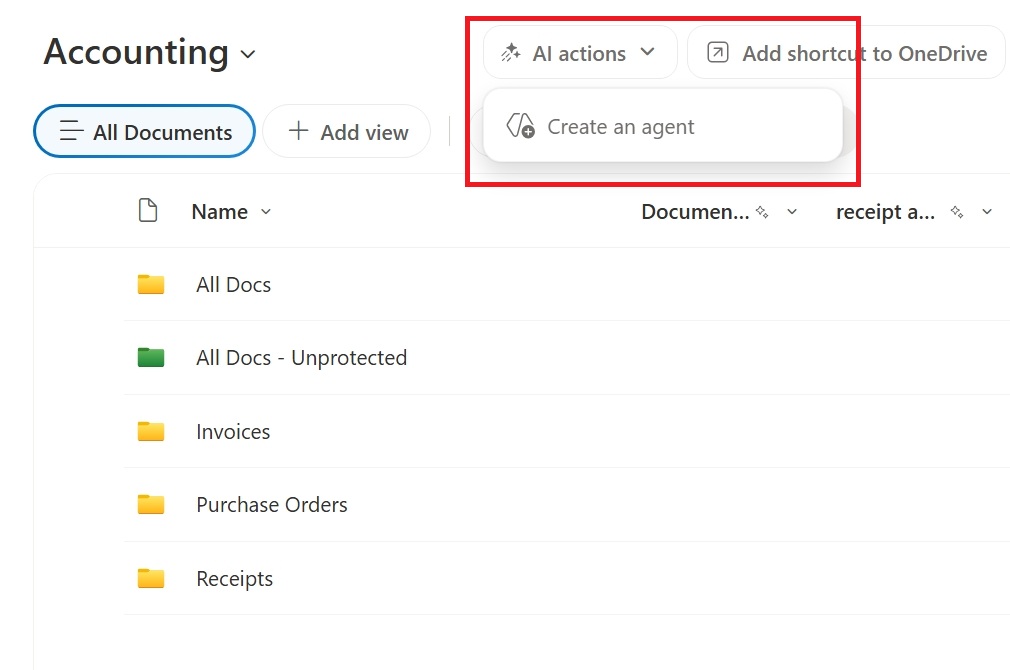
Del mismo modo, el menú de acciones de IA junto con el botón para crear un agente también está disponible al ver una lista de SharePoint .
Crear un agente desde el menú contextual de los archivos seleccionados
En lugar de crear un agente para todos los archivos de una biblioteca de documentos, a veces es posible que quiera incluir solo algunos archivos. En este caso, puede seleccionar los archivos que quiere y después seleccionar Crear un agente en el menú contextual haciendo clic con el botón derecho o seleccionando los puntos suspensivos situados junto a uno de los archivos seleccionados:
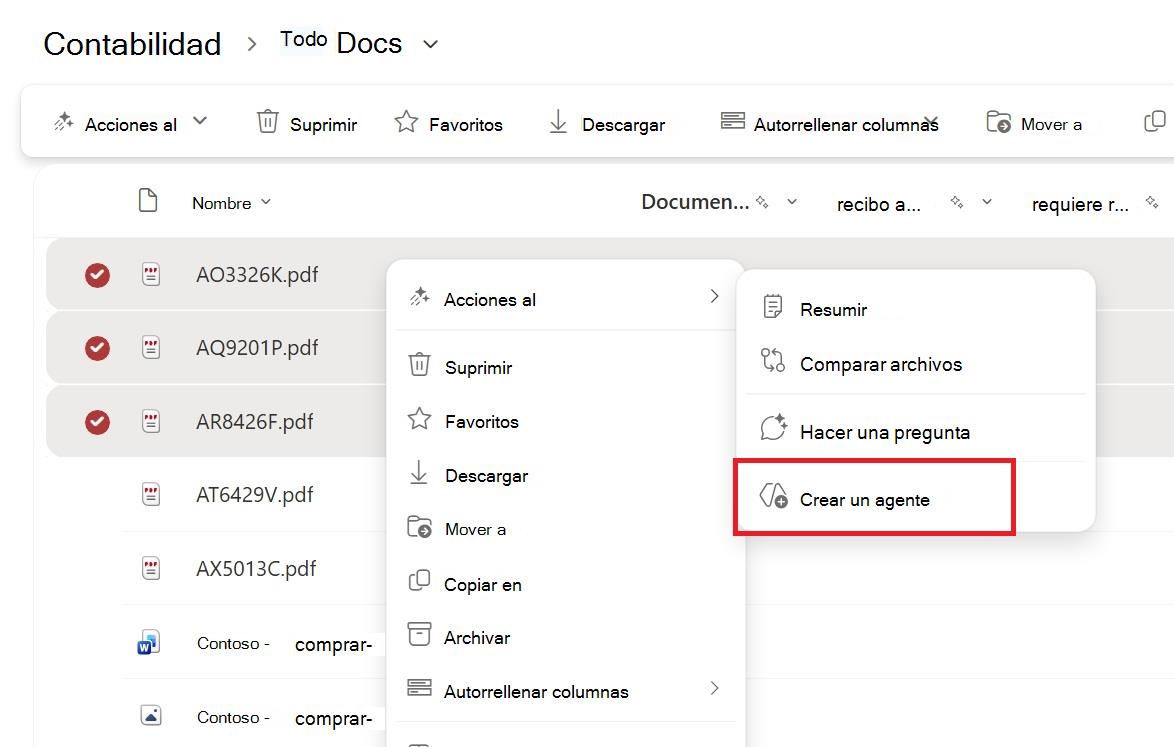
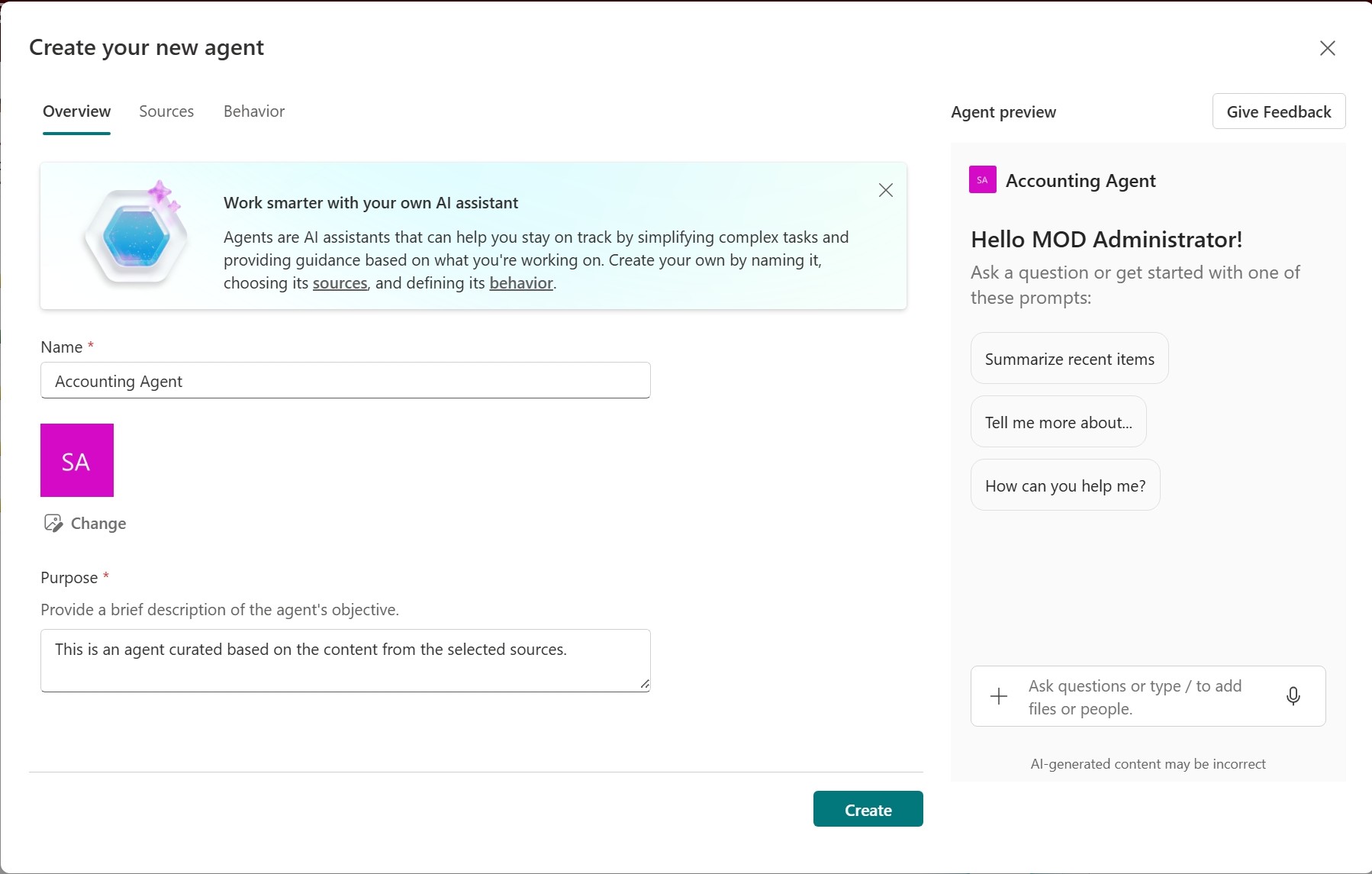
No importa desde dónde elija crear su agente, una vez que seleccione Crear un agente, el agente estará listo inmediatamente, con el ámbito de su selección. Puede elegir personalizar su marca, propósito, alcance y comportamiento, y crear el agente.
¿Dónde puede encontrar su archivo de agente?
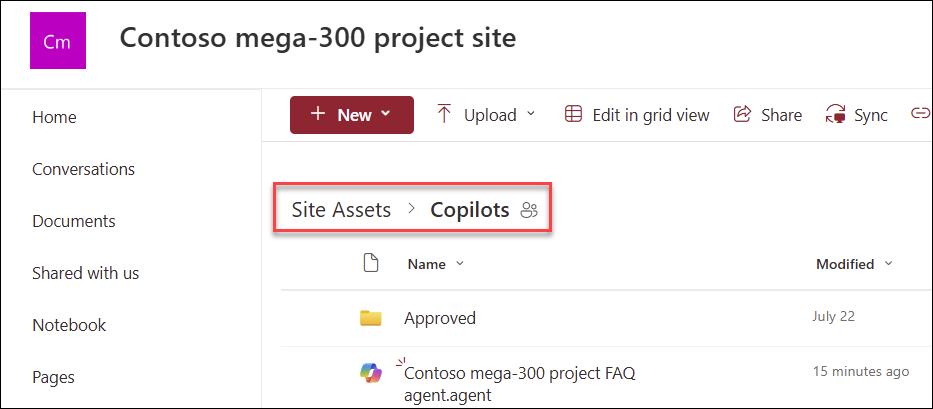
La carpeta Copilots
Cada vez que se crea un agente, se almacena como un .agent archivo.
Si lo crea desde la página principal del sitio, el archivo se almacena automáticamente en Contenido del .agent sitio>Site Assets>Copilots.
Biblioteca de documentos
Si crea un agente desde otros lugares, el agente se guardará automáticamente en la carpeta actual de la biblioteca de documentos, en el lugar donde lo creó originalmente.
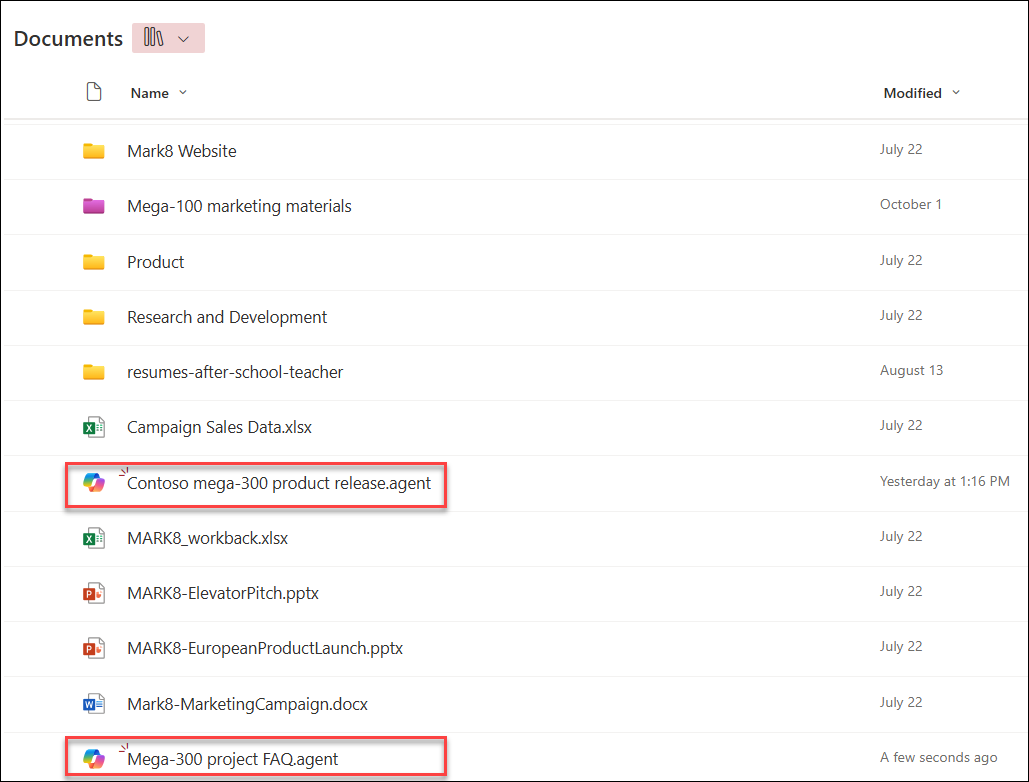
Puede editar el agente al final de la creación o más adelante mediante:
- Personalización de su personalización de marca y propósito
- Agregar o quitar los sitios, páginas y archivos que el agente debe incluir como orígenes de conocimiento más allá del sitio de SharePoint actual.
- Refinar el comportamiento del agente escribiendo mensajes personalizados adaptados a la finalidad y el ámbito del agente.
Preguntas más frecuentes y control de datos
Para obtener más información sobre el agente, consulte Preguntas más frecuentes.
Para más información sobre cómo funciona Microsoft 365 Copilot, consulte Datos, privacidad y seguridad para Microsoft 365 Copilot.