
Detectar agentes creados en SharePoint en Microsoft 365 Copilot Chat
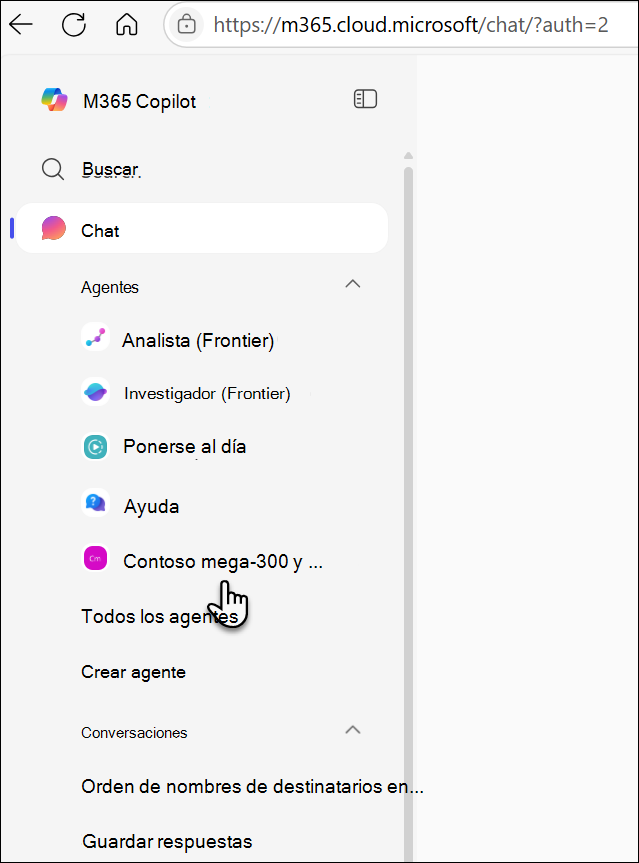
Siempre que interactúe con un agente personalizado en SharePoint (ya sea en el propio SharePoint, en un chat de grupo o reunión de Teams, o directamente desde un vínculo compartido con usted), se podrá acceder a él inmediatamente desde el raíl izquierdo de la ventana de chat de Microsoft 365 Copilot. Por ejemplo, después de formular una pregunta a un agente creado de forma personalizada en SharePoint, ese agente aparece en la lista de los más utilizados (MRU) en el chat de Copilot:
Nota
- Solo aparecen los agentes que realmente ha utilizado (no solo aquellos a los que se le ha enviado un enlace), lo que mantiene su lista relevante y ordenada.
- Los agentes listos para usar no aparecerán ni siquiera cuando se usen.
- En ocasiones pueden producirse retrasos en la sincronización, aunque los agentes casi siempre aparecen en menos de un minuto.
- Sin exploración para agentes: solo se puede acceder a los agentes que ha usado recientemente: no hay forma de examinar todos los agentes disponibles de la lista.
- Chat historial: el contexto de chats de SharePoint anteriores no se transfiere al chat de Copilot, por lo que algunas conversaciones comienzan de nuevo.
Administración de agentes: anclar, editar y compartir
Anclar un agente
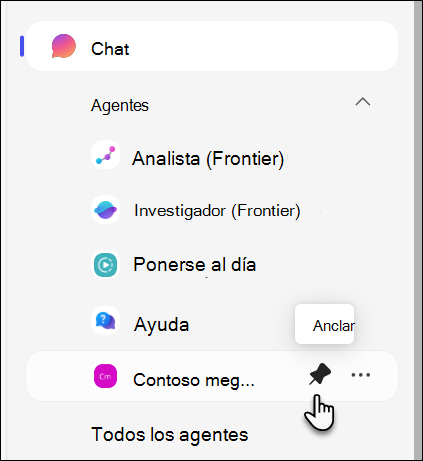
Si usa con frecuencia un agente en particular, simplemente ánclelo. Los agentes anclados permanecen en la parte superior del raíl izquierdo, por lo que siempre tendrá acceso rápido, incluso si cambia la lista de MRU. Para anclar un agente, seleccione el icono Anclar situado junto a él.
Editar y compartir un agente
Con los agentes visibles en el carril izquierdo del chat de Copilot, administrarlos es sencillo. Cada agente presenta un "..." menú de opciones, que le permite realizar las siguientes acciones:
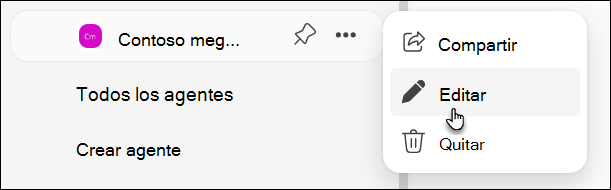
Editar un agente: Para los agentes que ha creado, puede seleccionar "Editar" para iniciar SharePoint Builder y realizar actualizaciones. Si no tiene permiso para editar, esa opción simplemente se deshabilita, lo cual es una señal útil.
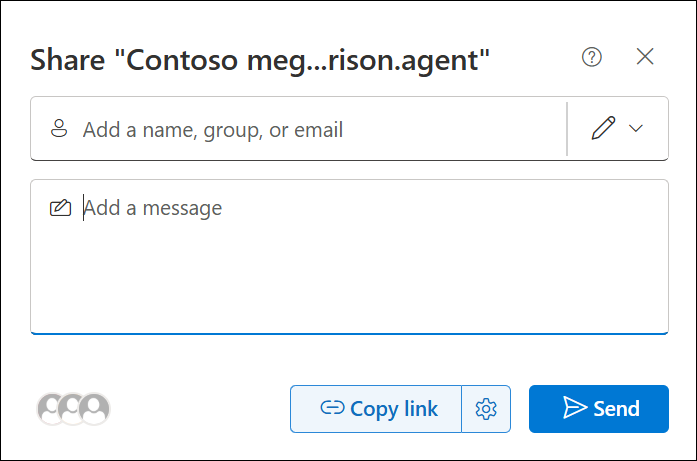
Compartir un agente: Cuando desee colaborar con compañeros de equipo, use "Compartir/Obtener vínculo" para generar un vínculo para compartir a través del cuadro de diálogo de recurso compartido de archivos conocido.
Preguntas más frecuentes y control de datos
Para más información sobre el agente en SharePoint, consulte Preguntas más frecuentes.
Para más información sobre cómo funciona Microsoft 365 Copilot, consulte Datos, privacidad y seguridad para Microsoft 365 Copilot.