
Los agentes le ayudan a obtener rápidamente información adaptada a su proyecto, equipo y tareas. Cuando se encuentra en un sitio de SharePoint, puede elegir un agente, tomar un vínculo para compartir y compartirlo en Teams (o en cualquier otra aplicación Microsoft 365). Estos agentes permiten a los usuarios interactuar con el conocimiento basado en SharePoint a través de sencillos @mentions, lo que permite un acceso rápido a resúmenes, respuestas y detección de archivos sin salir del entorno de Teams.
Nota
- El agente responde en función de los permisos de la persona que formula la pregunta. Cuando comparte un agente con otros usuarios, estos solo pueden acceder a los orígenes para los que tienen permisos. Los permisos para los sitios, páginas y archivos incluidos en el agente no se ajustan automáticamente cuando se comparte el agente. Por tanto, es posible que tenga que actualizar los permisos de uso compartido en los recursos del agente para asegurarse de que otros usuarios puedan usar completamente el agente.
- Solo puede compartir un agente personalizado. Los agentes ya preparados no se pueden compartir.
Agregar un agente al chat o canal de Teams
Puede agregar un agente al chat o canal de Teams para que lo usen sus compañeros de equipo.
Esta es la manera de hacerlo:
Inicie sesión en SharePoint con su cuenta profesional.
Seleccione el icono de Copilot en la esquina superior derecha de cualquier sitio, página o biblioteca de documentos.
Busque el agente que desea compartir en la lista de agentes.
Seleccione los puntos suspensivos (los tres puntos) y, a continuación, seleccione Copiar vínculo para Teams.
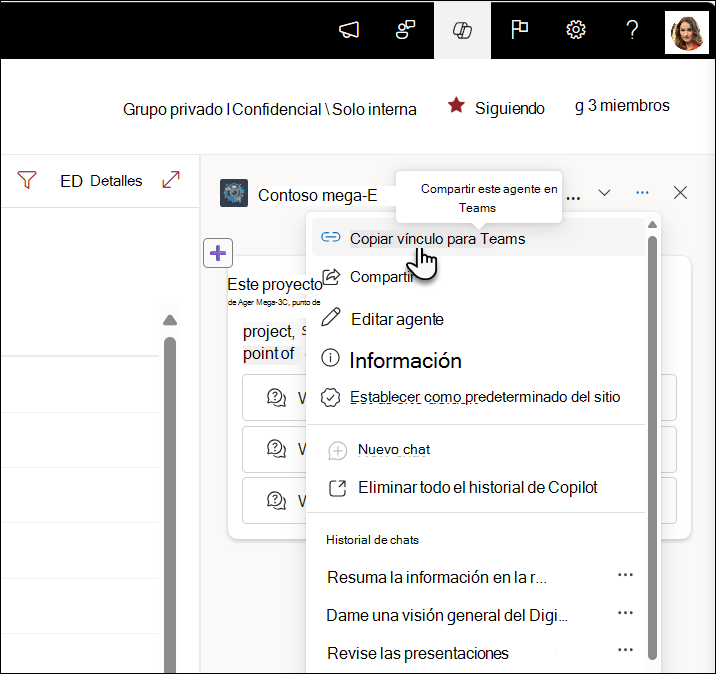
Aparecerá una ventana de vínculo copiado . Selecciona Configuración en la esquina superior derecha para ajustar quién puede acceder al agente a través de este vínculo.

Después de enviar el vínculo para compartir en un chat de grupo, de reunión o en un canal dentro de Teams, se le pedirá que agregue el agente a la conversación.
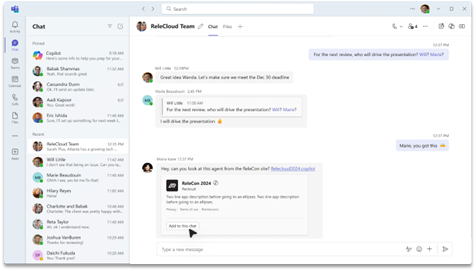

Nota
- Si no selecciona Agregar a este chat/canal, la dirección URL seguirá siendo visible para los miembros del grupo, pero los usuarios no podrán interactuar con el agente en el chat. Los agentes se negarán a responder si los usuarios externos o invitados forman parte del chat o canal grupal.
- Los usuarios aún no pueden chatear 1-1 con agentes creados a partir de SharePoint. Del mismo modo, aún no todas las características son totalmente compatibles con las aplicaciones móviles de Teams. Estas características estarán disponibles en el futuro.
El agente se presenta y muestra las indicaciones de ejemplo que se establecieron en el generador de agentes. Ahora @mention puede ser el agente quien realice una consulta de la misma forma que puede hacerlo @mention con un individuo.

Usar estos agentes en Teams
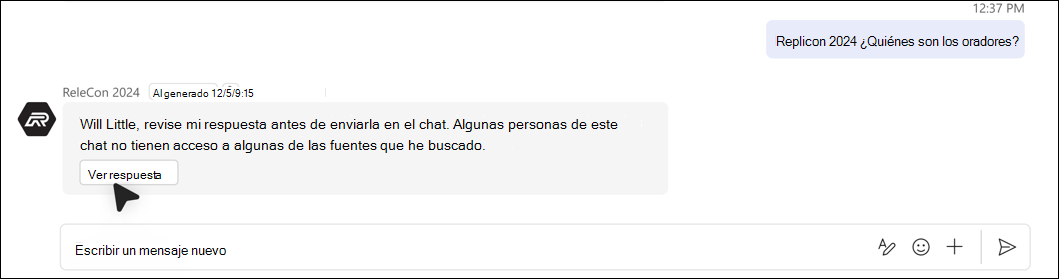
Cuando un usuario hace preguntas a un agente creado en SharePoint en Teams, el agente siempre comprueba los permisos del usuario antes de proporcionar la respuesta. Además, si el usuario que formula la pregunta tiene permisos para ver la respuesta, pero algunos miembros del grupo de chat no, el usuario verá un mensaje en el que se explica que la respuesta no se puede agregar automáticamente al chat.
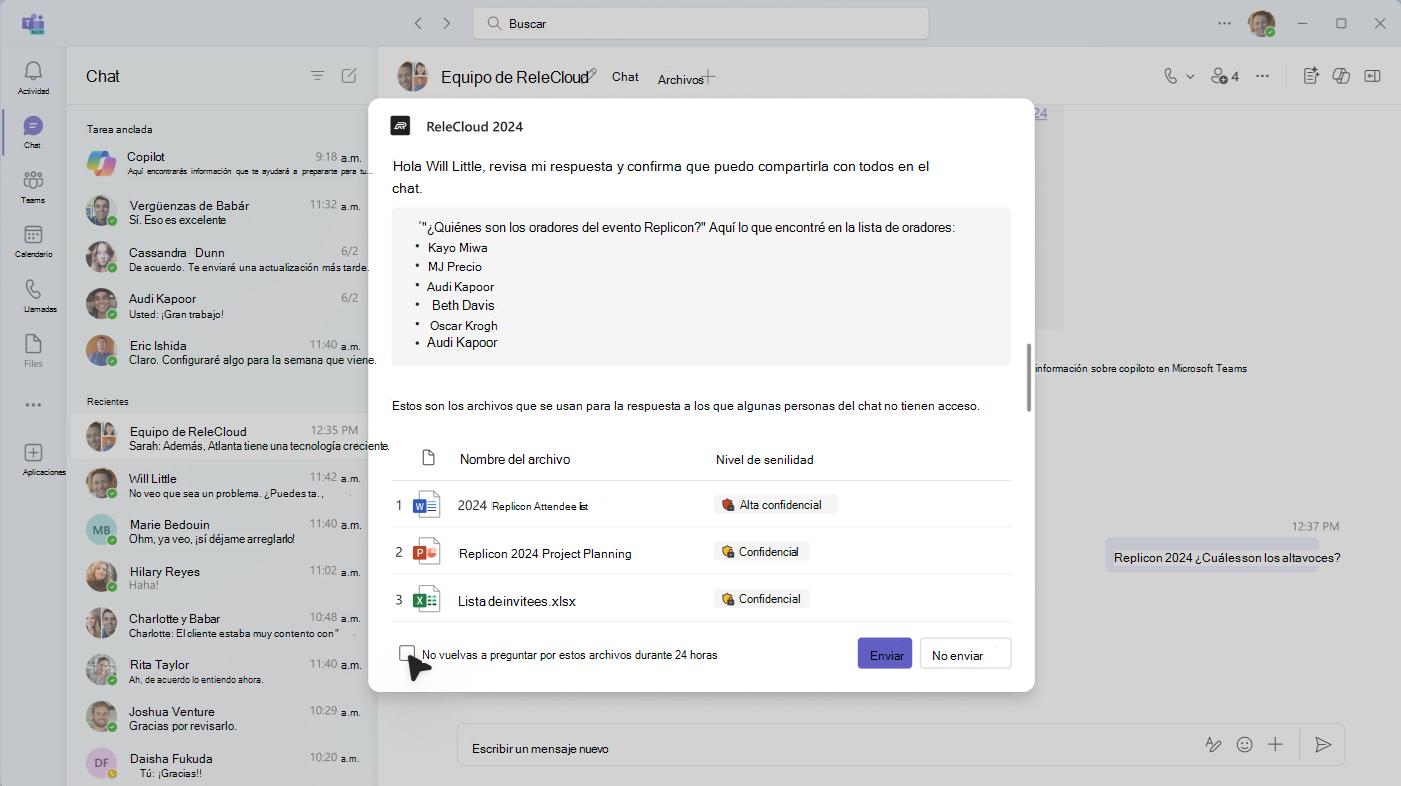
Para publicar la respuesta en el chat de Teams, el usuario debe seleccionar Ver respuesta para obtener una vista previa de la respuesta del agente.
En función del contenido de la respuesta y los archivos utilizados, el usuario puede decidir si envía la respuesta al chat. Esto garantiza que no se comparta accidentalmente información confidencial.
Mientras el usuario que hizo la pregunta está revisando la respuesta, otros miembros del chat ven un mensaje que indica que la respuesta se está revisando.
Si el usuario que hizo la pregunta decide compartir la respuesta con el grupo. Se muestra la respuesta e incluye una nota que indica quién preguntó, revisó y compartió la respuesta del agente.
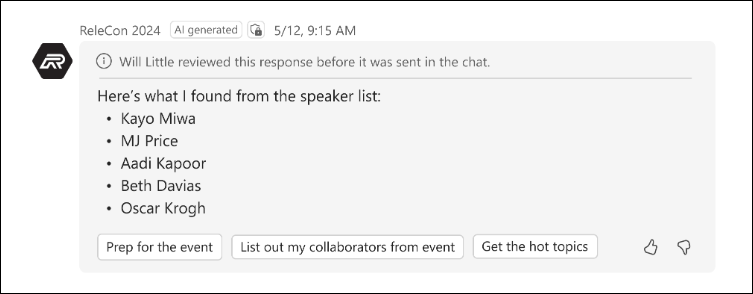
Si el usuario decide no compartir la respuesta completa, el agente informa a los demás usuarios en el chat.

Quitar un agente de Teams
Puede quitar un agente en "Administrar aplicaciones" en los puntos suspensivos de la conversación:
Busque el chat que contiene al agente en la lista de chats en el raíl izquierdo del cliente de Teams.
Seleccione los puntos suspensivos y seleccione Administrar aplicaciones.

Seleccione los puntos suspensivos junto al agente que desea quitar del chat y seleccione Quitar.

Preguntas más frecuentes y control de datos
Para obtener más información sobre los agentes en SharePoint, consulte Preguntas más frecuentes.
Para más información sobre cómo funciona Microsoft 365 Copilot, consulte Datos, privacidad y seguridad para Microsoft 365 Copilot.