
Puede editar un agente para que se adapte a las necesidades de su equipo mediante:
- Personalizando su personalización de marca y propósito.
- Agregar o quitar los sitios, páginas, listas y archivos que el agente debe incluir como orígenes de conocimiento más allá del sitio de SharePoint actual.
- Refinar el comportamiento del agente escribiendo mensajes personalizados adaptados a la finalidad y el ámbito del agente.
Lo que necesita
Puedes editar un agente si:
- Tiene asignada una licencia de Microsoft 365 Copilot o su organización tiene habilitado el servicio de pago por uso para los agentes en SharePoint.
- Y tener permisos de edición en el sitio de SharePoint y en el archivo de agente.
Nota
- El agente solo responde a sus preguntas con información de sitios, páginas y archivos a los que ya tiene acceso y que ha incluido como orígenes del agente. Para obtener información de todos los orígenes que quiere que use el agente, es posible que tenga que actualizar los permisos para usted o para las personas con las que quiere compartir el agente.
- Solo puedes editar agentes personalizados. El agente listo para usar del sitio no se puede editar.
Dónde editar un agente
Para editar un agente, simplemente selecciónalo en el panel de chat del agente y, a continuación, selecciona los puntos suspensivos junto a él. En el menú, elija Editar agente.

Puede editar un agente directamente desde las opciones del menú contextual del archivo de agente. También se puede acceder a esto desde las acciones de clic con el botón derecho.

Del mismo modo, también puede empezar a editar el agente cuando se usa en Copilot Chat o Teams.
Editar un agente: personalizar su identidad
Puedes personalizar la identidad del agente estableciendo su personalización de marca y propósito. En la sección Información general , actualice el nombre del agente, elija un nuevo icono y proporcione una descripción que describa el propósito del agente y cómo se debe usar.
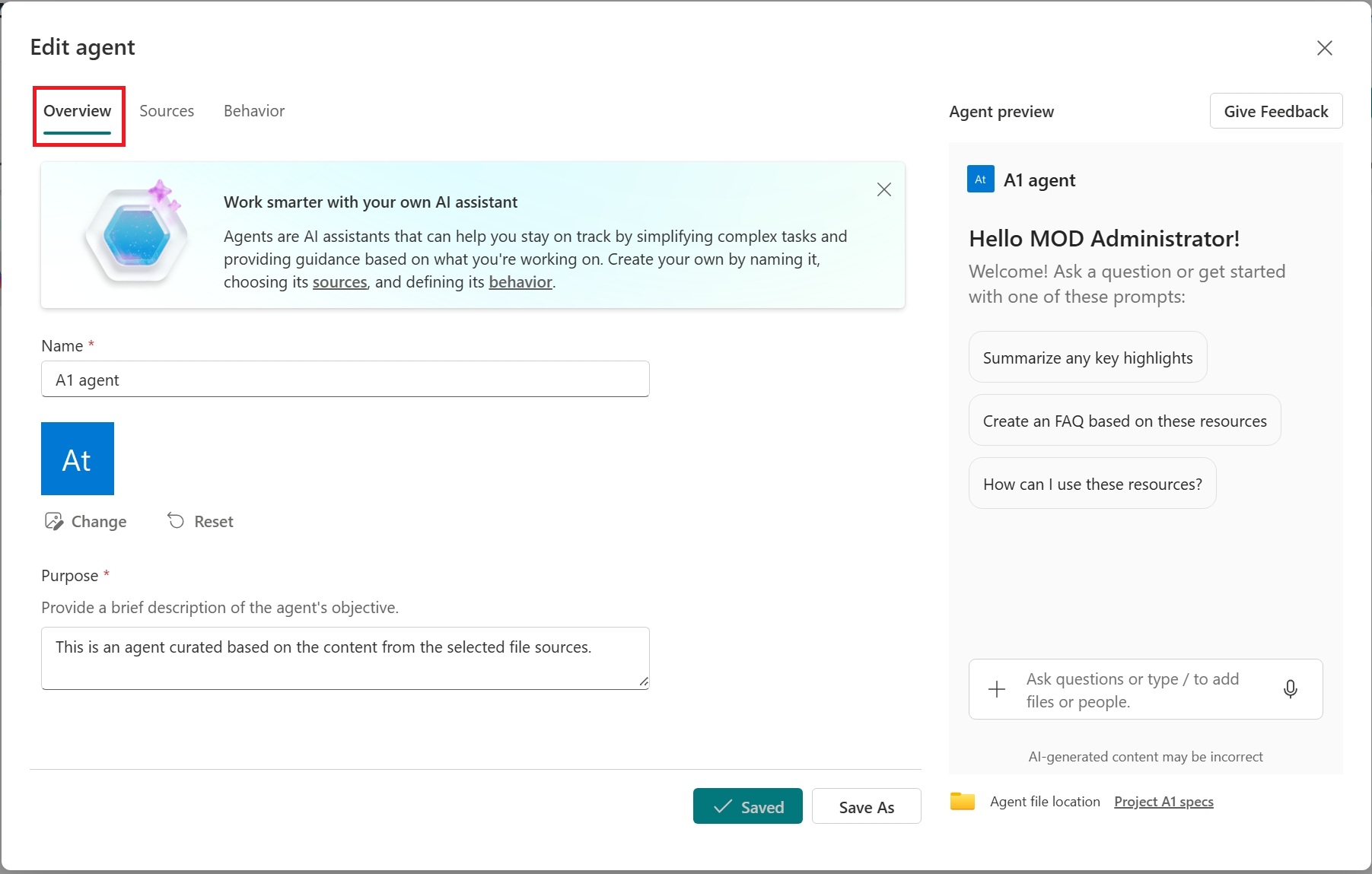
Editar un agente: especificar sus orígenes de conocimiento
Puede especificar orígenes de conocimiento del agente más allá del sitio de SharePoint actual. En Orígenes, puede agregar o quitar sitios, bibliotecas de documentos y archivos de SharePoint.
Agregar o quitar sitios, bibliotecas de documentos, listas y archivos de SharePoint
Busque por el icono del sitio de SharePoint o escriba una dirección URL para incluir sitios, bibliotecas de documentos o archivos adicionales que estén fuera de su sitio de SharePoint actual como orígenes para su agente. Es importante recordar que los usuarios que interactúen con el agente solo recibirán información de fuentes a las que ya tengan acceso.
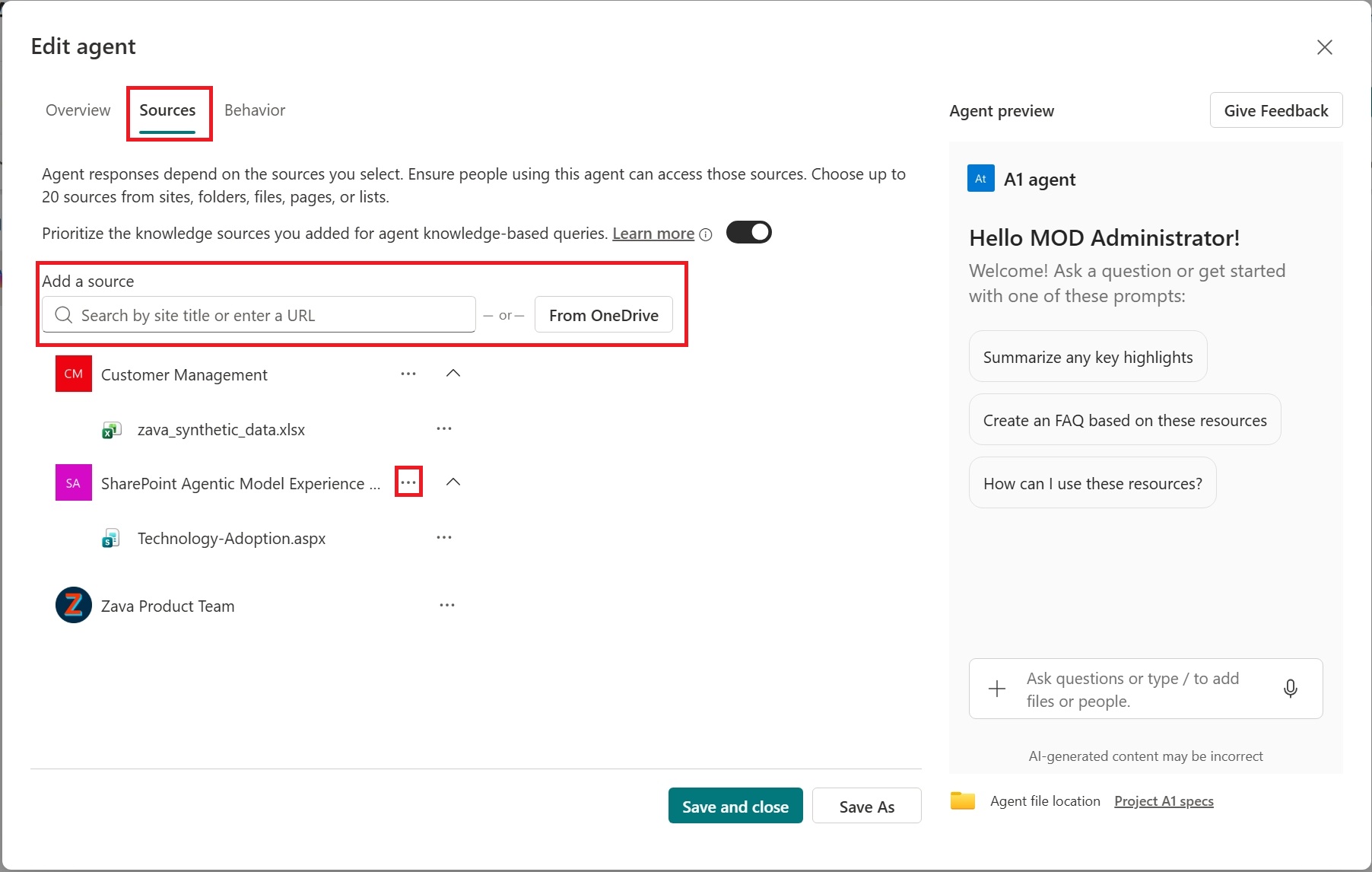
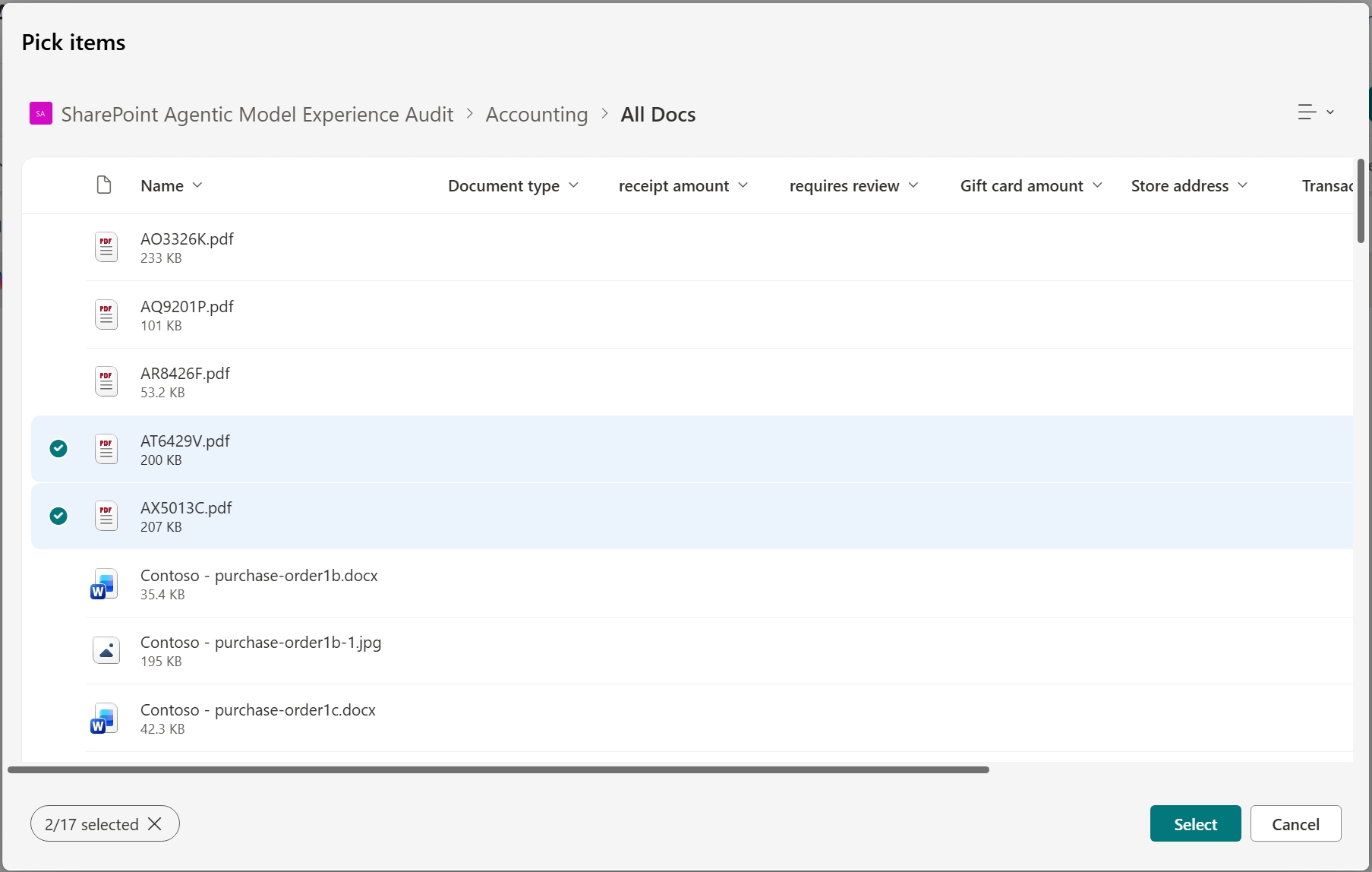
Su agente comenzará a buscar información dentro de las fuentes que seleccione, pero puede consultar su conocimiento más amplio para proporcionar respuestas completas y consistentes. Use el botón de alternancia para que el agente priorice las fuentes de conocimiento seleccionadas en tales casos.
Editar un agente: refinar su comportamiento
En Comportamiento, cree un mensaje de bienvenida para los usuarios de su agente y, a continuación, proporcione algunas indicaciones e instrucciones iniciales para que el agente las siga. Use el panel de prueba de la derecha para probarlo y ajustar las instrucciones y las indicaciones de inicio.

- Guarde su agente y úselo en todas las aplicaciones. El agente está ahora disponible para su uso posterior y para compartirlo con otras personas.
Nota
- No puede editar ni compartir el agente listo para usar.
- Cuando se incluye un sitio central de SharePoint como origen del agente, incluye automáticamente sus sitios asociados. El agente usará la información del sitio central y sus sitios asociados para responder.
- Cuando comparta un agente con otros usuarios, asegúrese de que tienen acceso a los orígenes para obtener una experiencia óptima.
Preguntas más frecuentes y control de datos
Para obtener más información sobre los agentes en SharePoint, consulte Preguntas más frecuentes.
Para más información sobre cómo funciona Microsoft 365 Copilot, consulte Datos, privacidad y seguridad para Microsoft 365 Copilot.